默认情况下,在 Mac 上,当您将 iPhone 或 iPad 插入电脑时,iTunes 会自动打开。如果您有 Mac,“照片”应用程序也会自动打开。但对于许多人来说,这会导致很多问题,包括计算机死机。幸运的是,您可以轻松禁用 iTunes 自动启动。我们将介绍如何阻止 iTunes 在连接 iPhone 时自动打开,以及如何禁用照片自动启动当您的 iPhone 连接时。您需要更改计算机上的这些设置,因此请做好准备。
内容:
如何阻止 iTunes 自动打开
如果您想阻止 iTunes 在连接 iPhone 或 iPad 时打开,有一个简单的方法可以解决它!您必须为每台 iOS 设备执行以下步骤。为此:
将 iPhone 插入电脑。 iTunes 自然会打开。
要更改设置,请单击页面左上角的 iPhone 图标以访问您的 iPhone 设置。

确保您位于“摘要”视图中,该视图位于左侧面板中。

从这里,向下滚动到“选项”面板。要阻止 iTunes 在插入手机时自动打开,请取消选中“连接此 iPhone 时自动同步”。

单击右下角的“应用”以保存您的设置。

如果需要,请对其他 iOS 设备重复这些步骤。
现在,当您插入 iPhone 或 iPad 时,iTunes 将不再自动打开;您已成功禁用 iTunes 自动启动。
*专业提示:
如果您仍想自动同步而不弹出 iTunes,请单击同一面板中的“通过 Wi-Fi 与此 iPhone 同步”选项。现在,当您的 Mac 和 iPhone 连接到同一 Wi-Fi 网络时,您的手机将自动同步。
如何防止照片自动打开
要停止在 Mac 上启动那个讨厌的照片应用程序:
打开计算机上的照片。
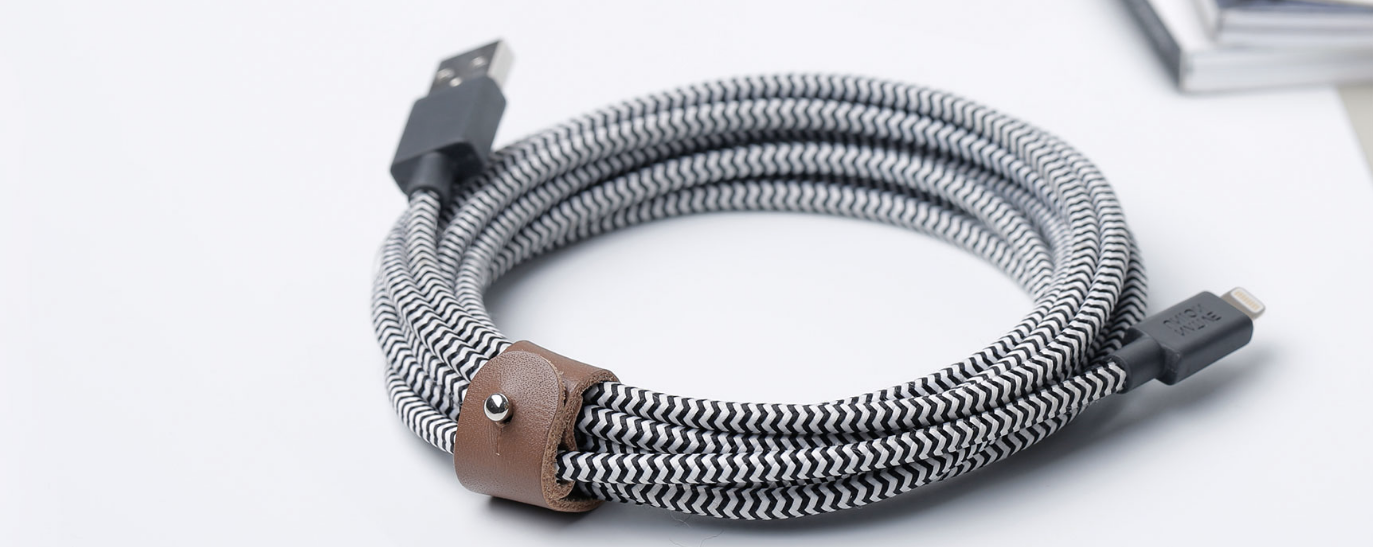
使用 Lightning 转 USB 充电线将 iPhone 连接到电脑。
在侧边栏的“设备”下,选择您的设备。

在侧边栏右侧,左上角设备名称旁边,您将看到“打开此设备的照片”。取消选中该框。

现在,当您的 iPhone 或 iPad 已插入电源并且您想要管理您的照片时,您需要手动打开“照片”应用程序。
顶部图片来源:Denys Prykhodov / Shutterstock.com