我们已经讨论过如何和在 iPhone 上。对于 iOS 12 或更高版本,屏幕截图会在屏幕左下角显示几秒钟。如果您想在屏幕截图上使用 Apple 的标记功能,您可以点击稍纵即逝的图像立即进行更改,添加文本、绘图等。如果您不小心截取了屏幕截图,您也可以通过点击该图像立即删除该图像。下面我们将介绍如何在 iPhone 上使用 iOS 13 标记屏幕截图。
有关的:
如何在 iPhone 上标记屏幕截图:
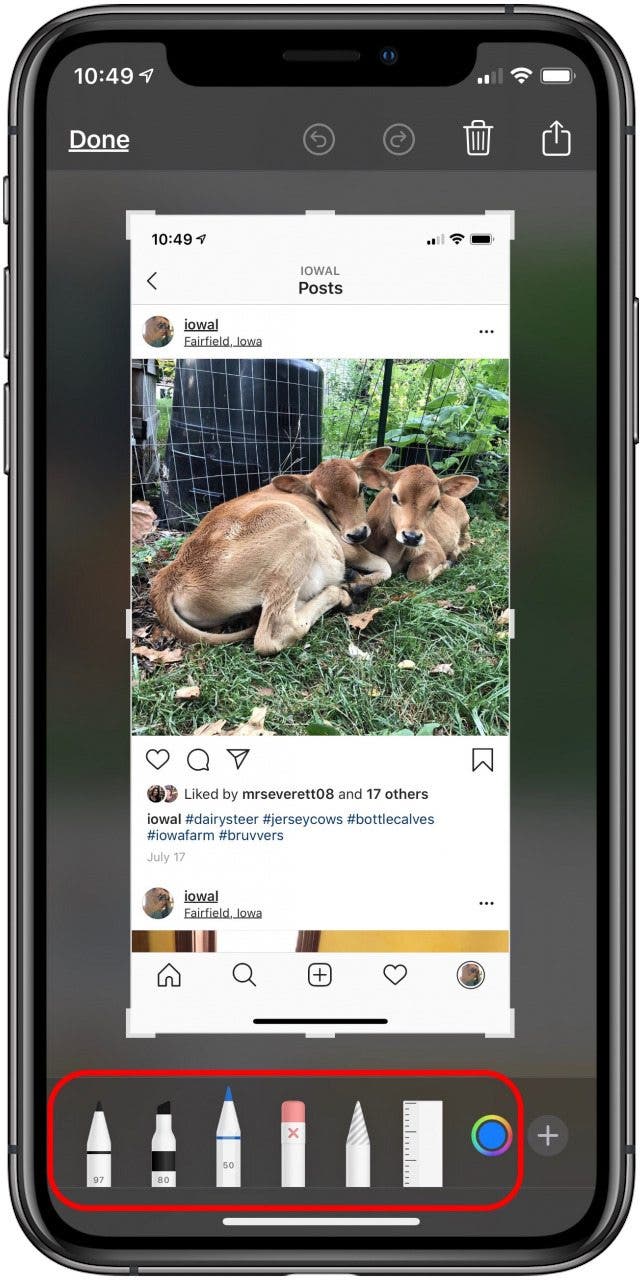
第一的,。一旦完成,屏幕左下角就会出现较小版本的屏幕截图。点击它。从这里,您可以在屏幕截图上使用标记。
- 在屏幕的底部中心,您会看到七种不同的工具:钢笔、记号笔、铅笔、橡皮、选择工具、尺子和颜色选择。
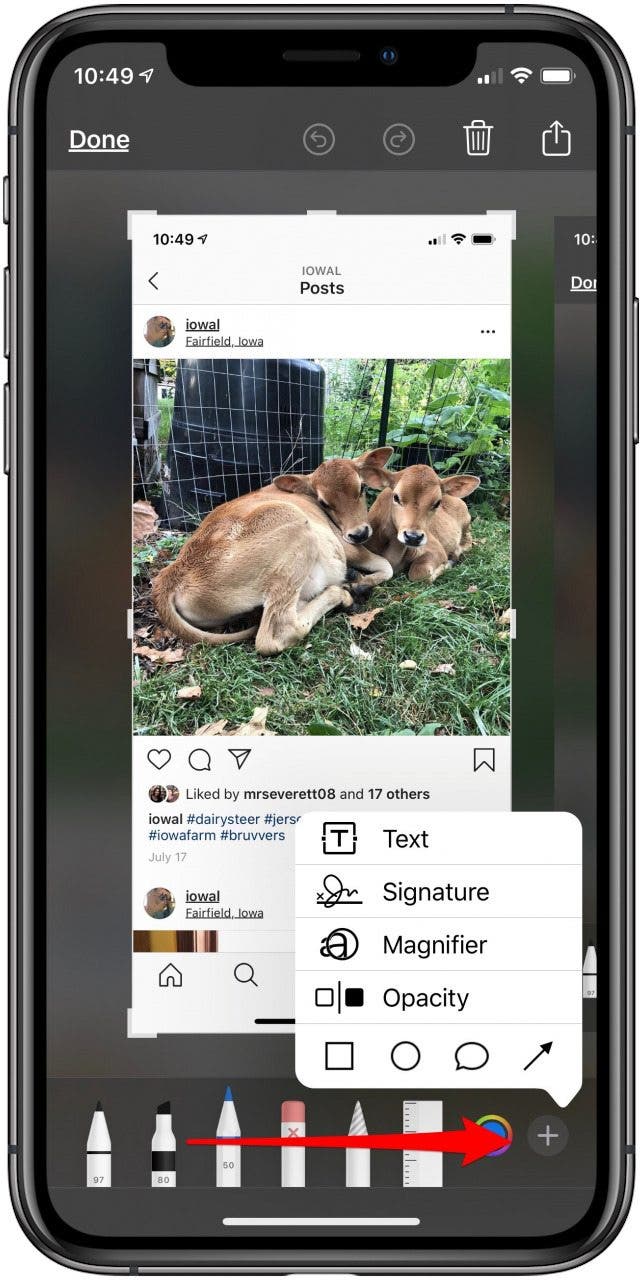
- 屏幕右下角有一个加号在一个圆圈里;点击它。
- 您可以在此处插入文本、签名或放大器,从而可以放大图像的选定区域。
- 您还可以选择正方形、圆形、引号气泡或箭头放置在图像上。
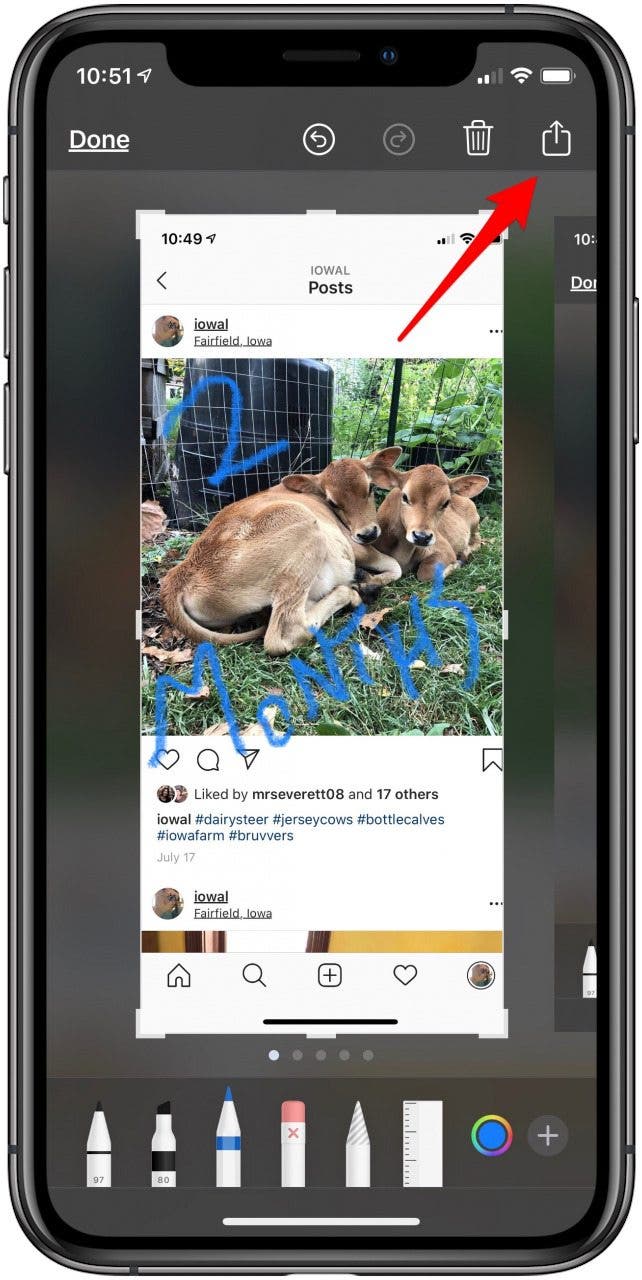
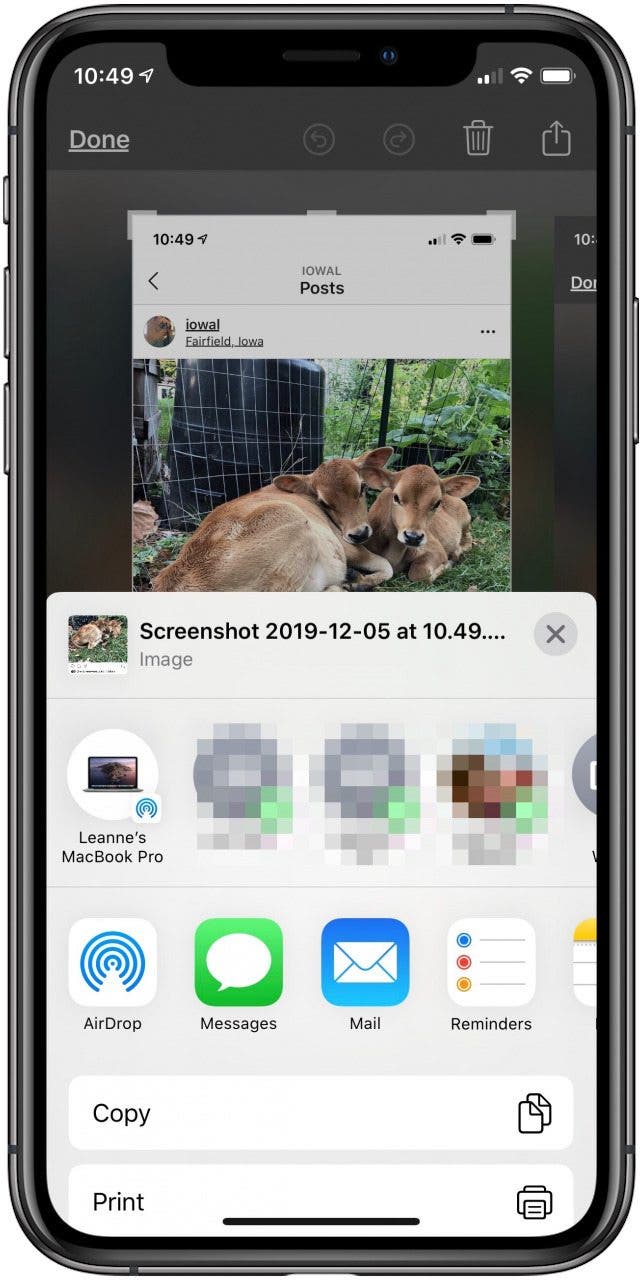
- 屏幕的右上角有一个分享图标,它允许您立即分享屏幕截图,而不必将其保存到您的照片中。
- 你会有几个共享选项,包括AirDrop、消息、提醒、邮件等。
- 完成屏幕截图标记后,点击完毕在左上角。
- 您将有四个选择:保存到照片,保存到文件,删除屏幕截图, 或者取消。点击其中之一。
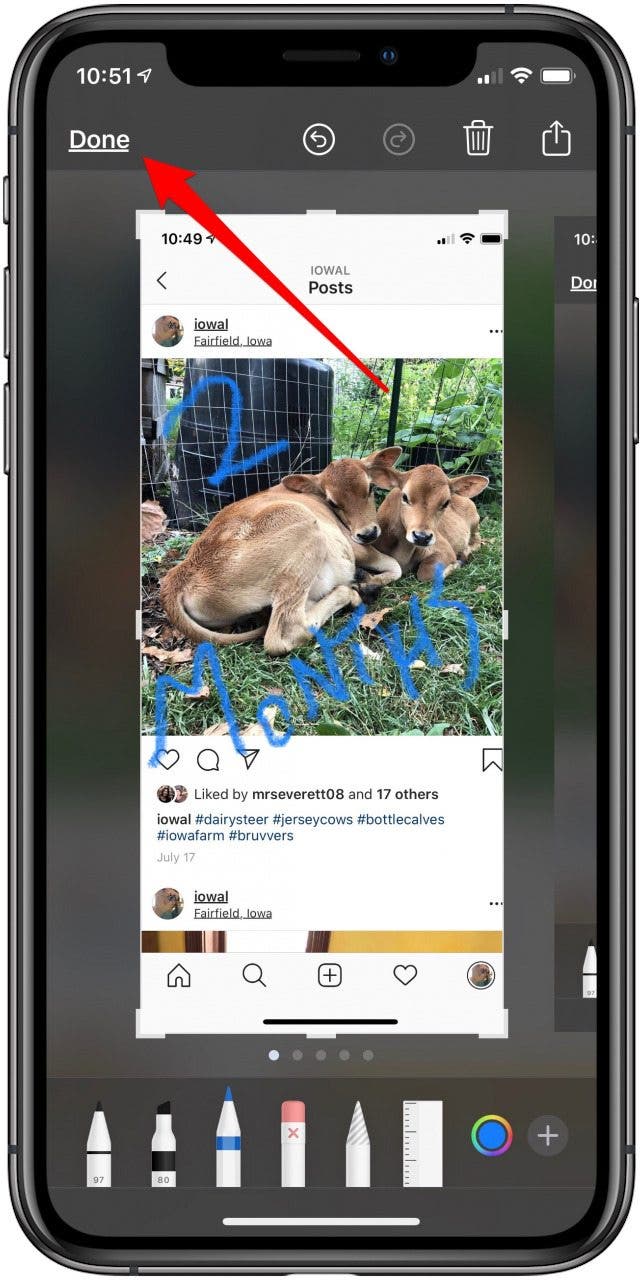
这就是全部了!如果您正在寻找一种便捷的方式来组织各种屏幕截图,您还可以学习。