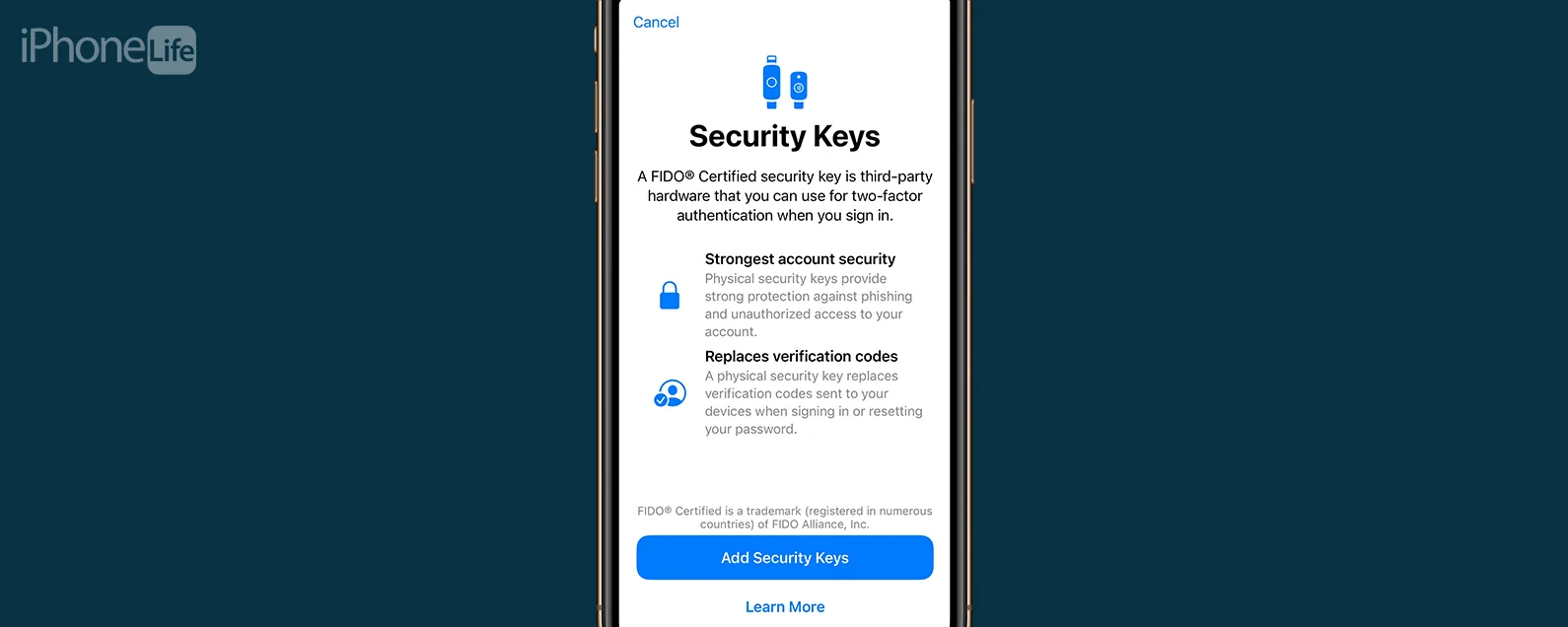
启用双因素身份验证是保护任何帐户安全的好方法,但苹果公司通过物理安全密钥更进一步。这些精美的小工具可以作为保护您的 Apple 帐户免遭安全漏洞的额外屏障。
为什么你会喜欢这个技巧
- 防止黑客访问您的 Apple ID。
- 比输入六位数代码更快地验证您的 Apple 帐户。
Apple ID 新增安全密钥
系统要求
本技巧适用于运行 iOS 16.3 或更高版本的 iPhone。了解如何更新到。此外,您的所有其他 Apple 设备都需要安装最新的软件,否则您需要将它们从您的帐户中删除。您也将无法再在 Windows 上使用 iCloud。
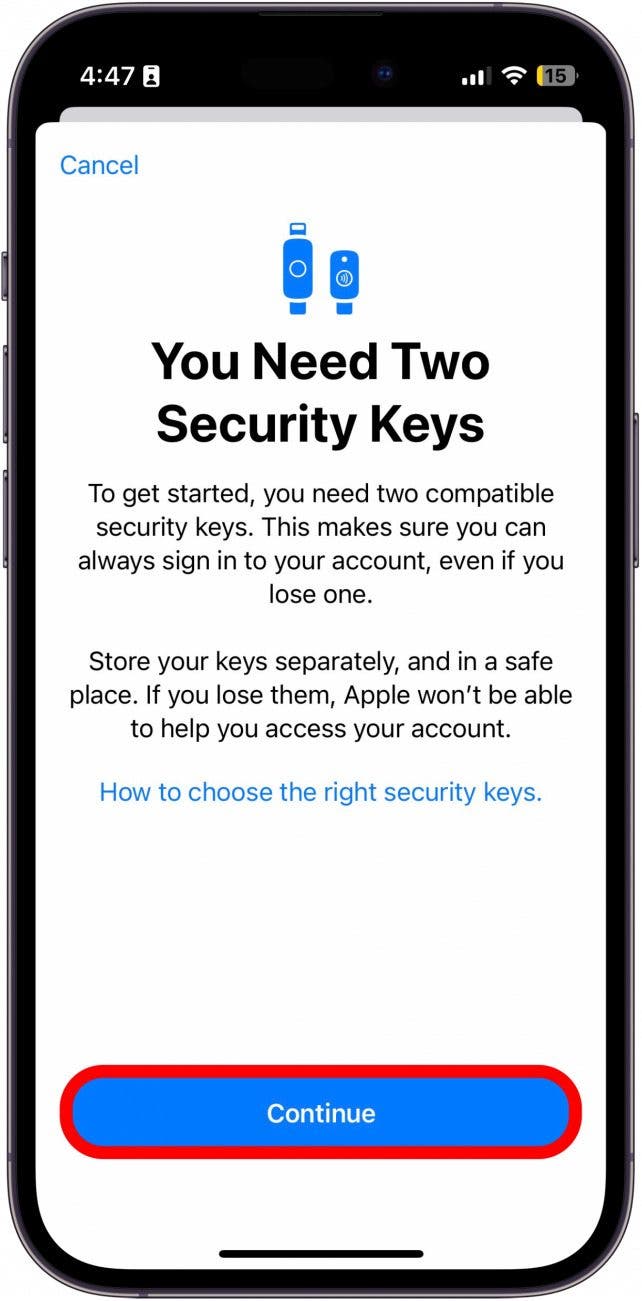
安全密钥是登录 Apple ID 时可用于验证您身份的物理物品。如果您计划使用安全密钥,请确保至少有两个。如果没有两个,您的 iPhone 将不允许您设置它们。这样,如果您丢失了一个,您还会有另一个作为备份。如需更多 iPhone 隐私和安全建议,请务必通讯。
笔记:如果您的 Apple ID 使用硬件密钥,那么您还应该考虑将它们也用于您的其他帐户。例如,控制您的恢复电子邮件地址或密码管理器的帐户,以及您使用的任何文件共享应用程序(例如 iCloud、Google Drive、OneDrive 或 DropBox 等)的帐户。
现在,介绍如何在 iPhone 或 iPad 上为您的 Apple 帐户设置安全密钥:
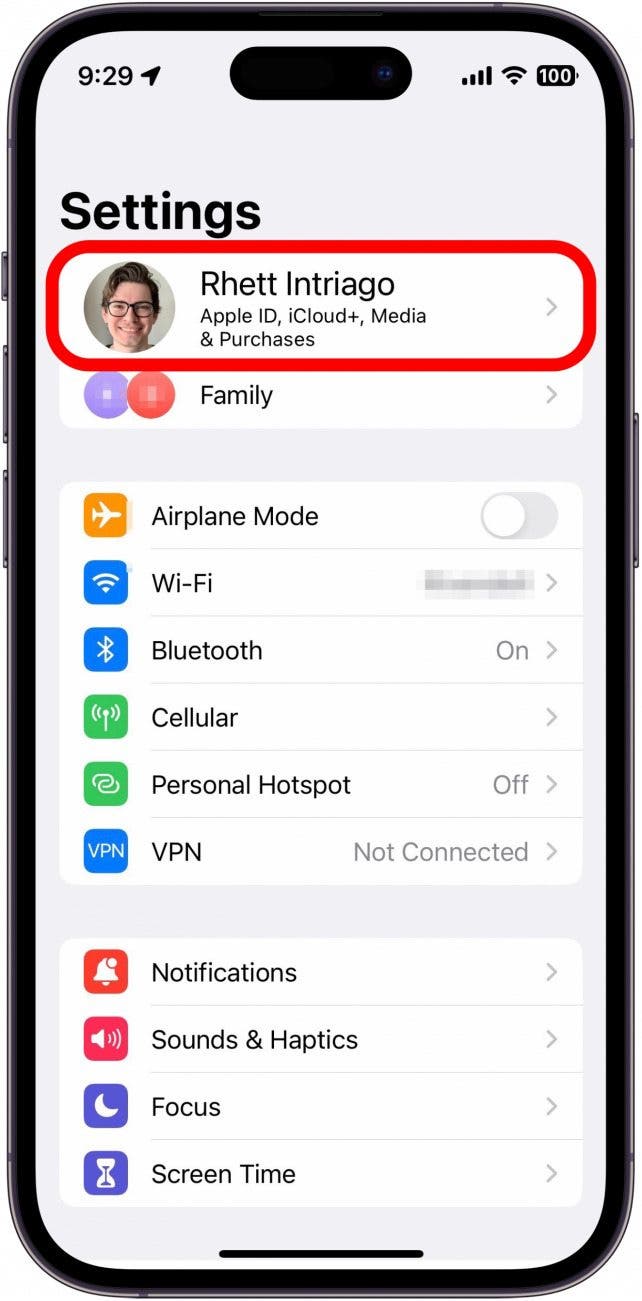
- 打开设置应用程序,然后点击您的名字。
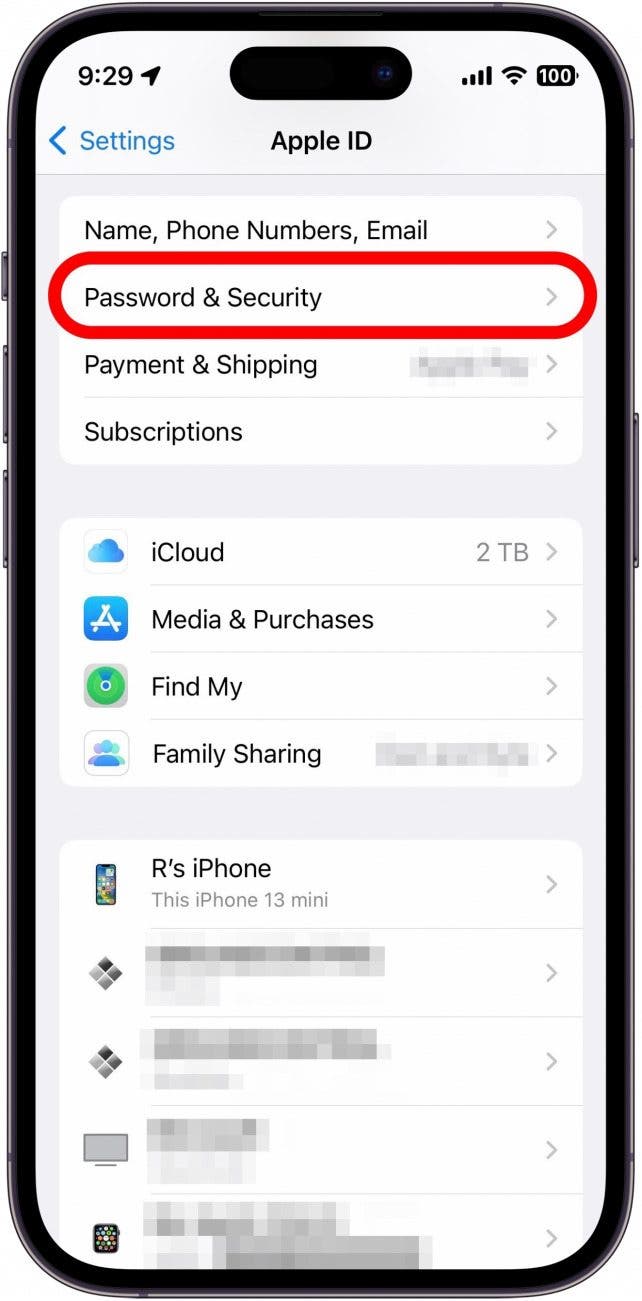
- 轻敲密码与安全。
- 轻敲安全密钥。
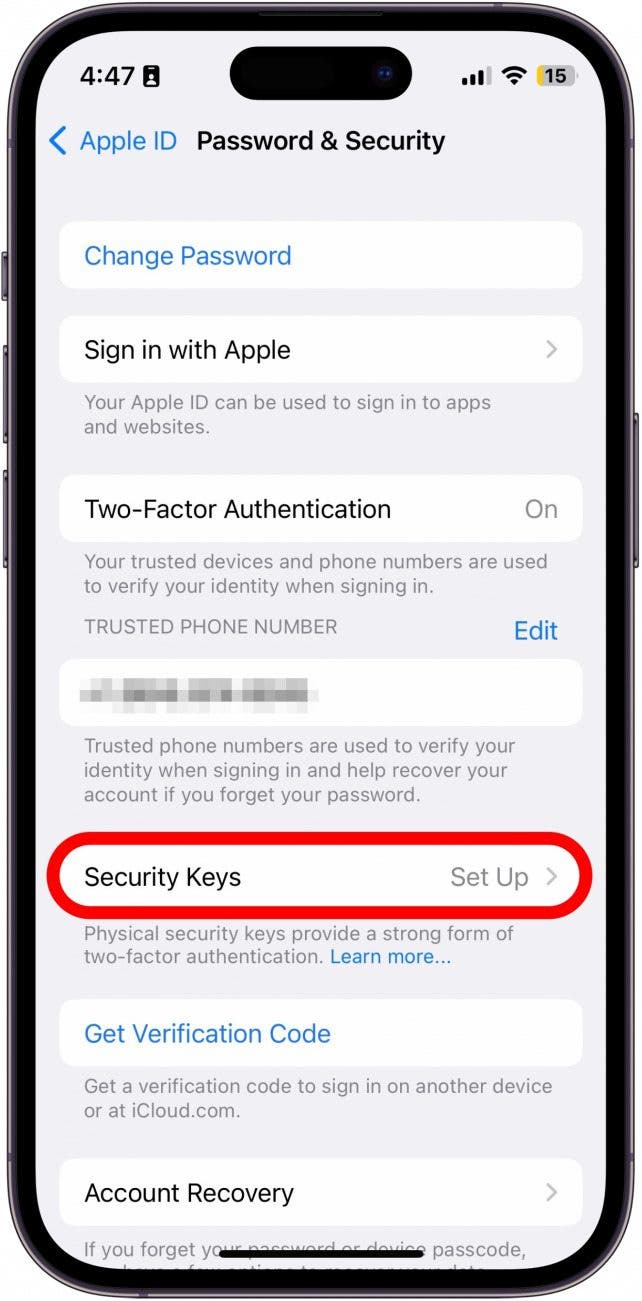
- 轻敲添加安全密钥。
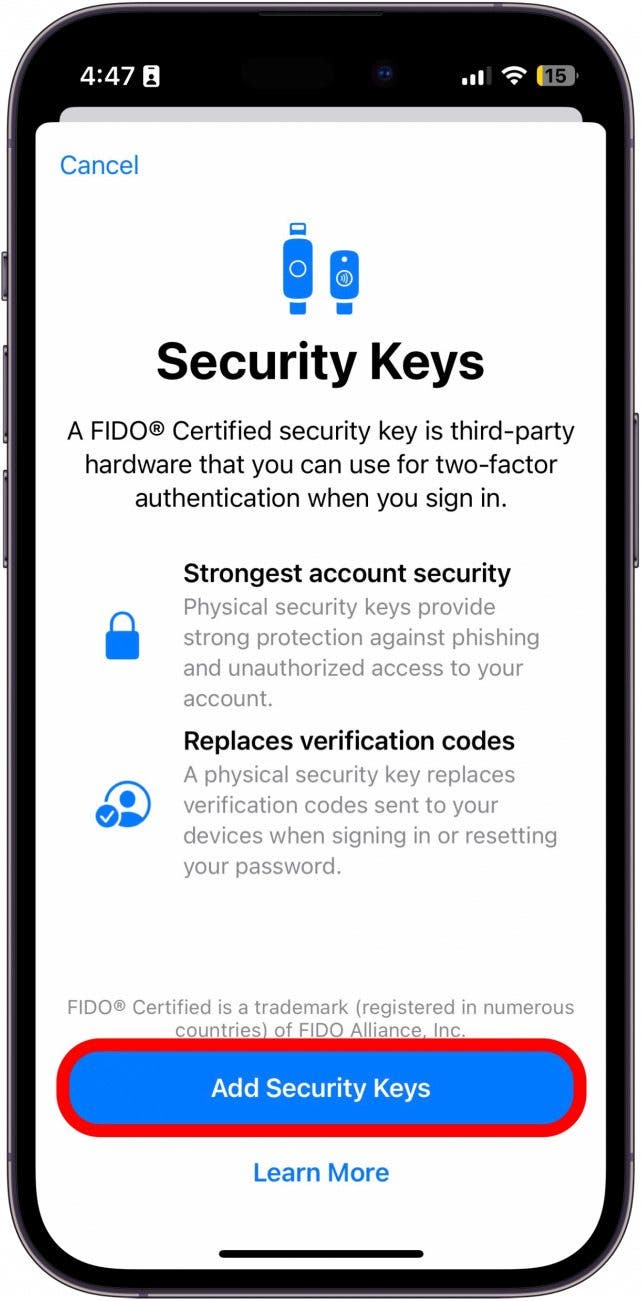
- 轻敲继续。
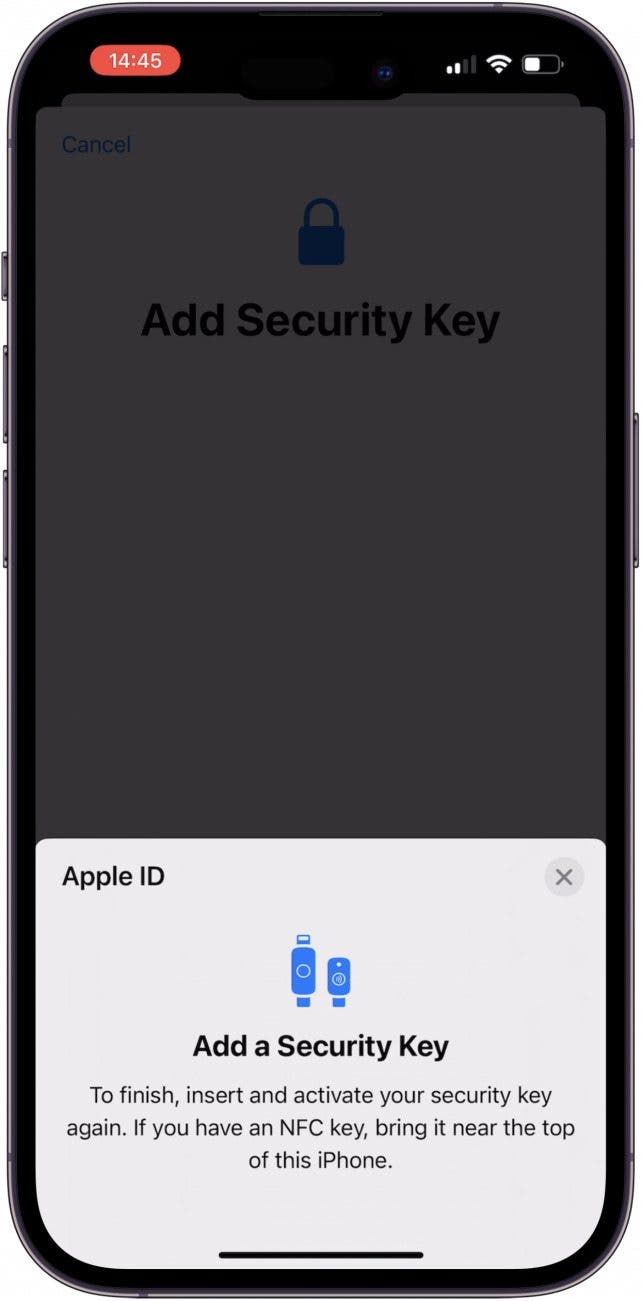
- 插入您的安全密钥,或者,如果您有近场通信(NFC) 键,将其纵向按住 iPhone 顶部。
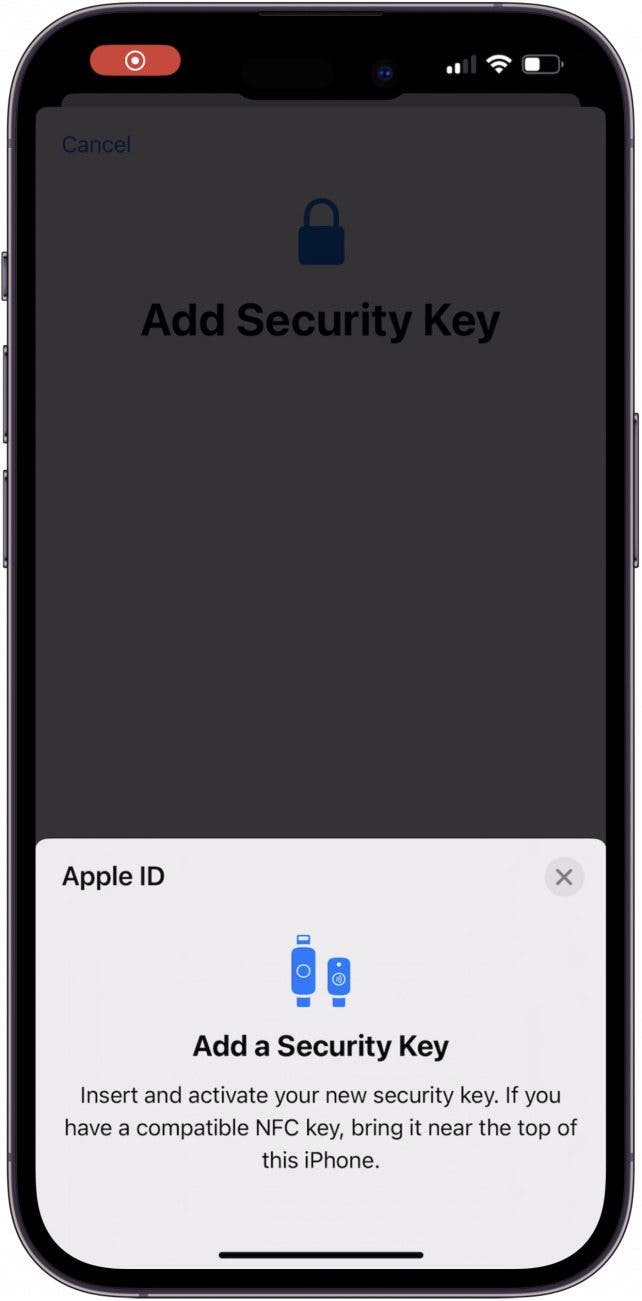
- 系统可能会要求您插入安全密钥或再次将其靠在 iPhone 顶部。
- 在名称字段中输入您会记住的名称。
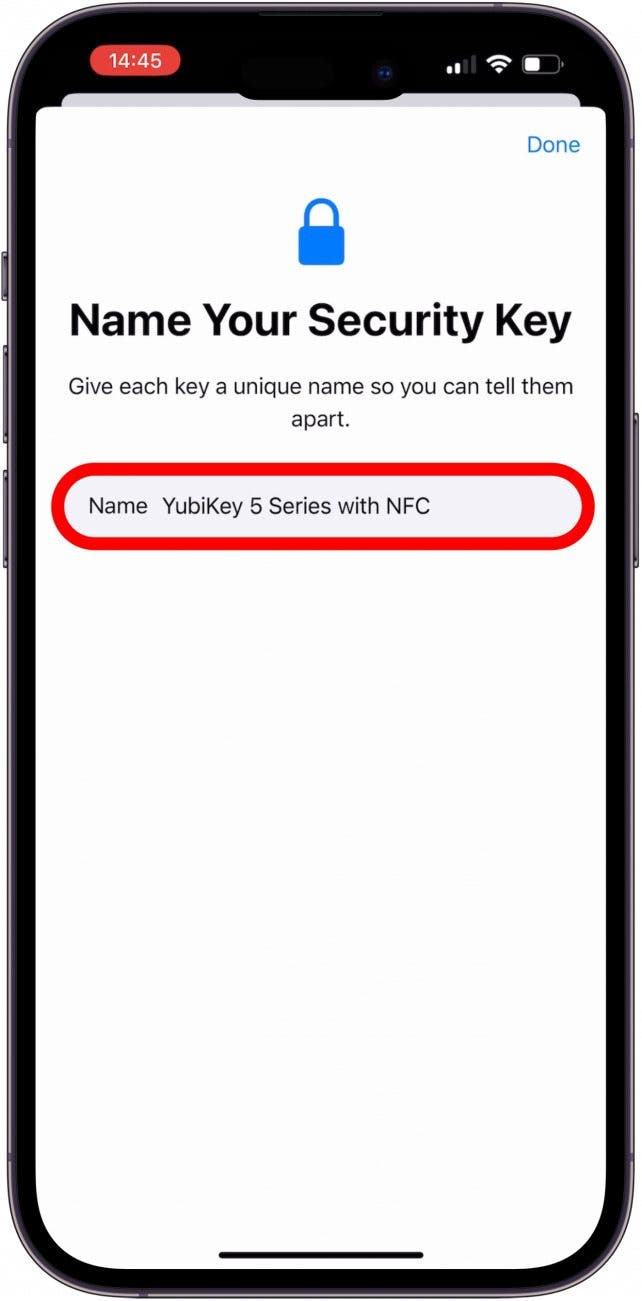
就是这样!现在,您只需点击“完成”即可。每当您尝试登录时,除了密码之外,Apple 还需要第二个因素:通常会通过短信发送给您或发送到您的其他 Apple 设备的六位数代码。但是,使用物理密钥时,您可以使用密钥而不是任何代码或弹出窗口。没有短信。没有代码。
此外,您不必担心意外泄露您帐户的访问权限。由于登录您的帐户始终需要物理密钥,因此即使有人知道您的帐户密码,他们也无法进入。