Siri 是 Apple 语音激活助手,可以帮助您导航设备。如果您想知道如何让 Hey Siri 工作,我将引导您完成激活、从 Apple 语音列表中进行选择以个性化您的助手和其他 Apple Siri 设置。
有关的:
Siri 应用程序是什么
Siri 是 Apple 语音激活助手,可以帮助您打开应用程序、发送消息,甚至更改设置。 Apple Watch 有 Siri 吗?是的! Siri 在 Wi-Fi 上工作吗?是的,Siri 可在 Wi-Fi 上运行。
如果您有蜂窝 Apple Watch,只要 Wi-Fi 不可用,它就会在蜂窝网络上工作。我将引导您完成 Apple Siri 设置,您可以通过说“嘿 Siri,显示 Siri 设置”来打开该设置。
如何在 Apple Watch 上激活 Hey Siri
要在 Apple Watch 上设置 Siri,您需要。要了解有关在 iPhone 上使用 Siri 的更多信息,请免费注册
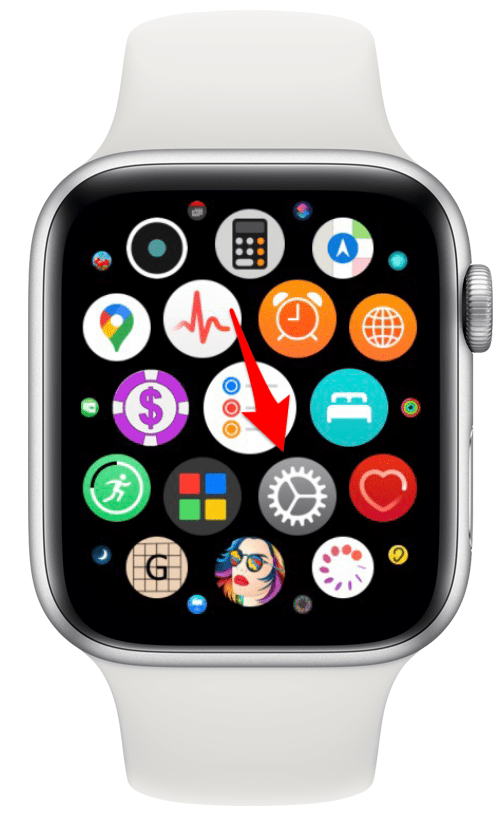
- 打开设置应用程序在您的 Apple Watch 上。
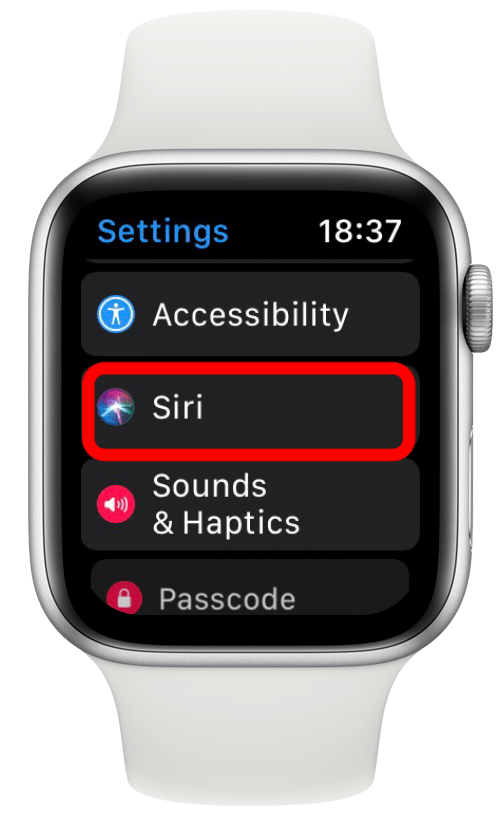
- 轻敲西里。
- 确保听听“嘿 Siri”,举起说话,和按数码表冠已打开。您只需打开其中一项即可在 Apple Watch 上使用 Siri。如果您没有打开 Hey Siri,则必须激活 Siri 才能手动免提使用虚拟助手。
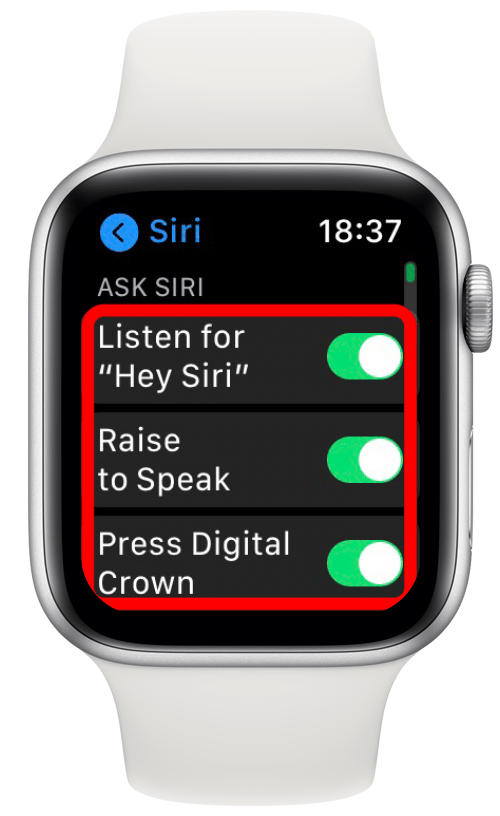
接下来学习一下。
旧款 iPhone 提示:如果您使用的是较旧的 iPhone 型号,请确保“按侧边按钮启用 Siri”或“按主页启用 Siri”已打开。 Siri 设置完成后,您可以用它来执行不同的操作,例如。
如何使用 Apple Voices 列表自定义 Siri
您知道您可以更改 Siri 助手的性别和口音吗?虽然只有几个选项,但改变一下可能会很好。要个性化 Siri 的声音,请按照以下步骤操作:
- 打开设置在你的 iPhone 上。
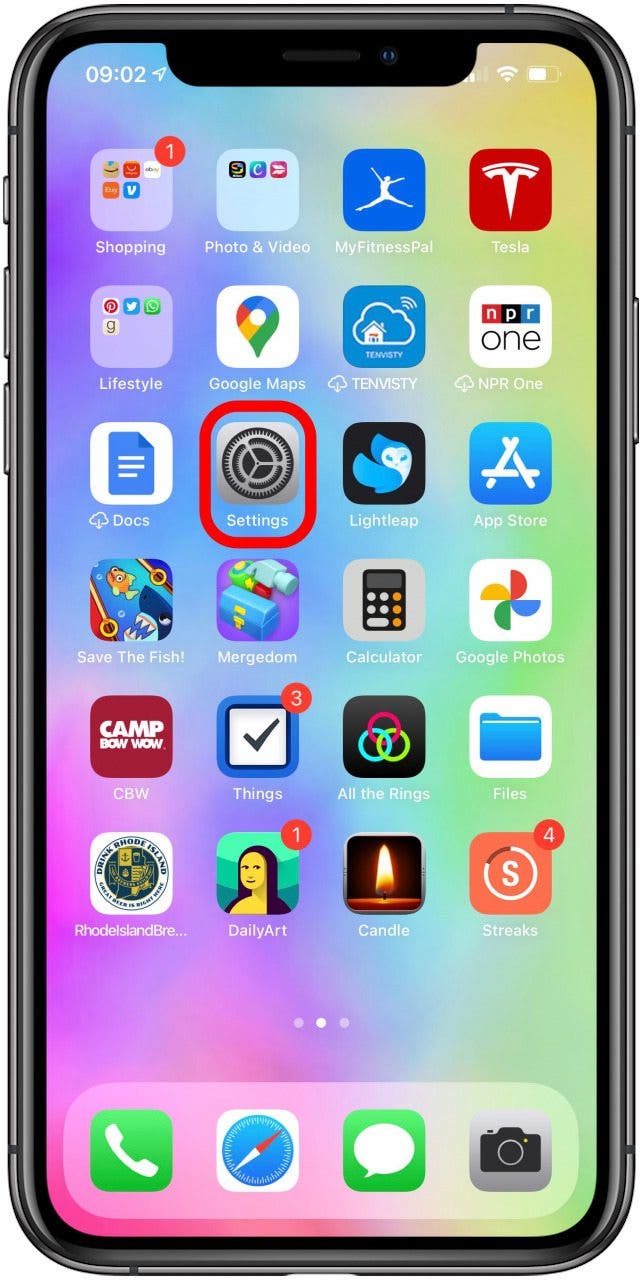
- 轻敲Siri 和搜索。
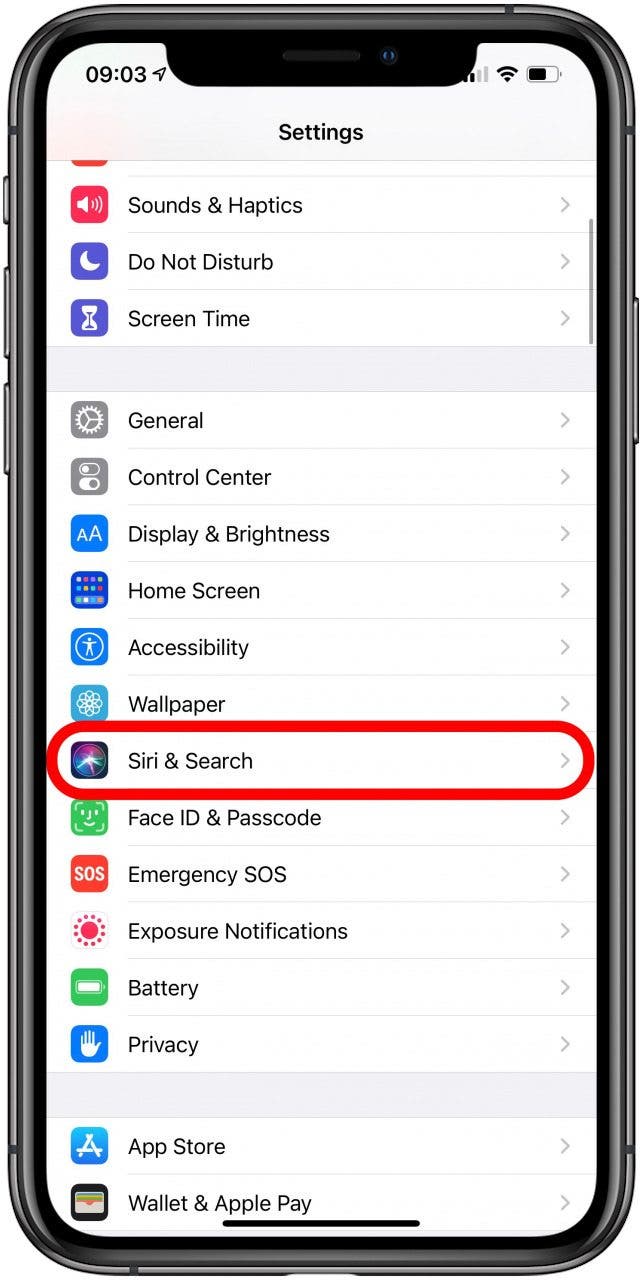
- 选择Siri 语音。
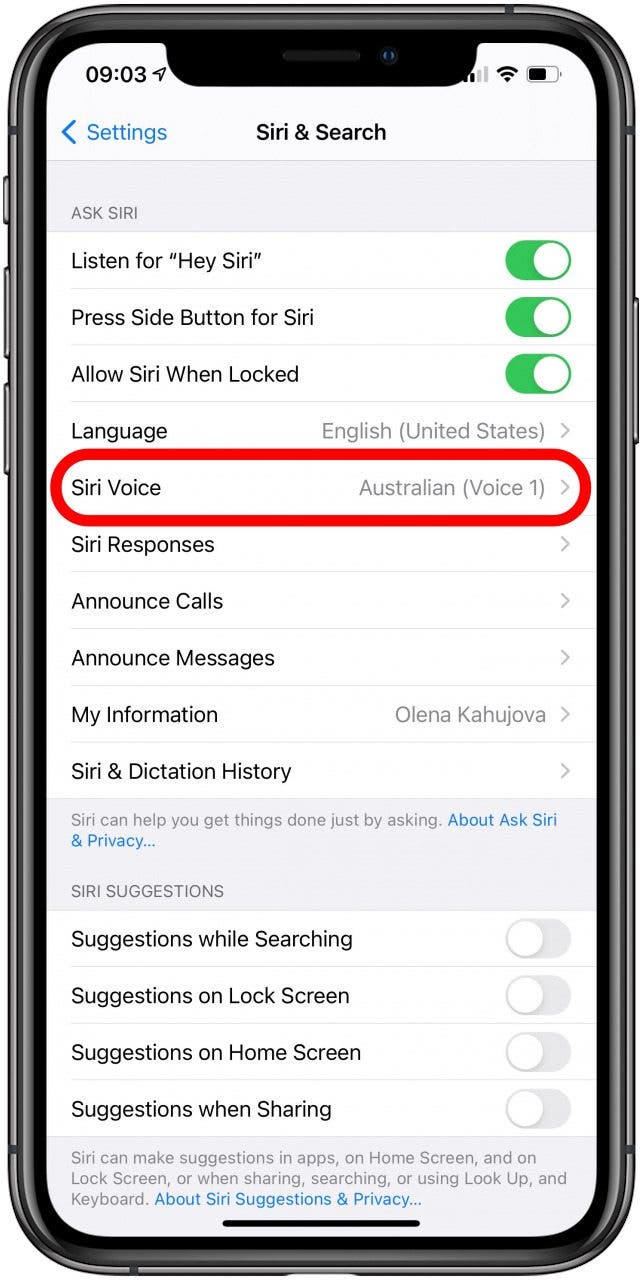
- 在美国、澳大利亚、英国、印度、爱尔兰和南非之间进行选择种类。在 Voice 1 和 Voice 2 之间进行选择嗓音。
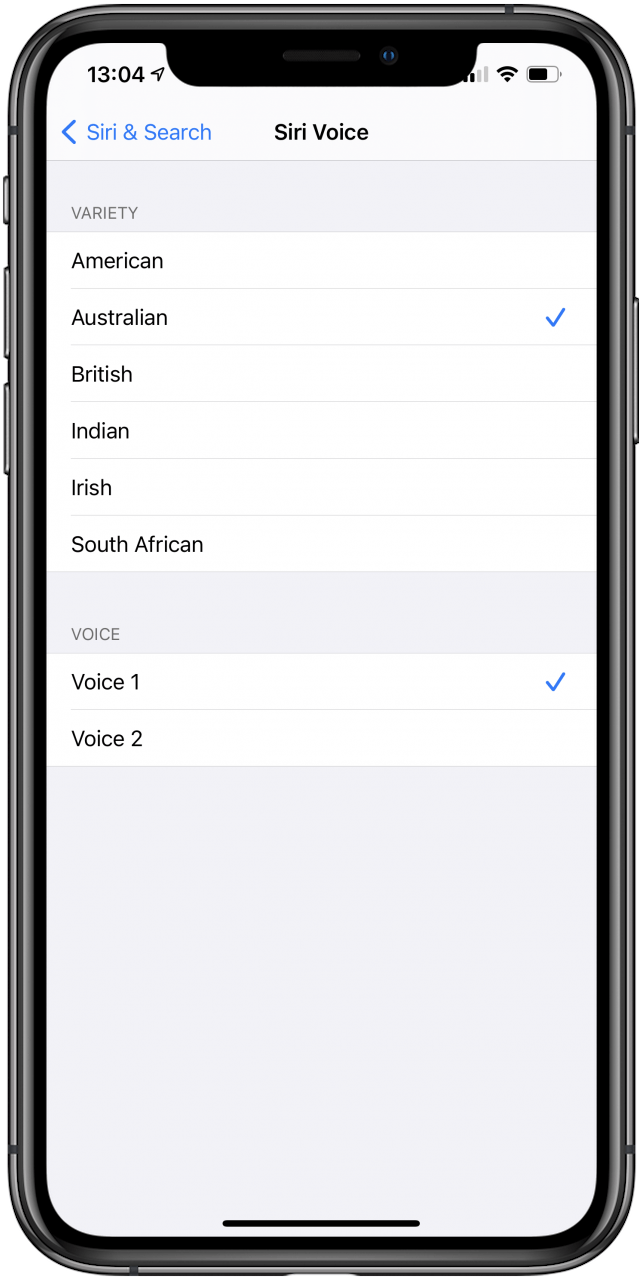
专业提示:如果英语不是您的首选语言,或者您想要进行一些额外的外语练习,您可以将 Siri 更改为以其他语言与您交谈。您可以通过在 Siri 和搜索设置中选择语言来执行此操作。
如何在 Apple Watch 上定制 Siri 设置
- 打开设置应用程序在您的 Apple Watch 上。
- 轻敲西里。
- 在下面询问 Siri,切换您希望 Siri 的激活方式。
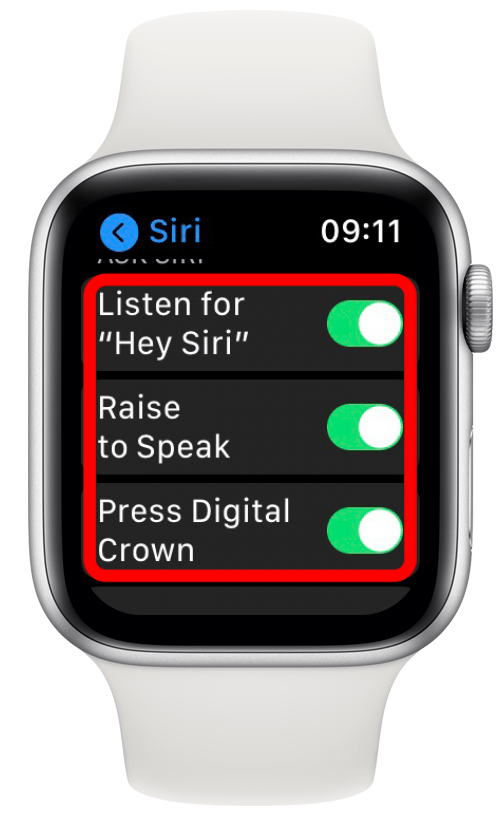
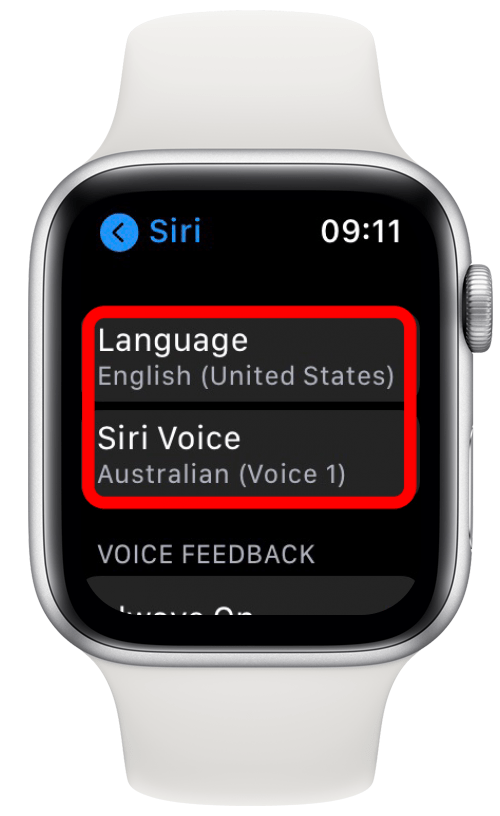
- 向下滚动查看您的语言和Siri 语音设置。
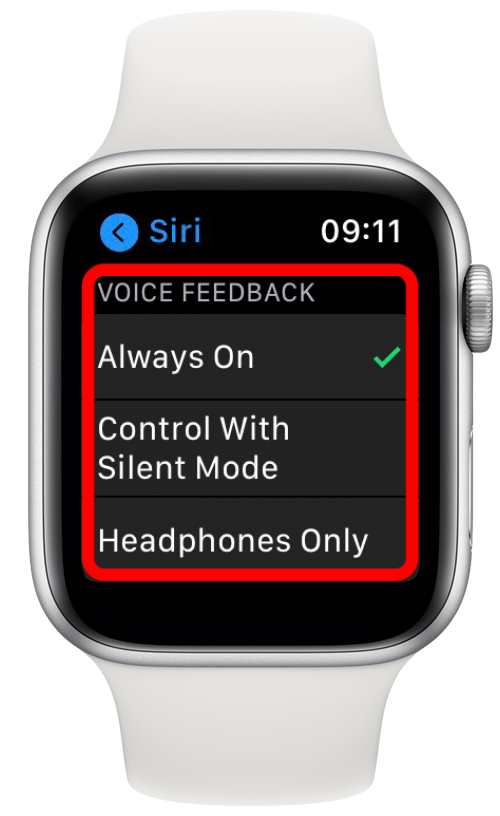
- 在下面语音反馈,您可以选择是否希望 Siri 始终开启、使用静音模式进行控制或仅使用耳机进行控制。
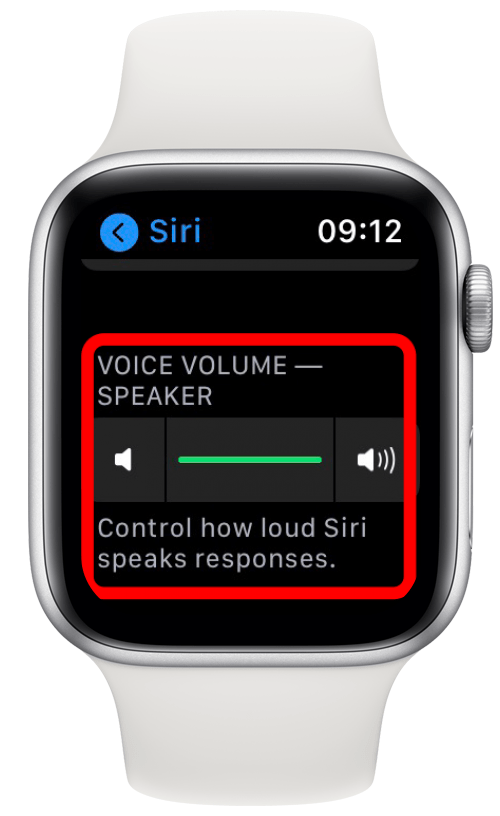
- 在下面语音音量,您可以控制 Siri 的响应音量。
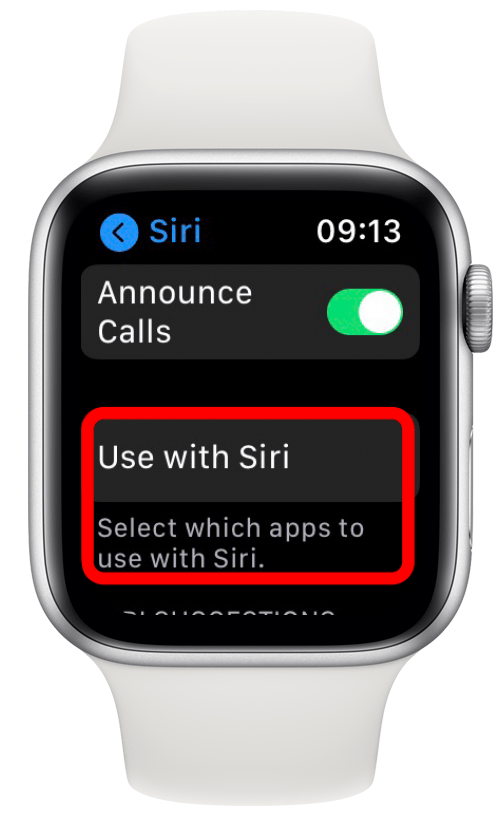
- 最后,如果您点击与 Siri 一起使用,您可以切换哪些应用程序可以与 Siri 一起使用。
- 您的所有更改都会自动保存。
Siri 可以在没有 iPhone 的情况下在 Apple Watch 上使用吗?
只要连接到 Wi-Fi,您就可以在带 GPS 功能的 Apple Watch 上使用 Siri,无需使用 iPhone。如果您拥有支持蜂窝网络套餐的 Apple Watch,则无需 iPhone 就可以使用 Siri 和所有其他功能。
如何关闭 Apple Watch 上的 Siri
在 Apple Watch 上安装 Siri 可以让导航变得更加轻松。不过,如果您想停止在 Apple Watch 上使用 Siri,您可以选择将其关闭。
- 打开设置应用程序在您的 Apple Watch 上。
- 轻敲西里。
- 关闭聆听“Hey Siri”,举起说话, 和按数码表冠。
如果 Siri 没有接听,或者嘿 Siri 语音识别不起作用,您可以。
奖励:在 Apple Watch 上尝试这些 Siri 命令
如果你有举起讲话或激活数字表冠,您不必说“嘿 Siri”,否则在使用这些命令时需要包含它:
- 开始锻炼:“开始户外跑步。”
- 找出正在播放的歌曲:“正在播放什么歌曲?”
- 打开应用程序:“打开睡眠应用程序。”
- 回答一个问题:“夏天什么时候正式开始?”
- 了解天气:“今天有多暖和?”
这些只是帮助您入门的几个示例!
如果您有 Apple Watch,Siri 是导航手表的绝佳方式。它可以打开应用程序,帮助您发送短信和拨打电话,而且还可以通过浏览互联网来回答任何问题。 Siri 可以成为您的个人 Apple 语音激活助手,满足您的所有需求!下一个,。