watchOS 8 中 Apple Watch 的一项令人兴奋的新增功能是能够将人像模式下的照片添加到 Apple Watch 表盘上。这些肖像看起来比照片更具立体感,甚至可以叠加时间数字以获得独特的触感!我们将向您展示如何在人像模式下将照片用作 Apple Watch 表盘。
有关的:
为什么你会喜欢这个技巧
- 每次唤醒 Apple Watch 时都会看到新的最爱肖像。
- 人像模式照片甚至可以与 Apple Watch 上的日期和时间进行三维交互。
如何将 Apple Watch 表盘更改为照片:Portrait Apple Watch Face
肖像与相机胶卷中的其他照片不同,它们使用不同的景深来模糊背景,同时保持照片主体清晰。借助这款 Apple Watch 表盘,您可以将照片主体保持在前面和中间,同时让日期和时间显示在背景上,从而打造出更具动感的外观。要了解有关 watchOS 8 新增功能的更多信息,请注册我们的通讯!以下是如何使用肖像模式将照片设置为 Apple Watch 表盘。
- 打开手表应用程序在你的 iPhone 上。

- 轻敲脸部画廊。

- 轻敲肖像。

- 轻敲选择照片选择您想要在 Apple Watch 表盘上看到的肖像。

- 点按最多 24 张您想要用作 Apple Watch 脸部背景的肖像。

- 选择肖像后,点击添加。

- 向下滚动到样式并选择经典的,现代的, 或者圆形。我选择了现代。

- 您还可以选择关闭日期或将底部复杂功能更改为各种复杂功能,例如活动、闹钟、月相等。

- 完成后,点击添加。

- 要将肖像主题设置为显示在 Apple Watch 表盘上的时间数字上方,请轻点我的手表选项卡在屏幕底部。

- 点击肖像表盘在我的脸上。
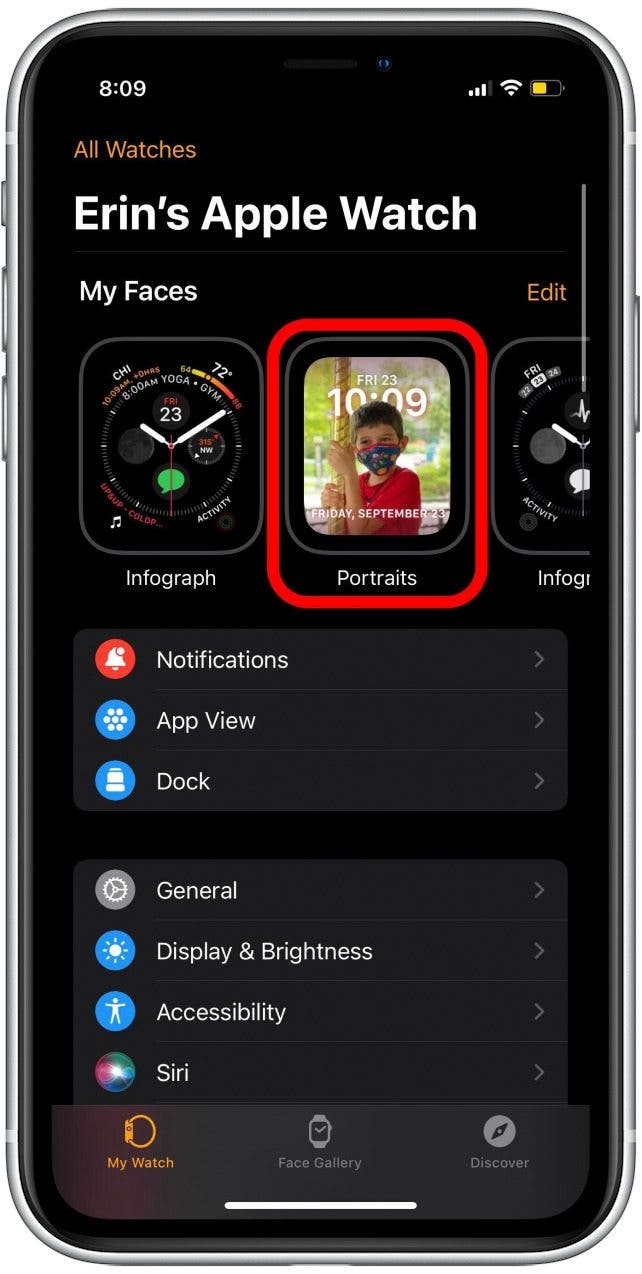
- 点击[#] 照片。

- 点按您要编辑的照片。

- 选择底部的三个选项之一,以圆形图标表示。您可以选择顶在后,顶部前部, 或者底部前部。
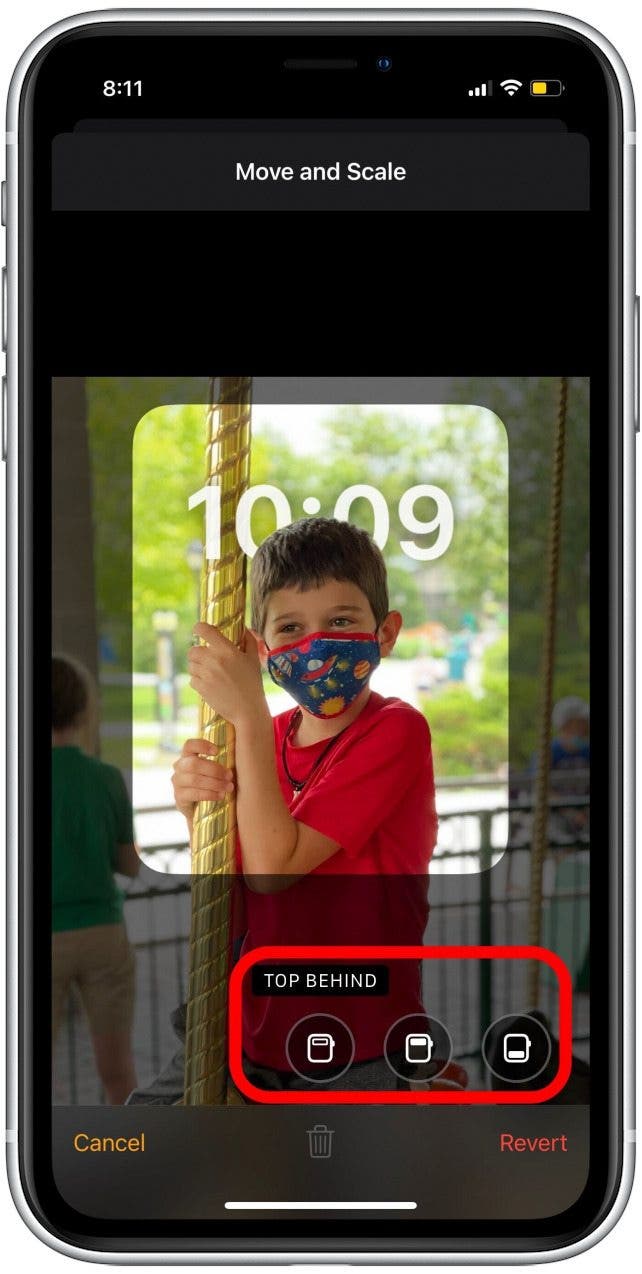
- 完成后,点按完毕。

- 轻敲完毕再次保存更改。
下次您的 Apple Watch 屏幕亮起时,您应该会看到新的肖像脸,其中包含您选择的肖像!如果您还没有使用肖像脸,您可以轻松。另外,看看应用程序如何使用这个新功能来创建。

写于
奥古斯特·加里
August Garry 是《iPhone Life》的副编辑。他们曾供职于 Gartner 和 Software Advice,拥有六年为日常用户撰写技术文章的经验,专门研究 iPhone、HomePods 和 Apple TV。作为一名前大学写作讲师,他们热衷于有效、便捷的沟通,这也许就是为什么他们喜欢帮助读者掌握他们拥有的最强大的沟通工具:他们的 iPhone。他们拥有里德学院的俄罗斯文学和语言学位。
当他们不为 iPhone Life 写作时,他们会阅读有关海上灾难的文章、写小说、攀岩或遛他们可爱的狗 Moosh。