我的 iPhone 上的手电筒是我每天使用多次的功能,因此我很高兴 Apple 推出了一种打开和关闭手电筒的新方法。 Apple 推出的 iOS 14 新功能之一是,一组快捷键,允许 iPhone 用户双击或三次点击手机背面来执行各种任务。背部点击是一个很棒的该功能适用于灵活性较差或视力有限的人,但只需在 iPhone 背面轻按几下即可关闭和打开手电筒,这对每个人来说都很方便。让我们了解如何使用 Back Tap 打开和关闭 iPhone 上的手电筒。 Back Tap 适用于 iPhone 8 手电筒及更高版本,包括 iPhone X、iPhone 11 手电筒和新款 iPhone 12 系列。
有关的:
如何通过后按关闭手电筒和打开手电筒
此时,您只能通过 Back Tap 选择两个快捷方式来启用;一种是双击,另一种是三次点击。您可以从提供的列表中或从您在“快捷方式”应用程序中创建的快捷方式中选择这两个快捷方式。我们撰写了一些有关如何使用 iPhone 手电筒的提示,包括, 和。有关如何使用 iPhone 功能(包括 Apple 的辅助功能)的更多教程,请查看我们的免费教程。现在,我们来看看使用 Back Tap 打开和关闭手电筒的新方法。首先,我们需要创建两个快捷方式,一个用于打开 iPhone 手电筒,另一个用于关闭手电筒。
如何创建快捷方式(自定义关闭手电筒和打开手电筒的快捷方式)
创建快捷方式似乎有点令人畏惧,但不用担心;我们将逐步完成该过程。开始:
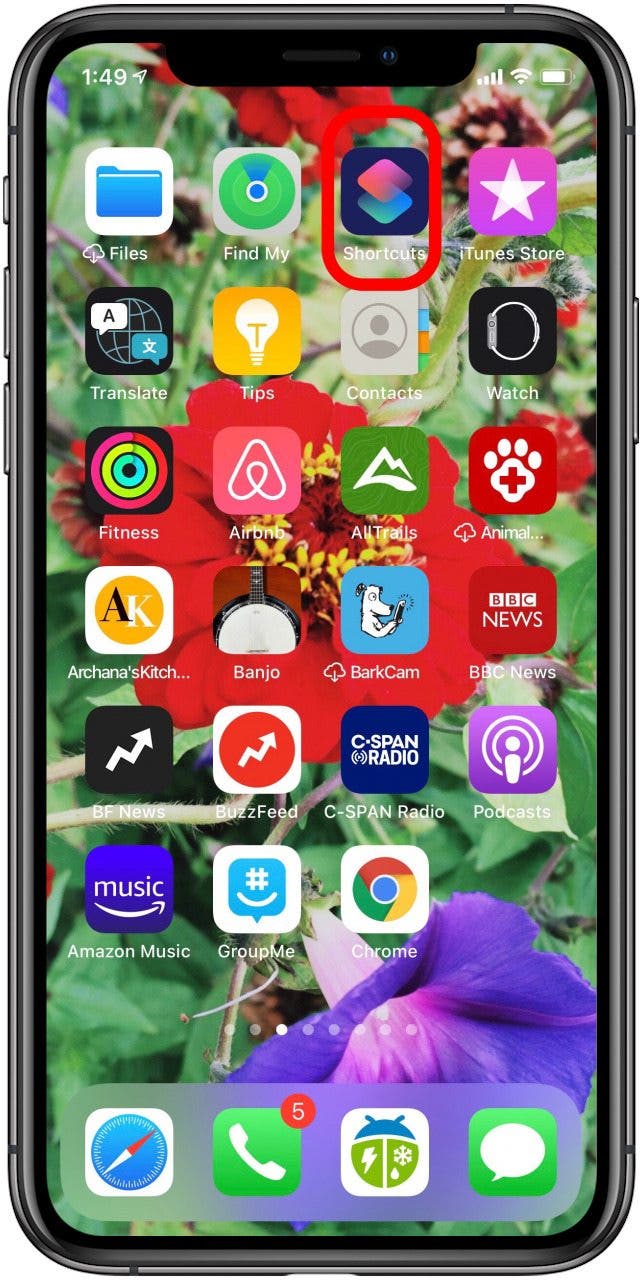
- 打开快捷方式应用程序。
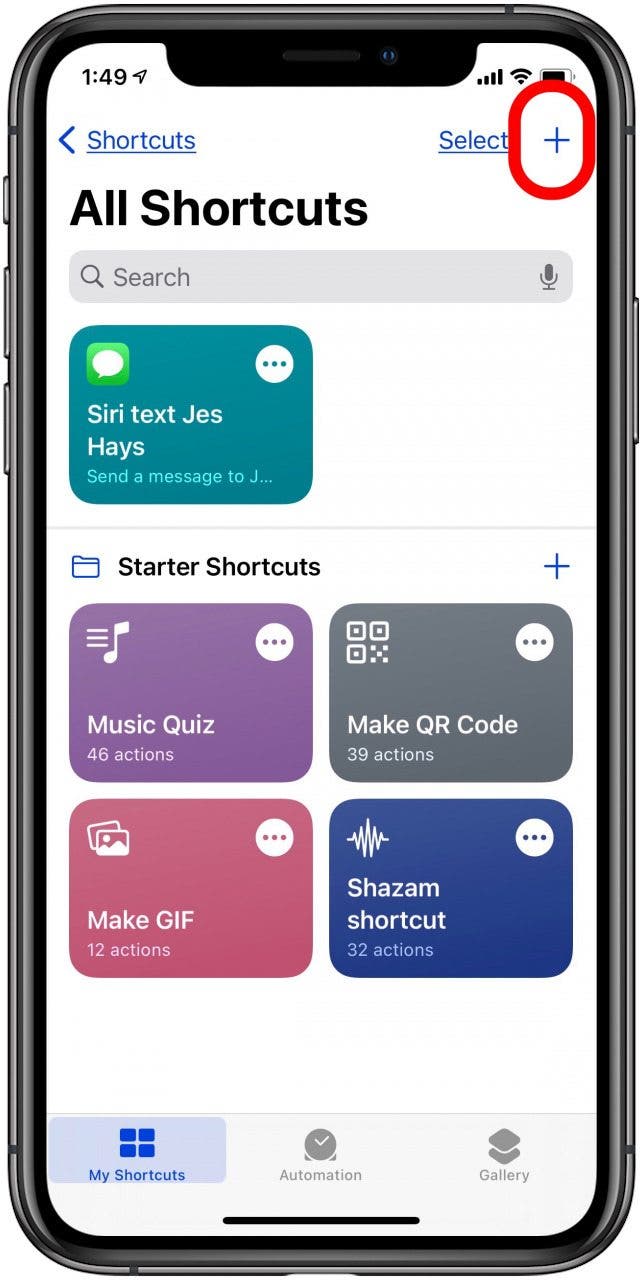
- 轻敲我的快捷方式,然后点击加号。
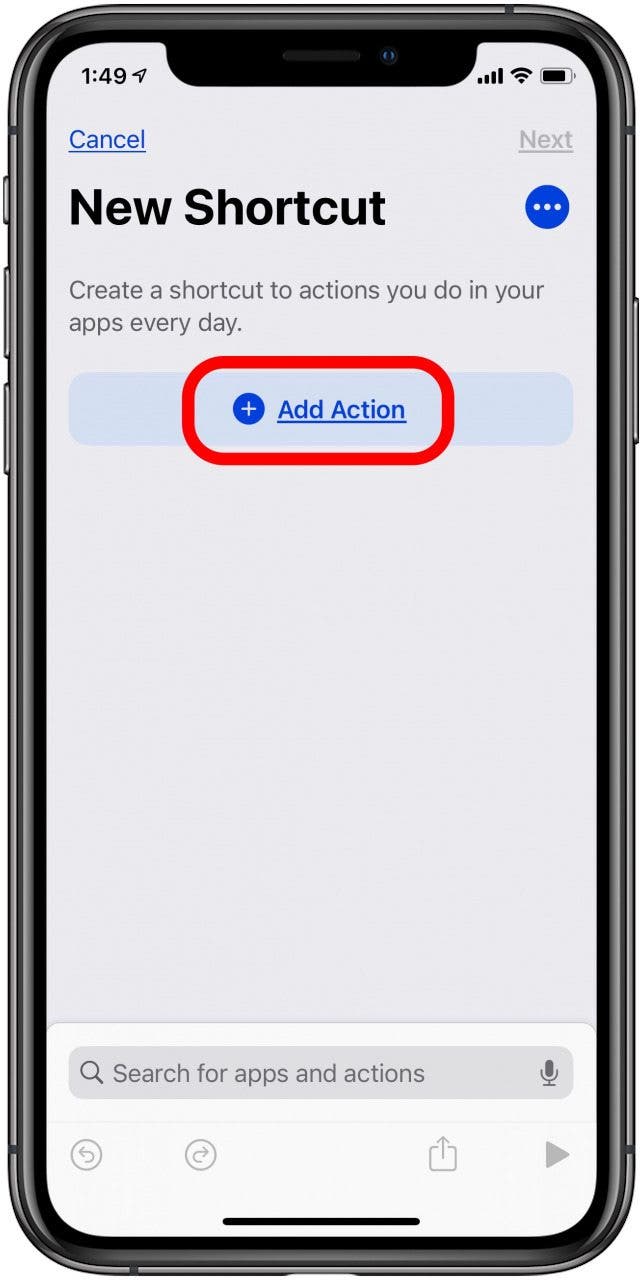
- 轻敲添加动作;您会看到出现一个类别列表。
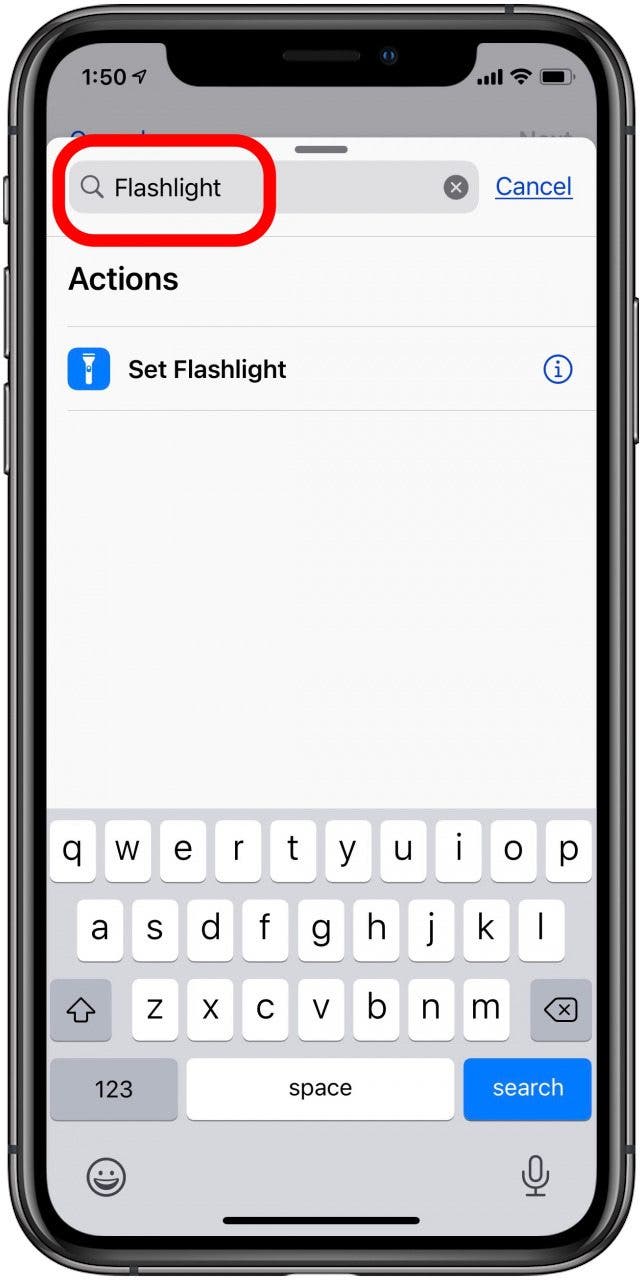
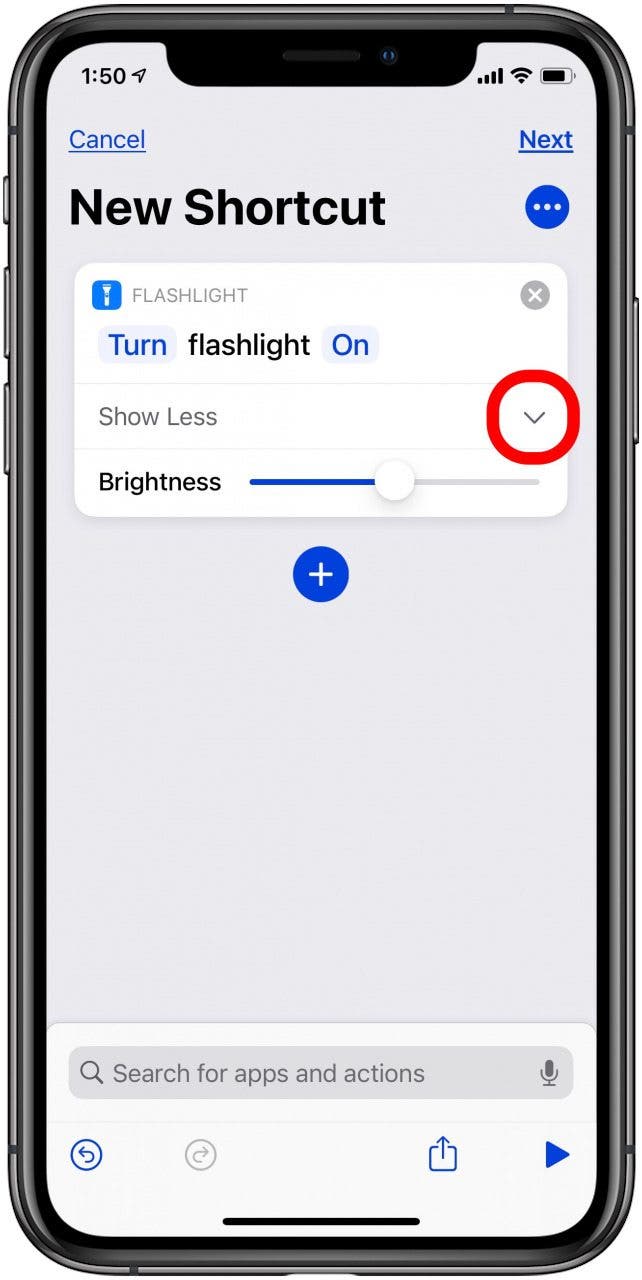
- 在搜索栏中输入手电筒,然后点击设置手电筒。
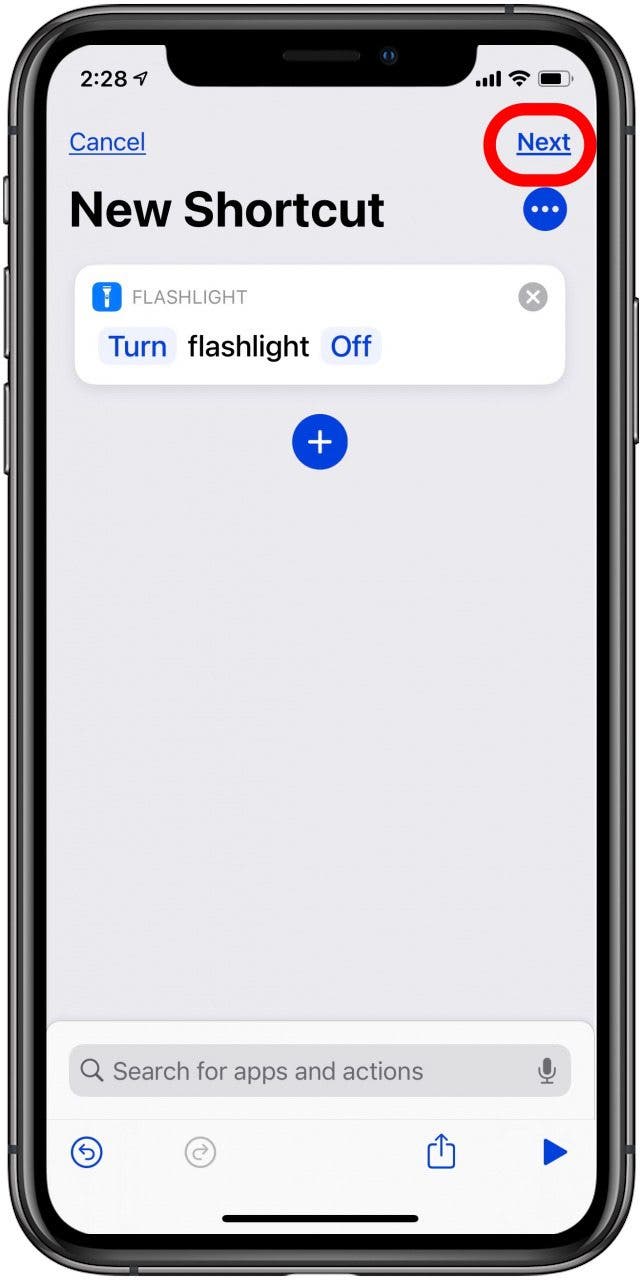
- 你会看到打开手电筒出现选项;点击向下箭头选择亮度等级。轻敲下一个在屏幕的右上角。
- 将您的新快捷方式命名为“打开手电筒”或类似名称。
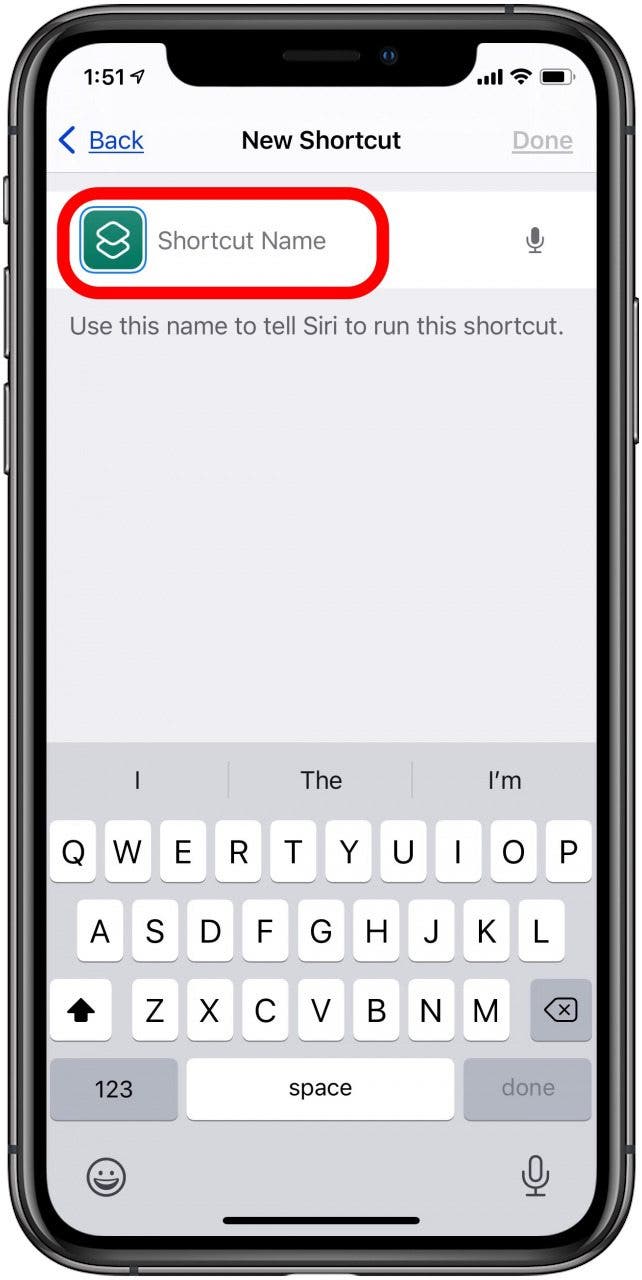
- 现在,您将看到新的快捷方式;轻敲完毕。
- 我们需要再创建一条捷径,这样,从我的快捷方式选项卡,再次点击加号,然后添加动作再次。
- 在搜索栏中输入手电筒,然后点击设置手电筒再次。
- 点击“打开”一词打开手电筒;它将更改为关闭。
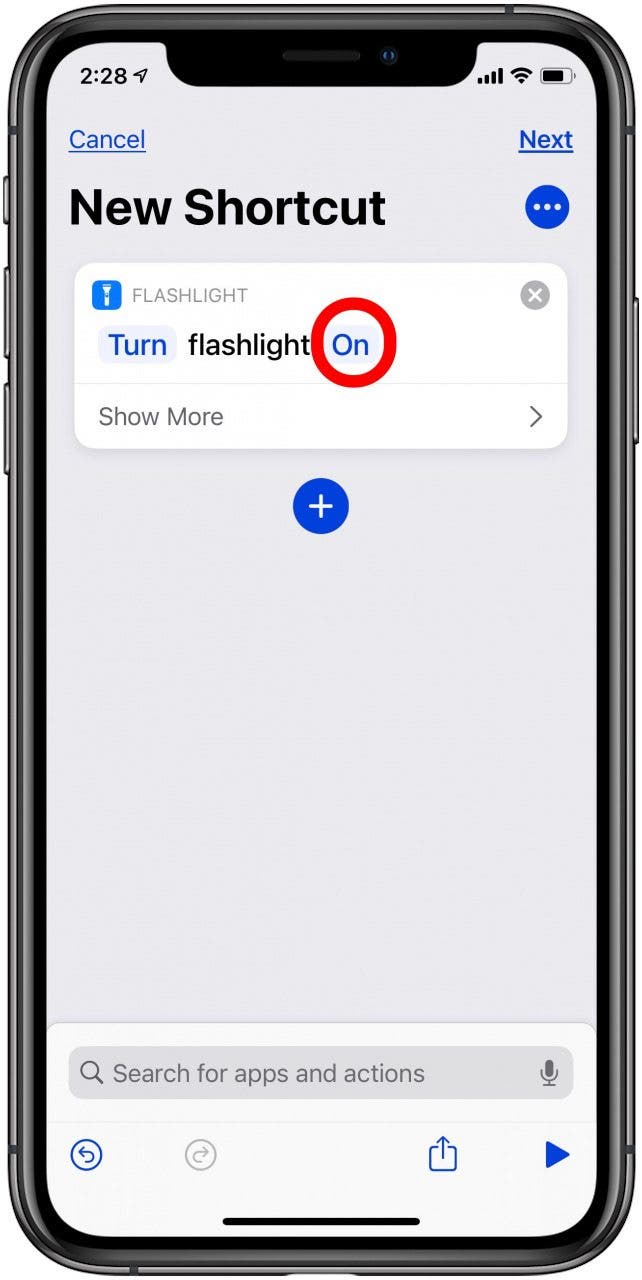
- 轻敲下一个。
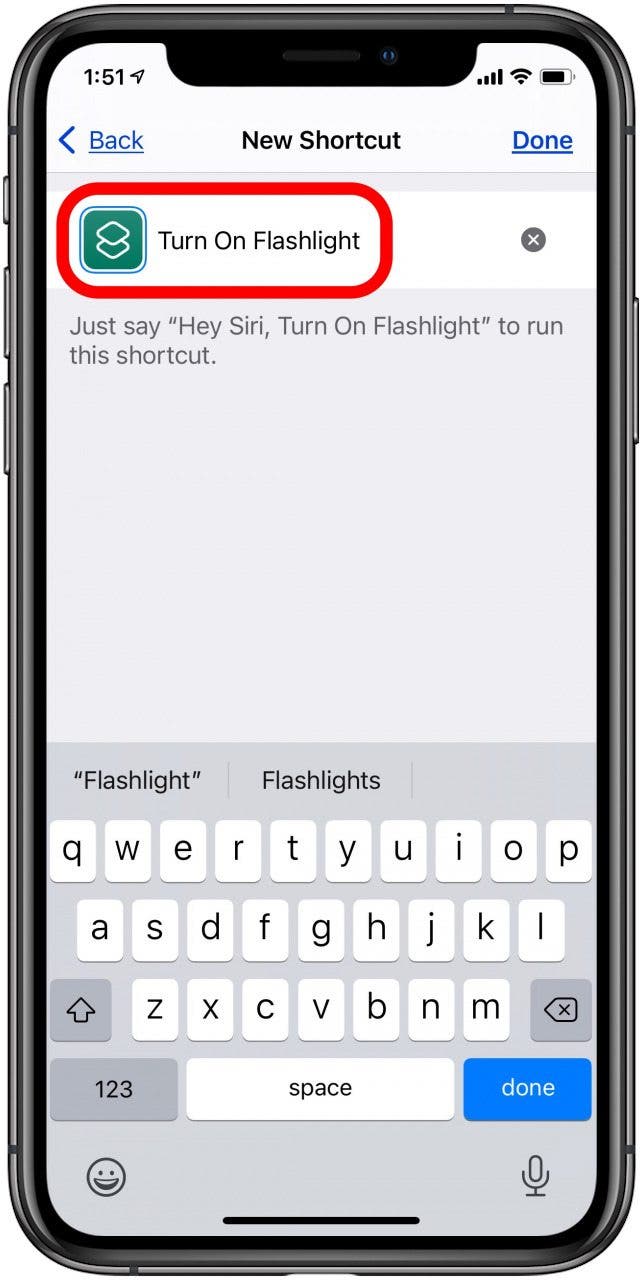
- 将新快捷方式命名为“关闭手电筒”或类似名称,然后点击完毕。
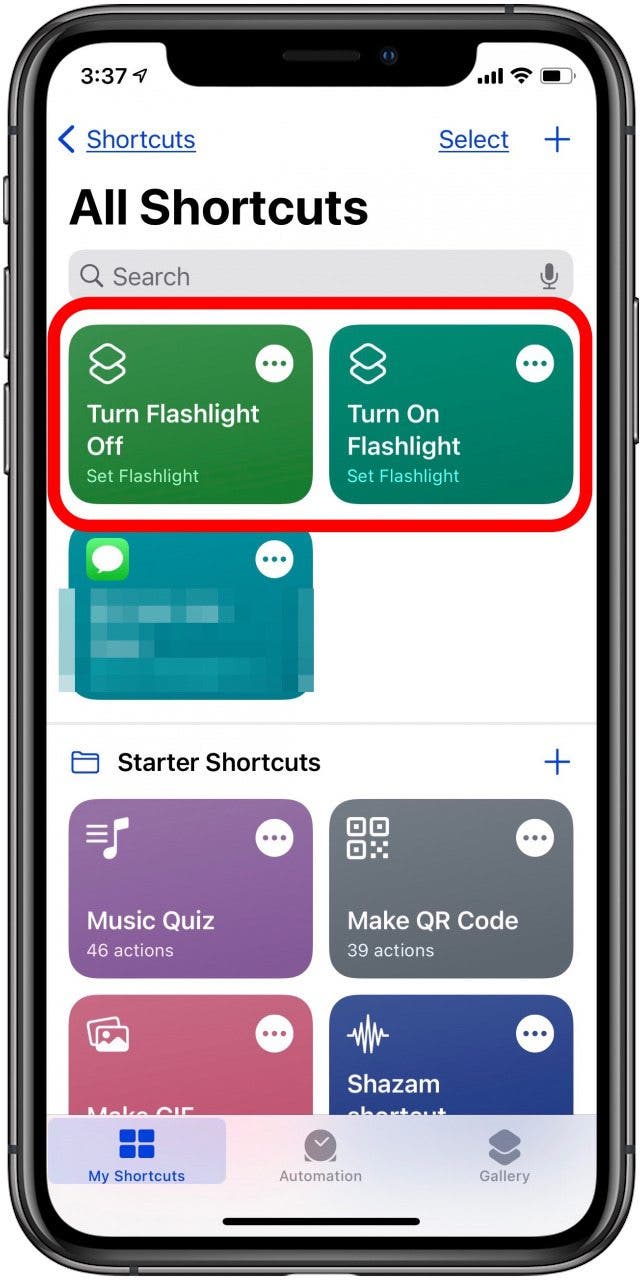
- 当您在桌面上看到两个新快捷方式时,您就知道您已经成功了所有快捷键屏幕。
如何将 iPhone 手电筒快捷方式与 Apple 的 iOS 14 后退功能配对
现在您已经创建了两个用于关闭和打开 iPhone 手电筒的快捷方式,您可以将这些快捷方式附加到“后按”功能。为此:
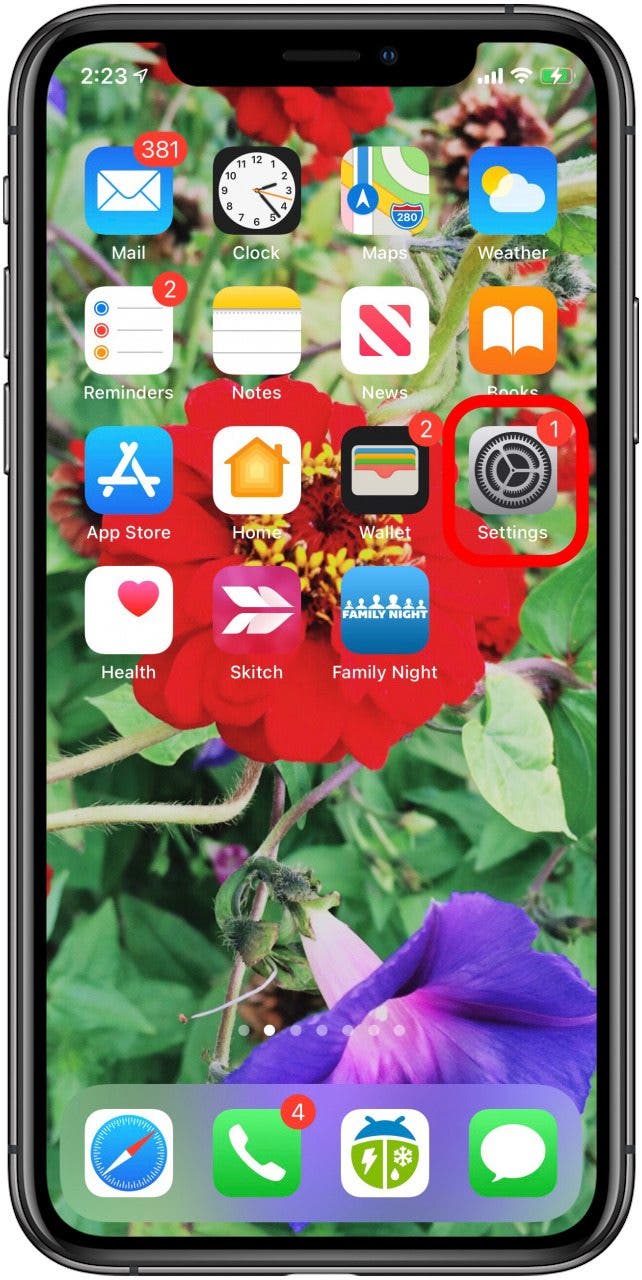
- 打开设置应用程序。
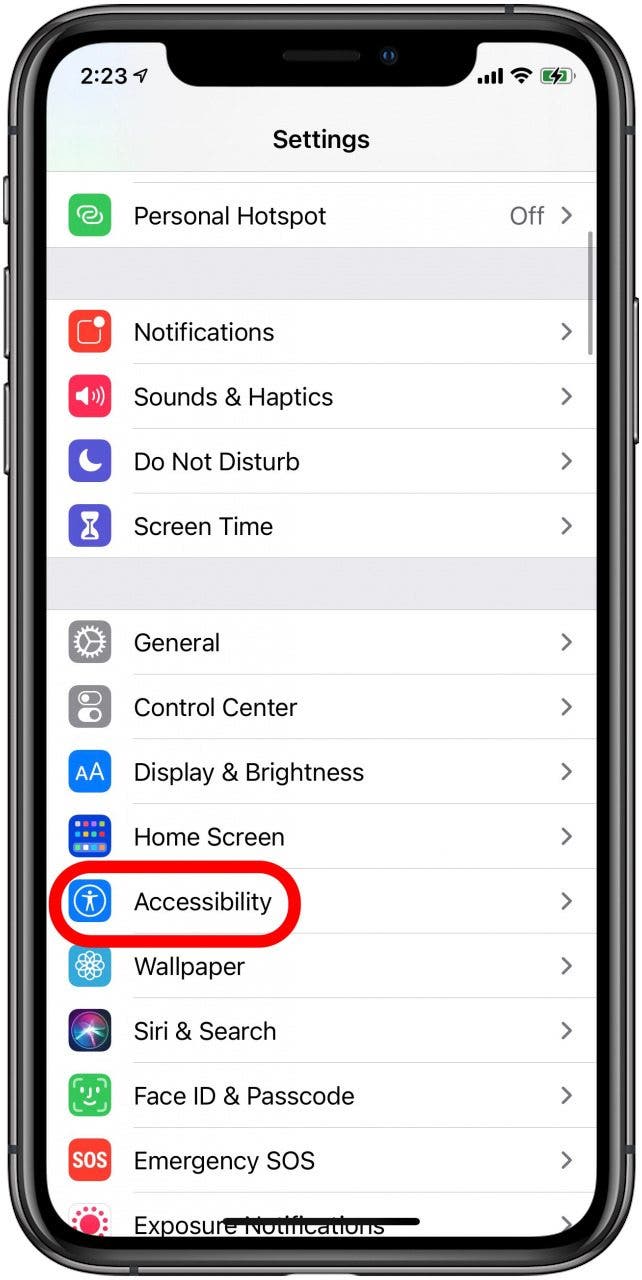
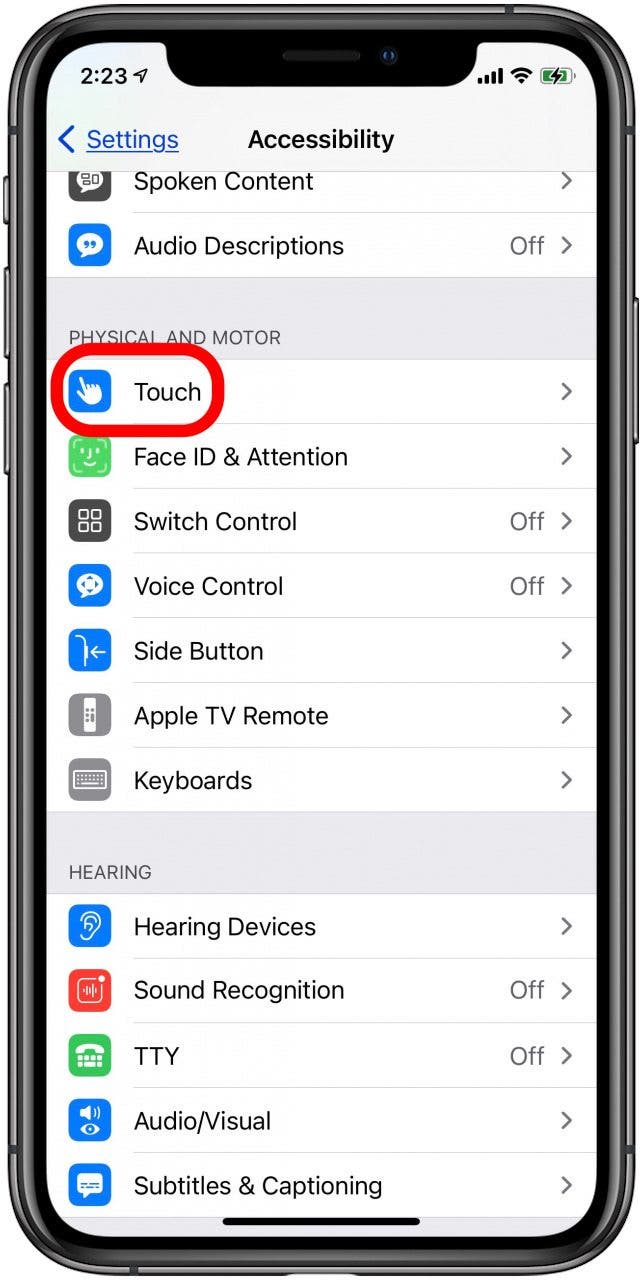
- 轻敲无障碍。
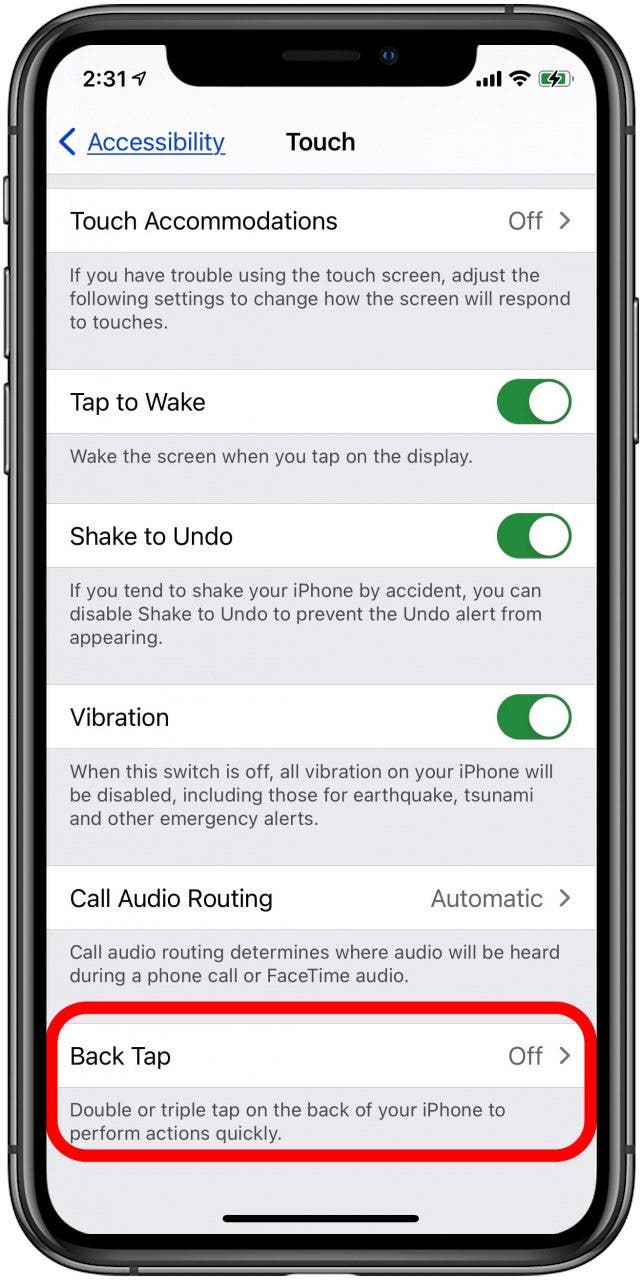
- 轻敲触碰。
- 轻敲后点击在页面底部。
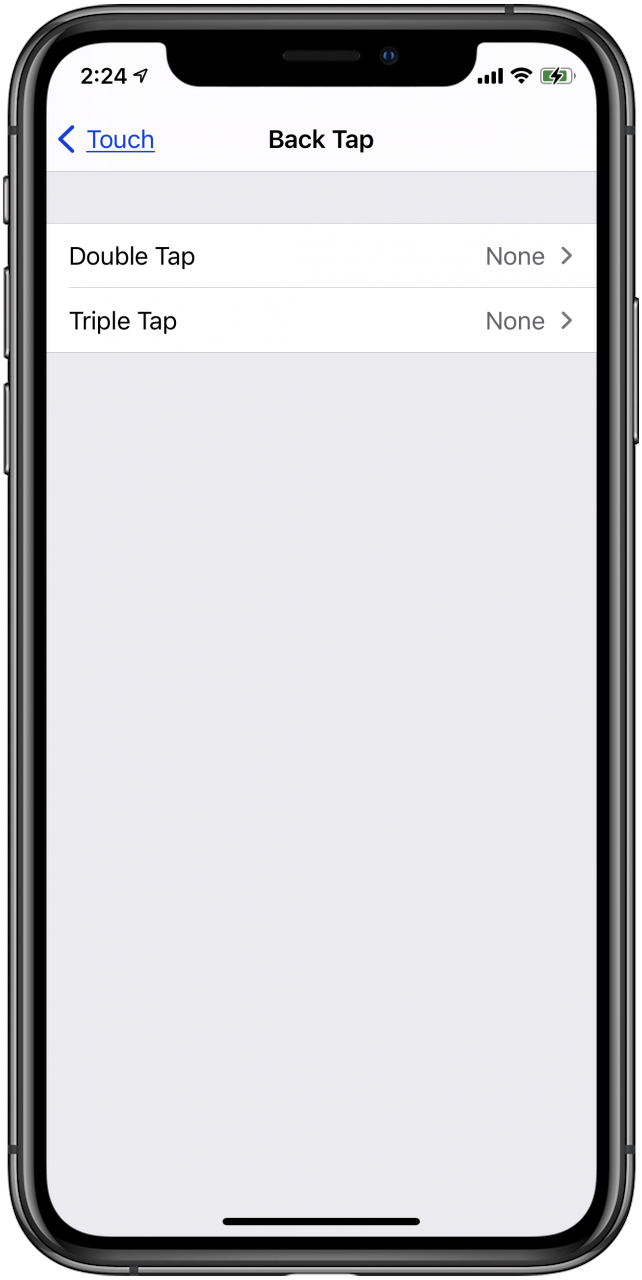
- 轻敲双击。
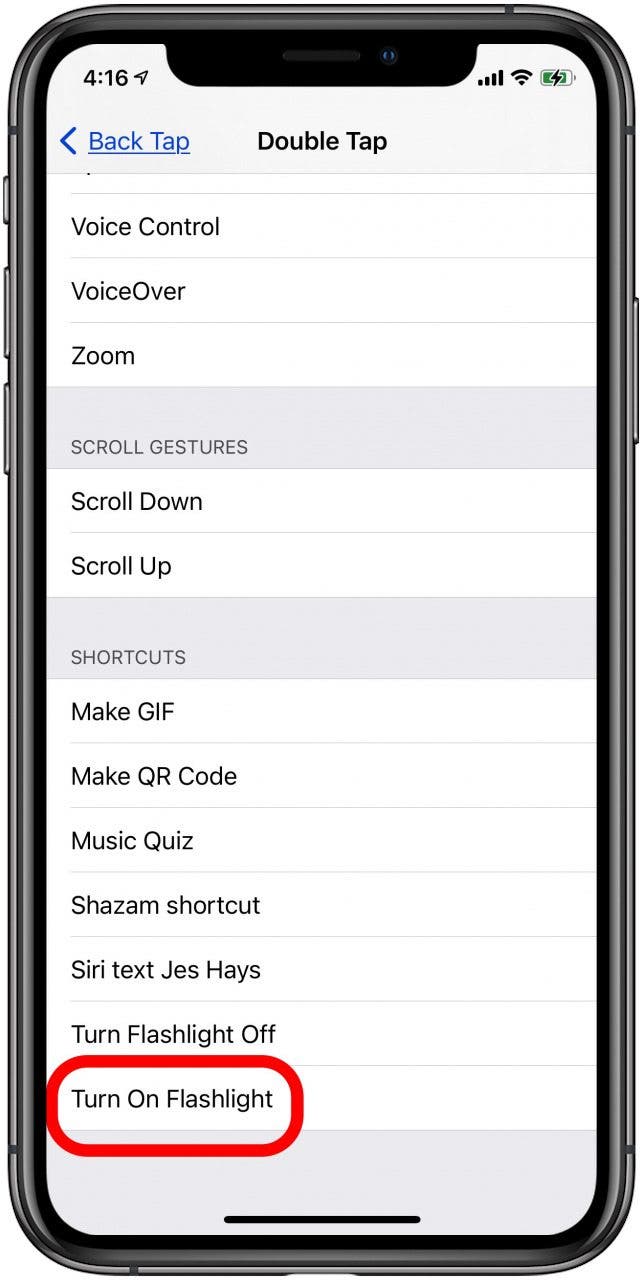
- 轻敲打开手电筒在下面快捷方式。
- 轻敲后点击屏幕左上角,然后点按三连击。
- 轻敲关闭手电筒在快捷方式下。
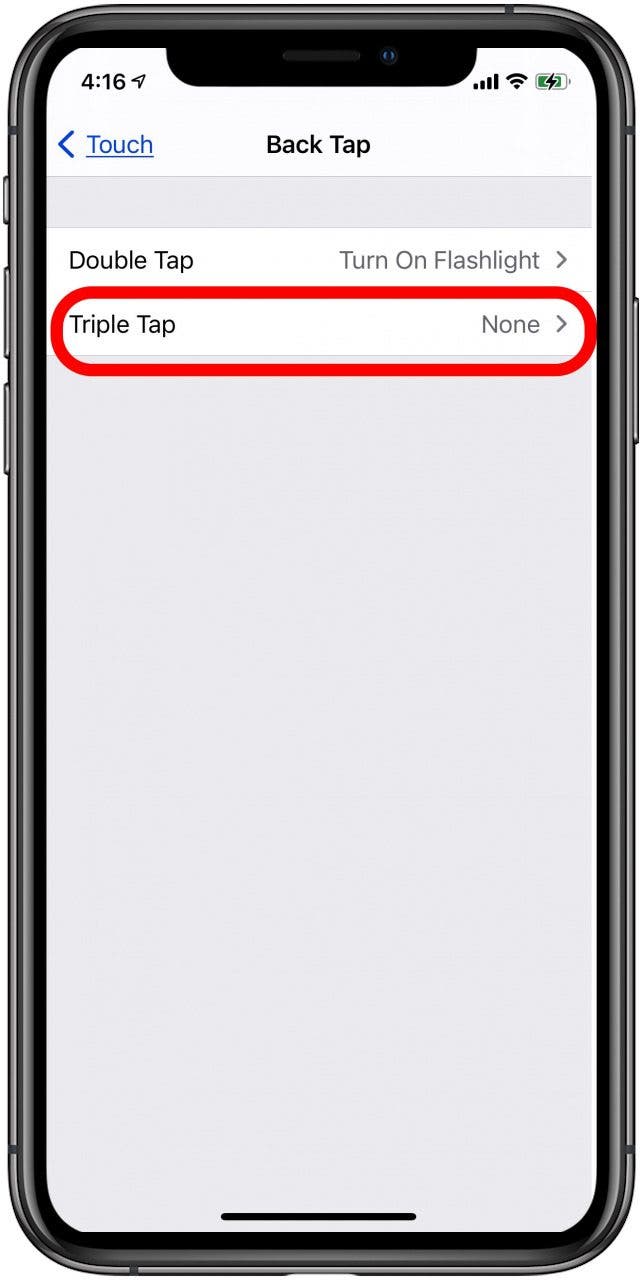
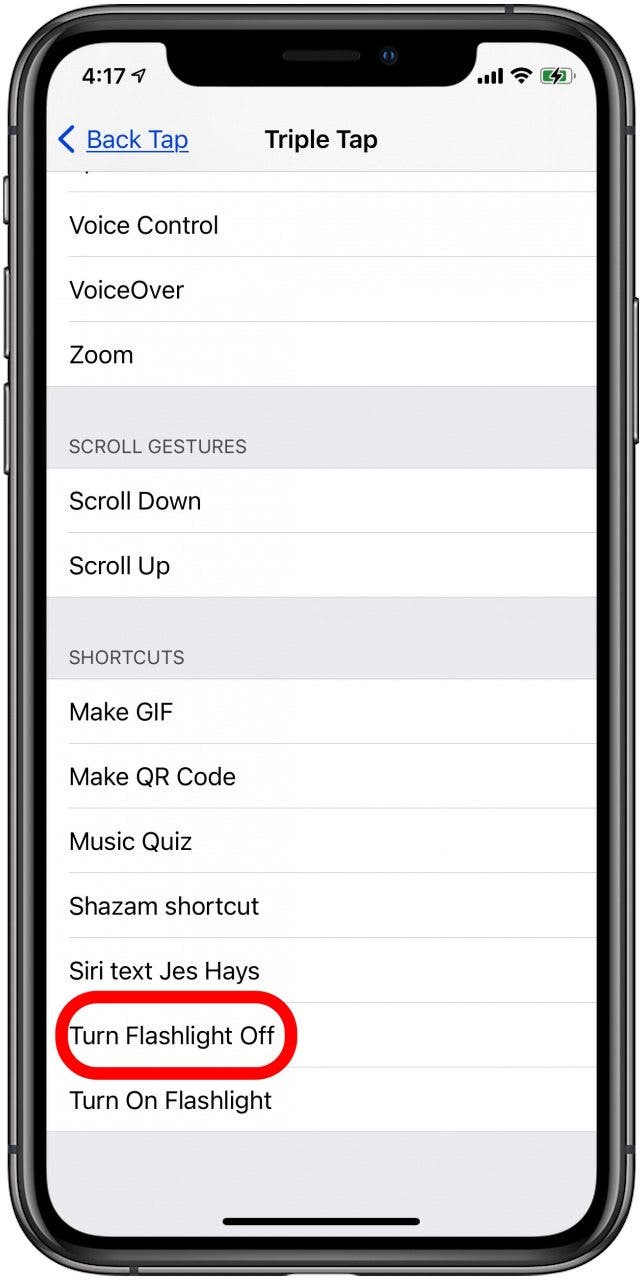
- 现在,您的手电筒快捷方式已与双击和三次点击配对。
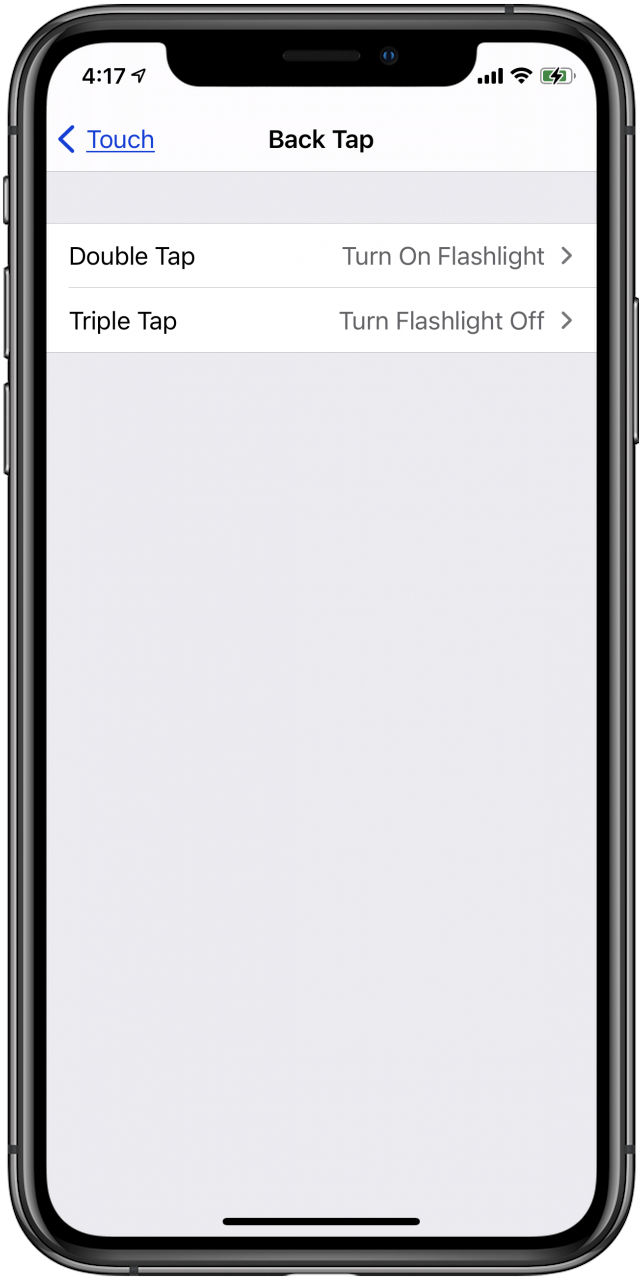
- 现在,您可以双击 iPhone 屏幕背面来打开手电筒,然后点击三次来重新关闭手电筒。

写于
莉安·海斯
Leanne Hays 拥有十几年在线出版物写作经验。作为 iPhone Life 的专题撰稿人,她撰写了数百篇操作方法、Apple 新闻和装备评论文章,以及全面的照片应用程序指南。 Leanne 拥有教育和科学学位,热爱故障排除和维修。这种结合使她非常适合担任“专家咨询”服务的经理,该服务帮助 iPhone Life Insider 解决 Apple 硬件和软件问题。
在下班时间,Leanne 是两个孩子的母亲、自耕农、有声读物狂热者、音乐家和学习爱好者。