您是否曾经需要将事件添加到您的日历应用程序,但手头没有 iPhone?您可以使用 Apple Watch 添加日历活动,以免忘记。以下是如何使用 watchOS 9 在 Apple Watch 日历应用中创建和添加事件;又快又简单!
有关的:
为什么你会喜欢这个技巧
- 手动将事件添加到您的 Apple Watch 日历中,其详细信息比使用 Siri 所能提供的更多。
- 直接在 Apple Watch(而不是 iPhone)上设置日历事件。
如何创建 Apple Watch 日历事件
在下面的步骤中,我们将向您展示如何在 Apple Watch 上设置日历活动,然后 Apple Watch 会同步到使用同一 Apple ID 登录的其他设备。请注意,在 watchOS 9 功能出现之前,您可以使用 Siri 添加活动,只需说出“创建一个名为“9 月 1 日晚上 11 点与孩子一起去看牙医”的日历活动””之类的内容即可。这个新的日历应用程序功能提供了添加更多活动详细信息的功能。免费注册我们的了解有关 Apple Watch 功能和 watchOS 9 的更多信息。现在,介绍如何在 Apple Watch 上创建事件并将其添加到日历中。
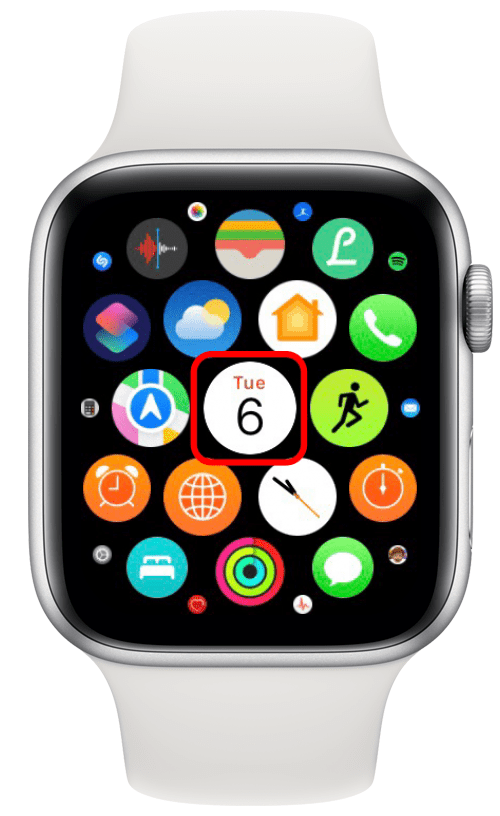
- 按在 Apple Watch 上查看所有 Apple Watch 应用,然后轻点日历应用程序。
- 点击更多图标在屏幕的右上角。笔记:您需要在“下一个”、“日”或“列表”视图中查看事件才能看到更多图标。
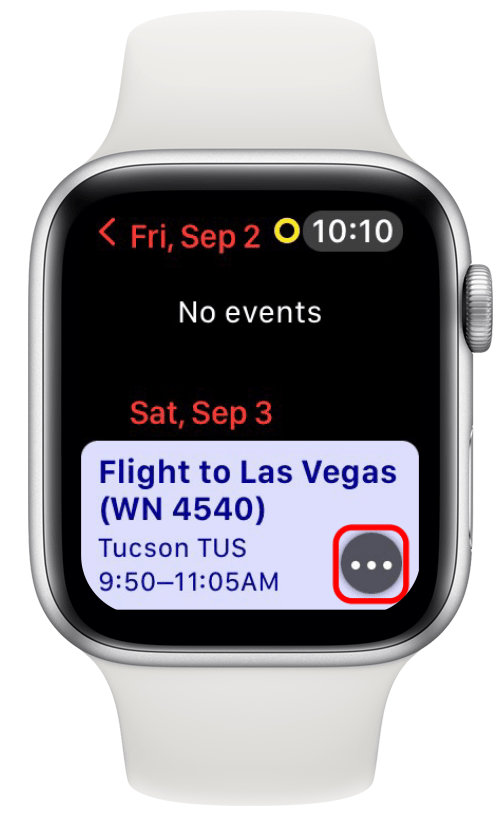
- 轻敲+ 新活动。

- 现在您可以输入您的活动标题和地点,加上切换全天如果您的活动需要一整天。
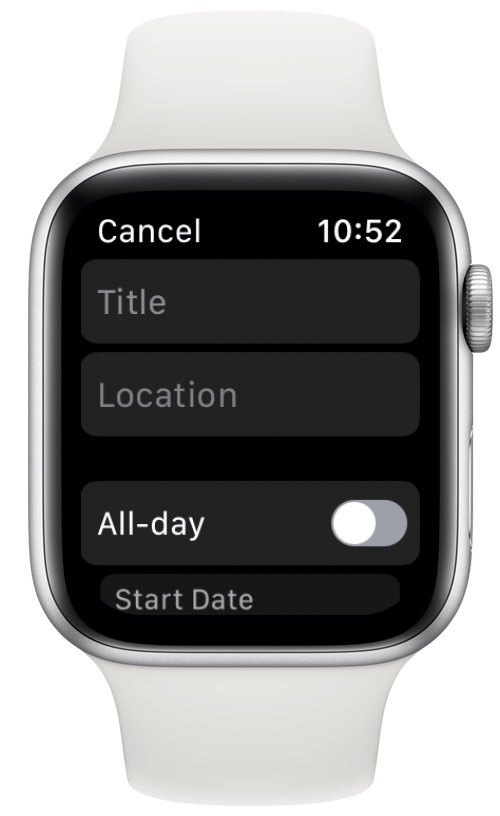
- 向下滚动更多内容以进入开始日期,开始时间, 和结束日期。进一步向下滚动以添加结束时间,重复,日历,受邀者,警报,显示为, 和笔记。

- 滚动到屏幕底部并点击添加。
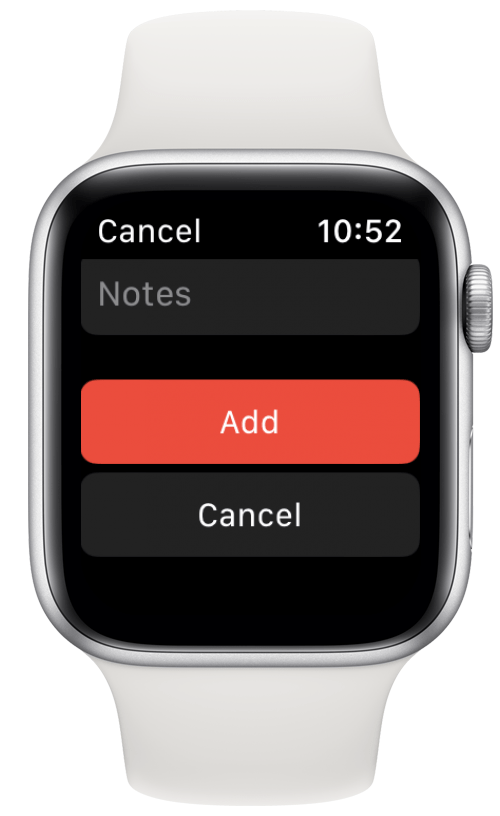
新事件可能需要一分钟左右的时间才能同步并显示在您的其他设备上。
如果您喜欢这个 Apple Watch 技巧,您可能还想了解, 和。

Leanne Hays 拥有十几年在线出版物写作经验。作为 iPhone Life 的专题撰稿人,她撰写了数百篇操作方法、Apple 新闻和装备评论文章,以及全面的照片应用程序指南。 Leanne 拥有教育和科学学位,热爱故障排除和维修。这种结合使她非常适合担任“专家咨询”服务的经理,该服务帮助 iPhone Life Insider 解决 Apple 硬件和软件问题。
在下班时间,Leanne 是两个孩子的母亲、自耕农、有声读物狂热者、音乐家和学习爱好者。