当然,您可以调整整个 iPhone 的文本大小,但如果只有一两个难以阅读的应用程序怎么办?您可以减小或增大一个或多个应用程序的文本大小,而不是更改所有应用程序的字体大小!以下是如何在 iPhone 应用程序中调整字体大小,只需一个,或根据需要调整多个!
为什么你会喜欢这个技巧:
- 不再需要眯着眼睛看某个应用程序中的小字体,而是逐个应用程序调整 iPhone 和 iPad 应用程序中的字体大小。
- 调整 iPhone 上的整体文本大小可能会使某些应用程序文本太大或太小。使用此快速调整滑块更改任何应用程序的 iPhone 默认文本大小。
如何将字体大小添加到控制中心
系统要求
本技巧是在运行 iOS 18.5 的 iPhone 16 上执行的。了解如何更新到。
如何更改 iPhone 或 iPad 上各个应用程序的字体大小?在 iPhone 上调整每个应用程序的文本大小之前,您需要将文本大小调整功能添加到 iPhone 上的控制中心。以下是如何做到这一点;接下来,学习如何更改应用程序中的字体大小!
- 在您的 iPhone 或 iPad 上。
- 触摸并按住控制中心中的空白点。
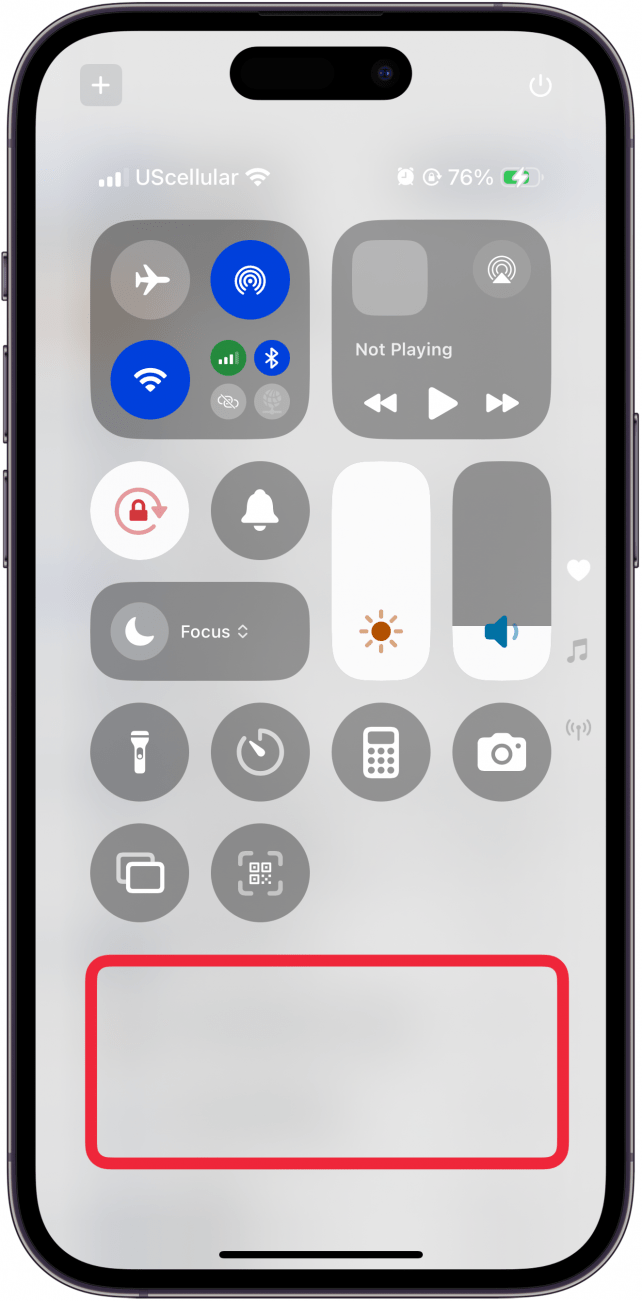
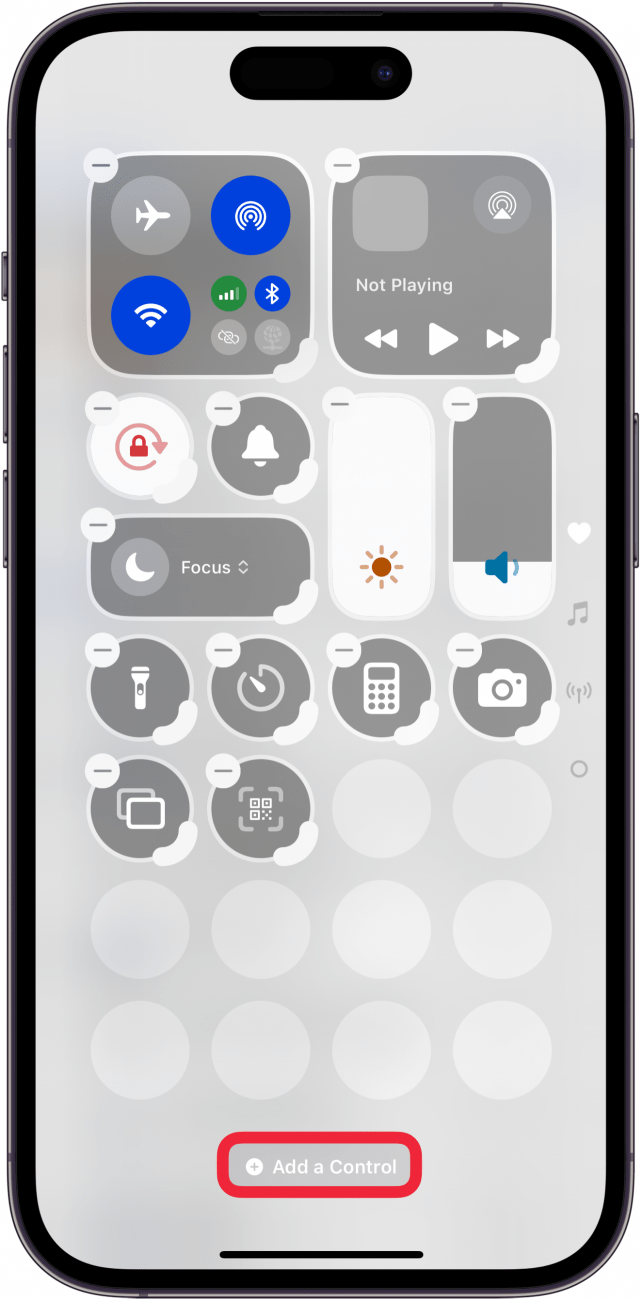
- 现在控制中心处于编辑模式,点击添加一个控件。
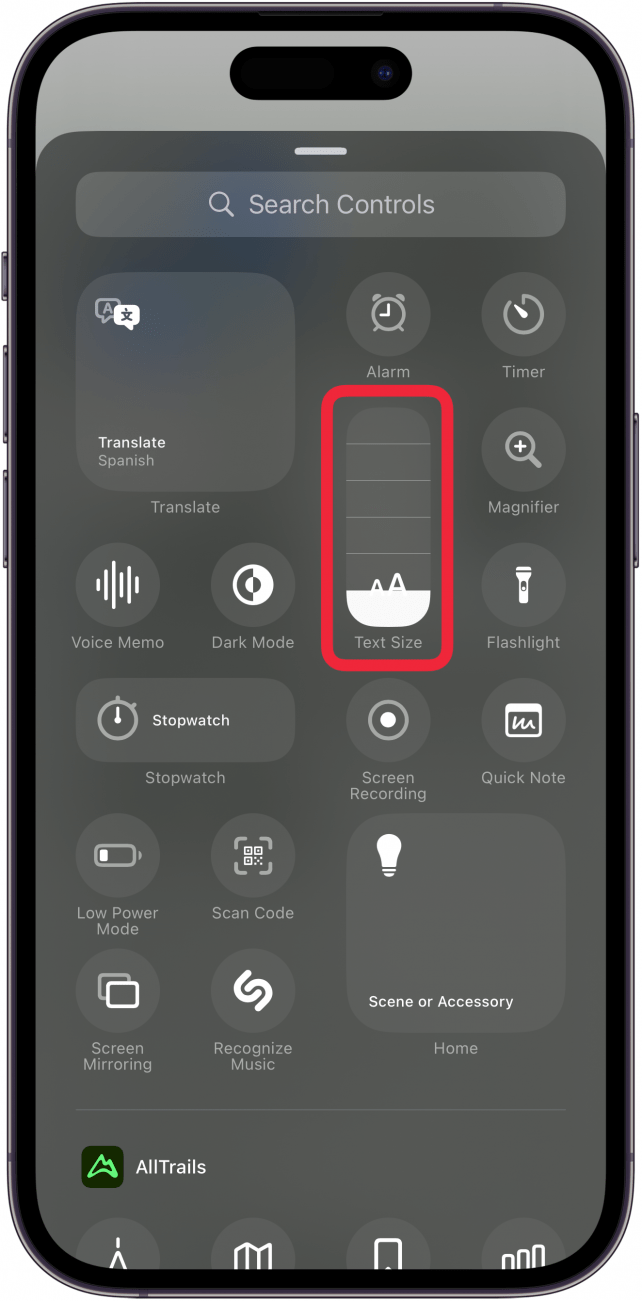
- 轻敲文字大小。
- 您将在控制中心看到文本大小控件。
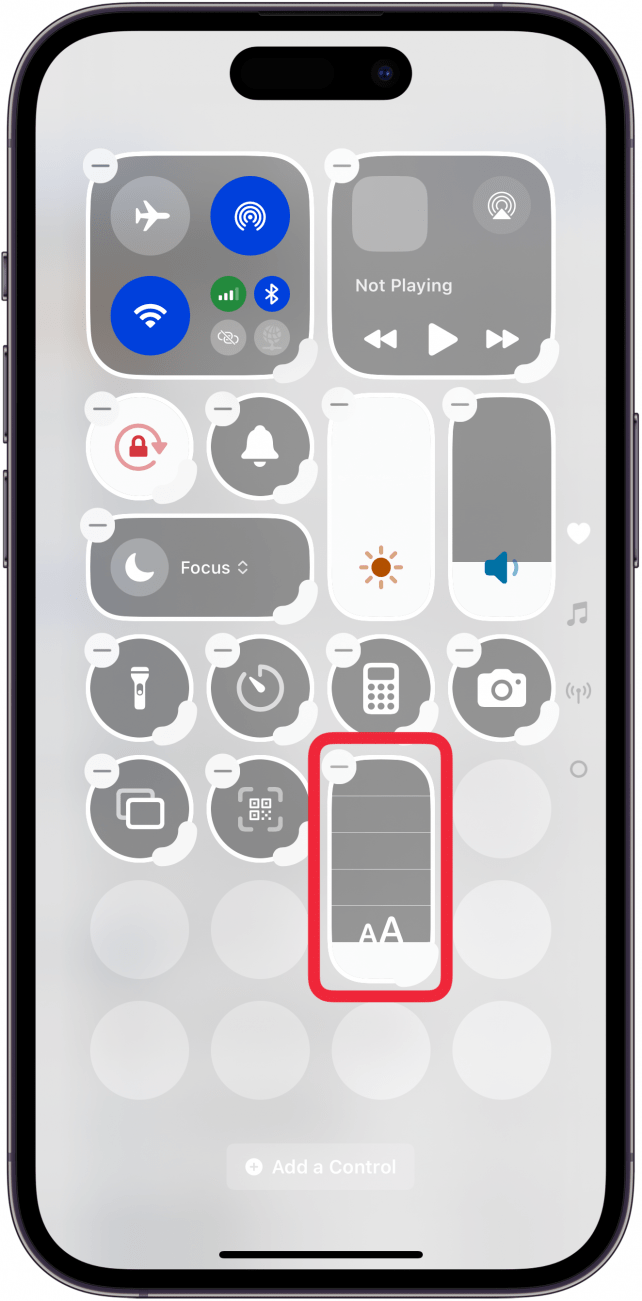
- 再次点击控制中心中的空白处,您将退出编辑模式。现在,每当您打开控制中心时,您都会看到文本大小控件。
完成这些步骤后,您可以转到下一部分,了解如何在 iPhone 和 iPad 上的应用中增加文本大小。
如何更改 iPhone 上单个应用程序的文本大小
现在您已经可以在 iPhone 上的控制中心访问文本大小,让我们了解如何在 iPhone 上更改每个难以阅读的应用程序的文本大小。
- 首先,在 iPhone 或 iPad 上打开您想要更改文本大小的应用程序。在这里,我想更改 iPhone 上 Messenger 的字体大小。
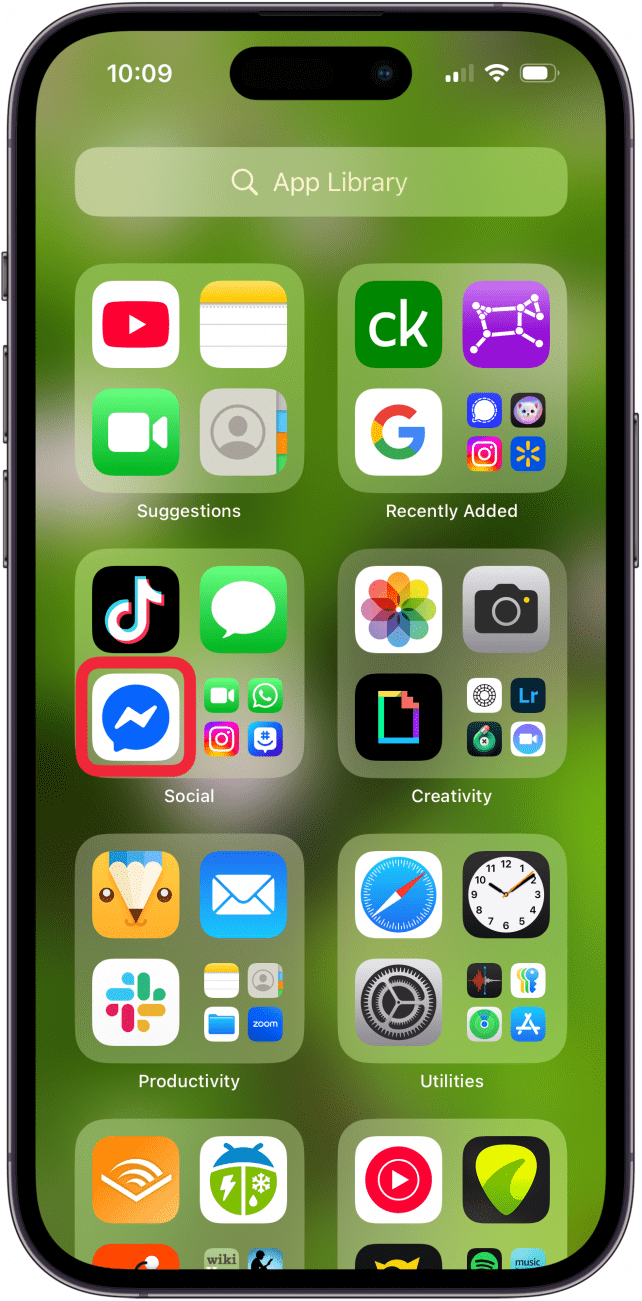
- 在您的 iPhone 或 iPad 上。
- 触摸并按住文字大小控制,然后点击仅限信使(名称会根据您打开的应用程序而变化)或所有应用程序,选择是仅增加您正在使用的应用程序的字体大小,还是增加所有应用程序的字体大小。
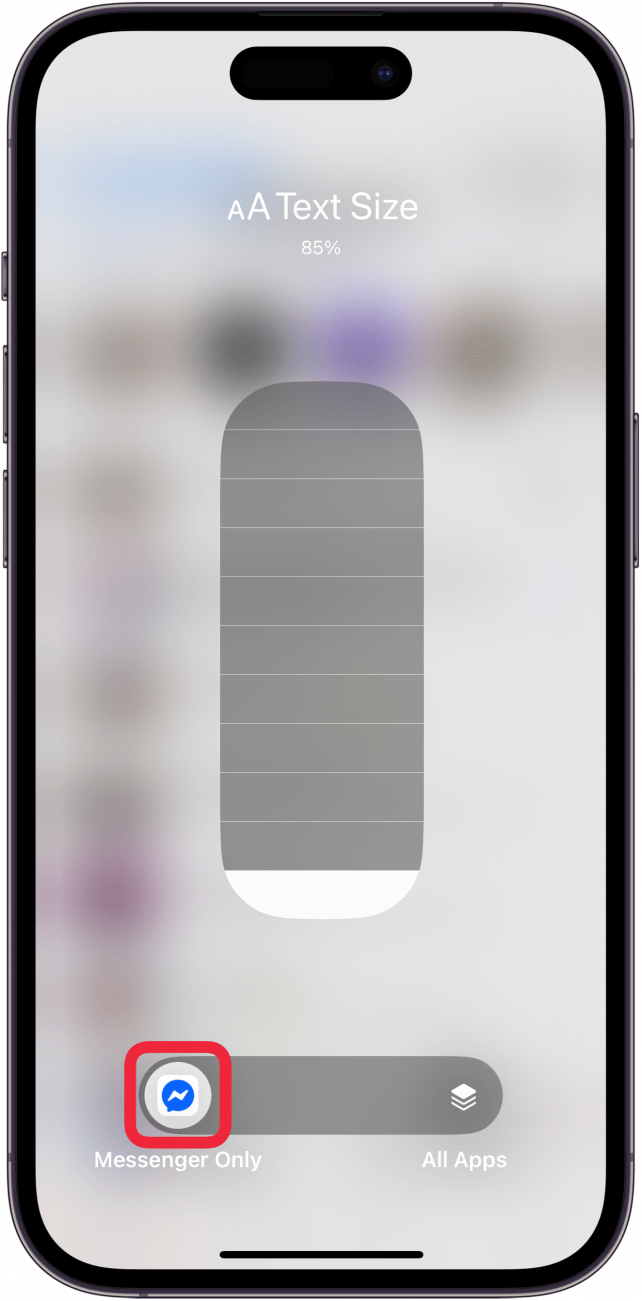
- 用手指向上或向下移动滑块来更改应用程序的字体大小。白条越多,字体就越大。
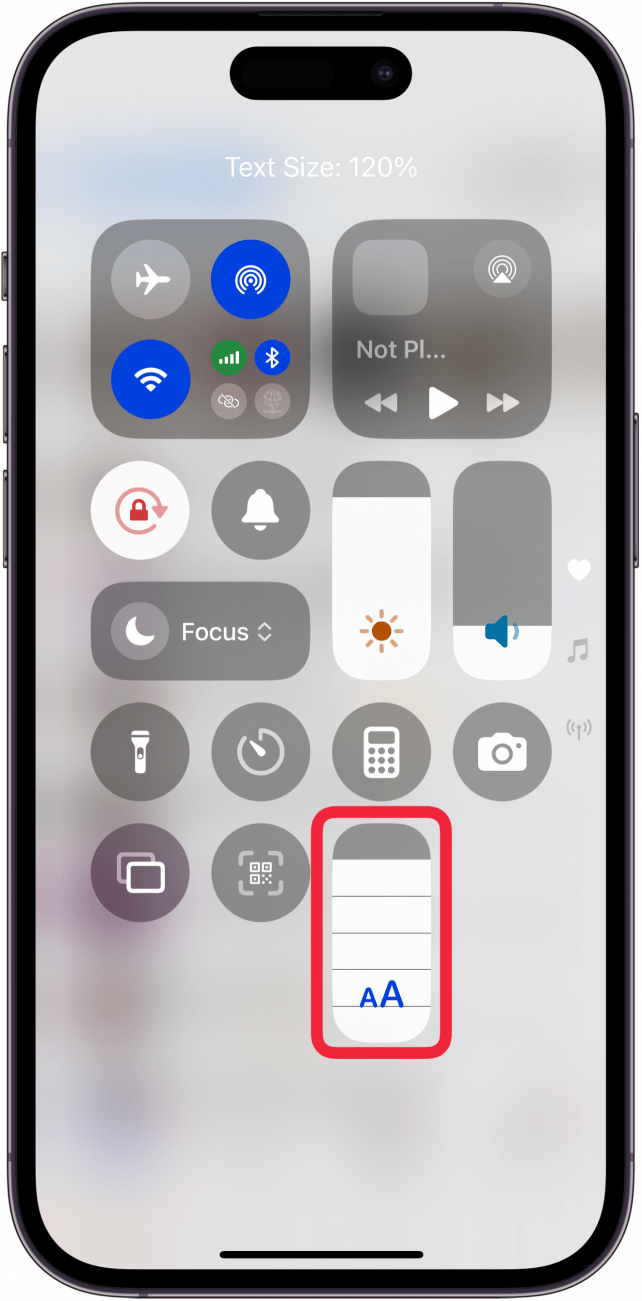
- 您会在屏幕顶部看到字体大小的百分比增加或减少。
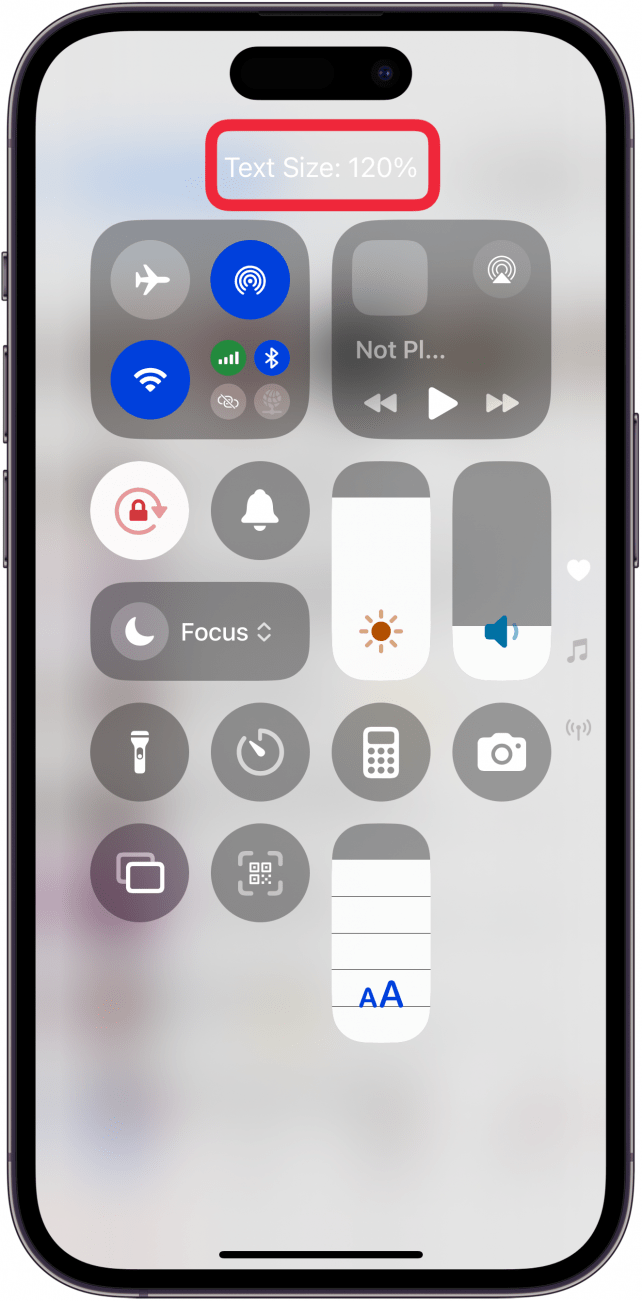
- 完成后,点击屏幕的空白部分退出,您将在应用程序中看到新的字体大小。
现在您知道如何单独更改 iPhone 应用程序的文本大小了!只需在每个应用程序中重复这些步骤即可逐个应用程序自定义文本。接下来学习一下。
想看更多iPhone字体教程吗?免费注册我们的通讯。
顶部图片来源:Prathankarnpap / Shutterstock.com

Erin 是 iPhone Life 的网页编辑,多年来一直担任作家、编辑和研究员。她拥有传播学学位,主修心理学和传播学,并在多个商业和专业领域担任教练。大约九年前,Erin 正式加入了 iPhone 和各地 Apple 用户的行列,从那时起,她就享受到了 Apple 技术及其众多小玩意的独特和定制的感觉。当她不工作时,艾琳和她的儿子喜欢户外探险、露营,并与他们不拘一格的宠物共度时光。