有人问“iPhone有二维码扫描仪吗?”是的!将 iPhone 用作 QR 阅读器非常简单。事实上,您可以将 QR 码阅读器添加到 iPhone 上的控制中心,以便以最快的速度进行访问。了解如何使用 iPhone 的 QR 阅读器将使安装新装备或在线注册产品变得更加容易。如果您经常使用 QR 码并希望将此功能添加到 iPhone 或 iPad 的控制中心,并了解如何在安装 QR 阅读器功能后将设备用作 QR 扫描仪,请继续阅读。
有关的:
如何将 QR 扫描仪添加到控制中心
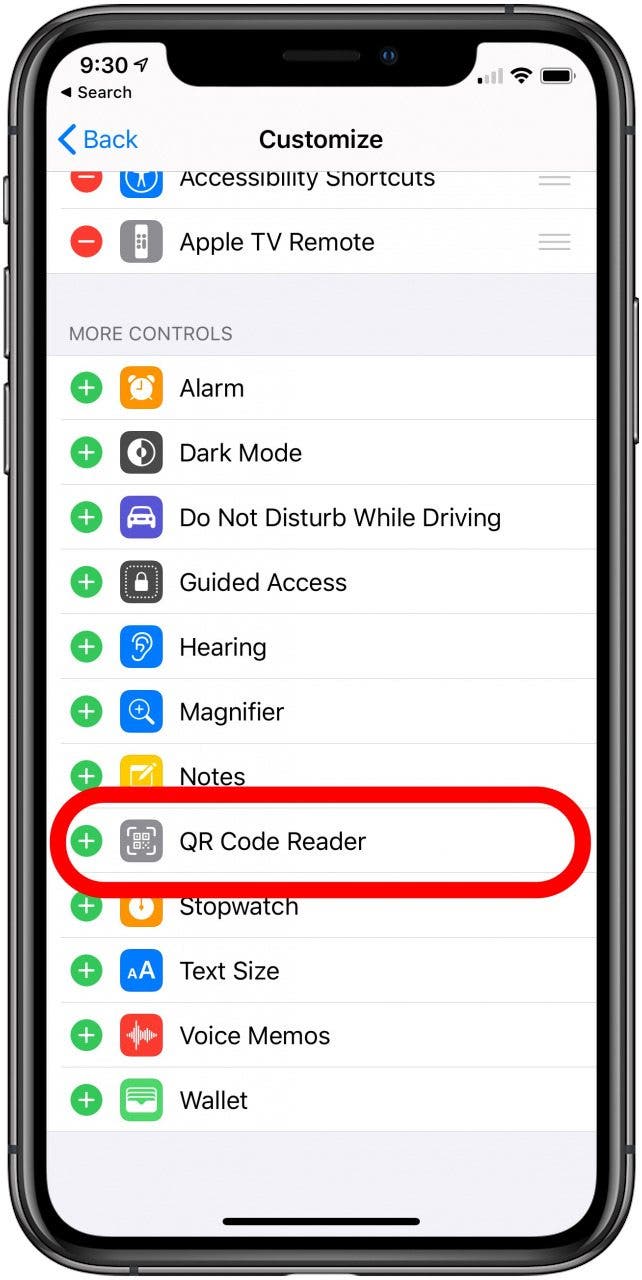
- 打开设置应用程序。
- 向下滚动并点击控制中心。
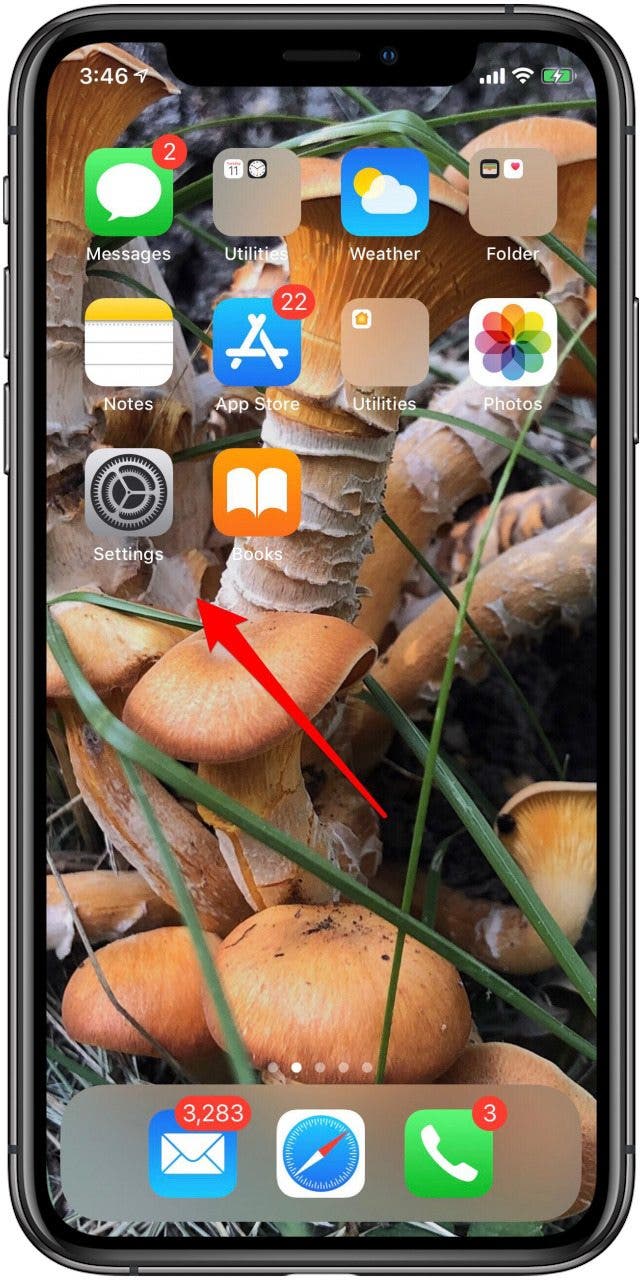
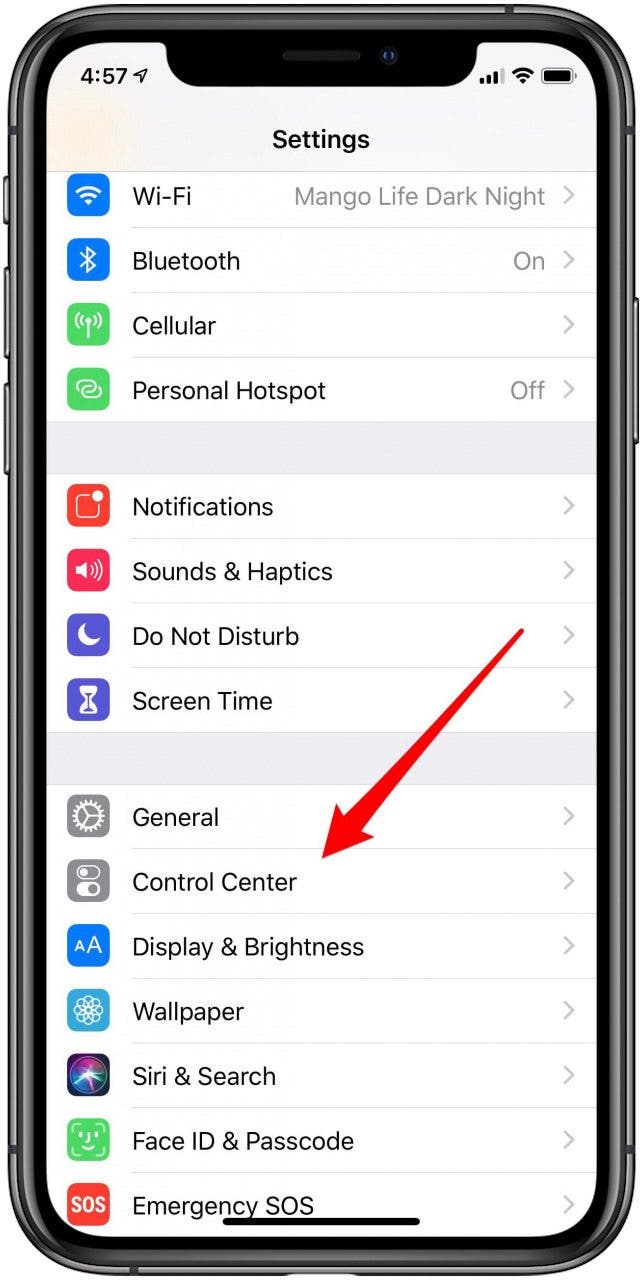
- 轻敲自定义控件。
- 看下更多控制,您应该会看到一个选项扫描二维码。
- 点击绿色圆圈中的白色加号向左转。现在您将在“包含”下看到“扫描 QR 码”。

如何使用 iPhone 的 QR 扫描仪
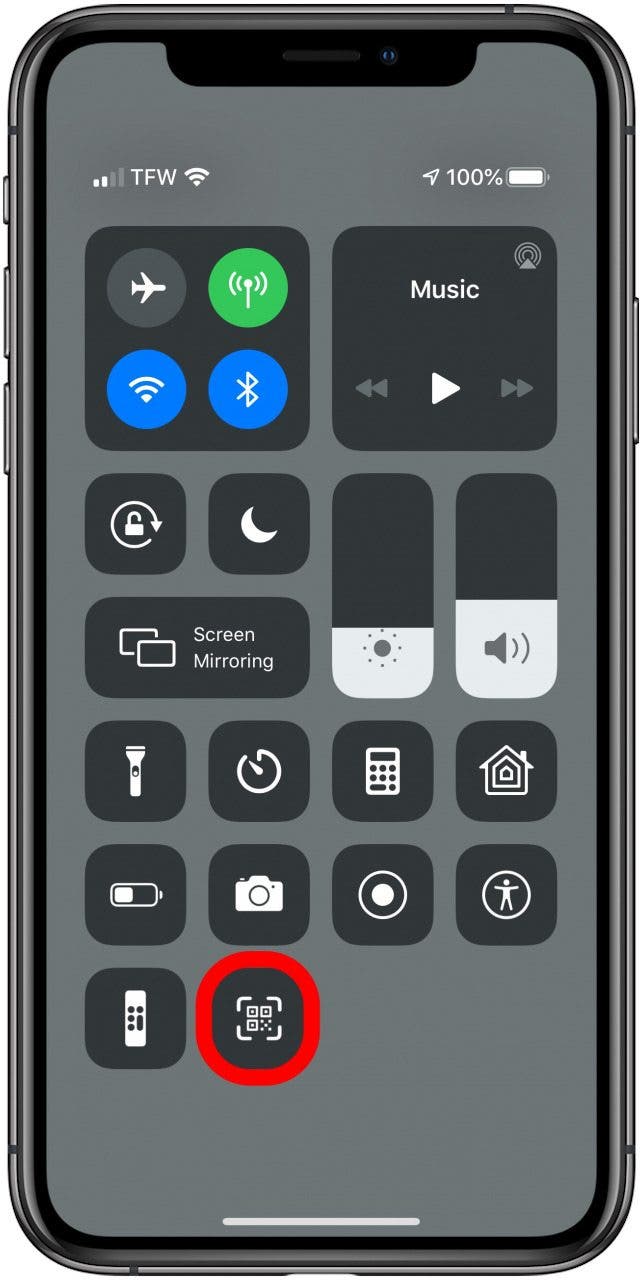
- 现在,要使用 iPhone 的 QR 扫描仪,您所需要做的就是打开控制中心。
- 如果您的 iPhone 没有“主页”按钮,请从屏幕右上角向下滑动。对于带有主页按钮的型号,从显示屏底部向上滑动。
- 点击二维码图标;您的 iPhone 相机应用程序将打开。将 iPhone 放在要读取的二维码上方,然后按照屏幕上的说明进行操作。就我而言,我的 iPhone 指示我需要将设备移近 QR 码。
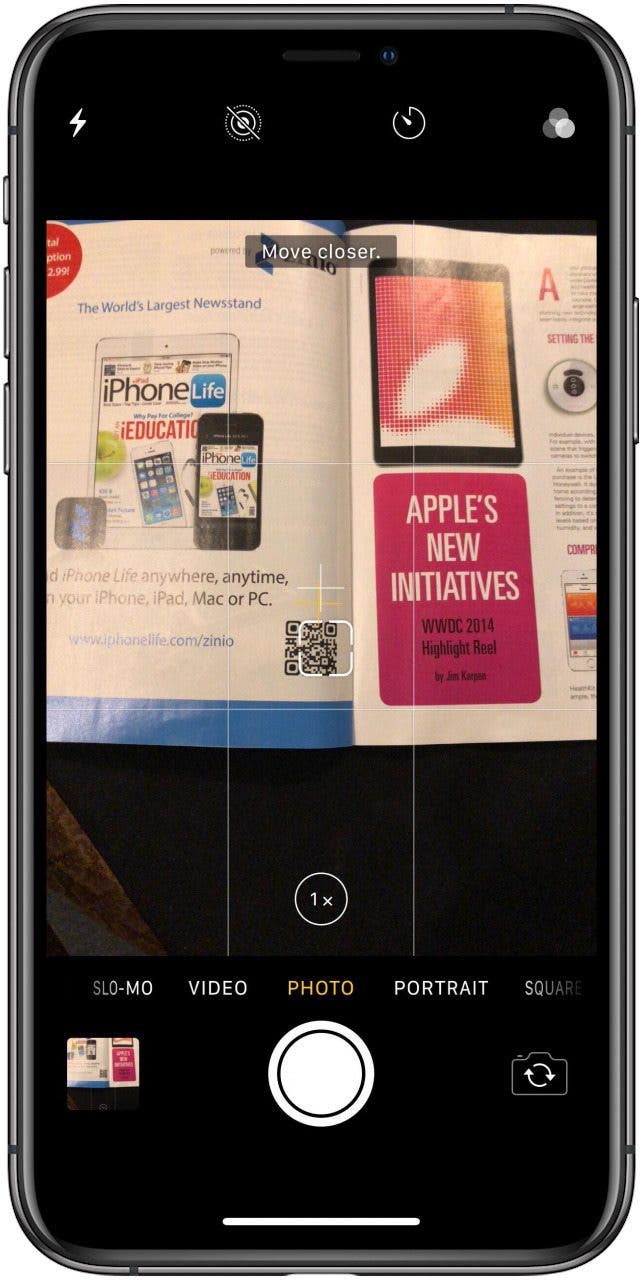
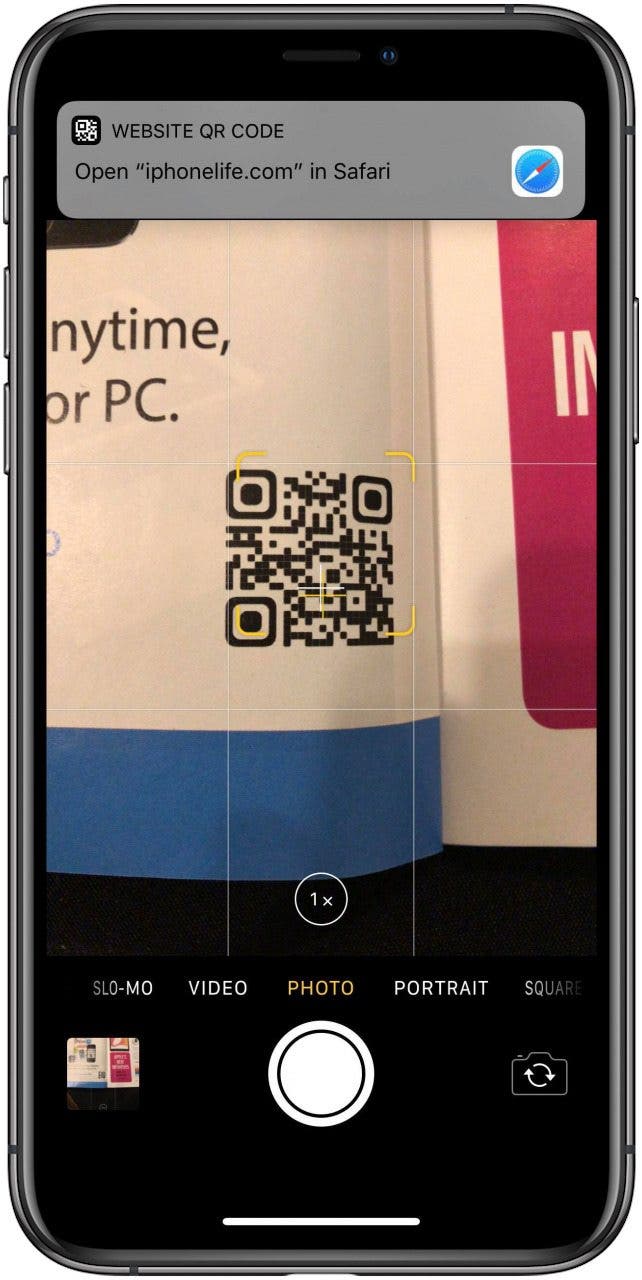
- 当您位于二维码范围内时,您的 iPhone 将提供点击二维码中的链接的选项,如下图所示。
- 点击关联您的 iPhone 将导航至该网页。
通过这个技巧,您可以在需要时快速访问您的二维码。还有很多其他方法,但这是不太为人所知的技巧之一。无论您是扫描产品以搜索商店折扣还是注册新咖啡壶,使用 iPhone 的 QR 扫描仪都是一种明智的生活窍门。扫描愉快!

Leanne Hays 拥有十几年在线出版物写作经验。作为 iPhone Life 的专题撰稿人,她撰写了数百篇操作方法、Apple 新闻和装备评论文章,以及全面的照片应用程序指南。 Leanne 拥有教育和科学学位,热爱故障排除和维修。这种结合使她非常适合担任“专家咨询”服务的经理,该服务帮助 iPhone Life Insider 解决 Apple 硬件和软件问题。
在下班时间,Leanne 是两个孩子的母亲、自耕农、有声读物狂热者、音乐家和学习爱好者。