要知道什么
- 如果您的 Apple Watch 不显示通知但正在振动,则可能处于剧院模式。
- “覆盖至静音”设置可能会导致看似随机的振动。
- 即使您没有收到通知,铃声或 Taptic Time 设置也会导致您的手表振动。
每个 Apple Watch 用户都会时不时地遇到幻觉振动。您可能因为您的 Apple Watch 似乎无缘无故地振动而找到了这篇文章。如果这种情况经常发生,并且您经常发现自己抬起手腕却看不到新的通知,那么它会很烦人。让我们深入了解一下为什么您的 Apple Watch 会振动但不显示通知。
Apple Watch 不显示通知但仍然振动
如果您发现自己因幻觉振动而烦恼,可以采取一些措施来解决问题。即使您没有收到通知,某些设置也会使您的 Apple Watch 振动。检查并关闭或调整它们可以帮助防止幻象振动。有关 Apple Watch 故障排除的更多提示,请务必通讯。
Apple Watch 上未显示通知?检查剧院模式

剧院模式旨在防止您的 Apple Watch 在剧院时打扰您和其他人。您仍然会收到通知,但它们会被静音并且不会照亮显示屏。因此,您会感觉到振动,但 Apple Watch 不会亮起。这可能是导致您的 Apple Watch 振动但不显示通知的原因。您可以通过按侧面按钮打开控制中心来检查剧院模式是否已启用。然后,如果剧院模式图标为橙色(您可能需要向下滚动才能找到它),则表示它已打开。点击它即可将其关闭。
将 Apple Watch 盖上静音可能会使您的 Apple Watch 振动
如果您在不合时宜的时间收到通知,“遮盖静音”是一个有用的功能。如果您的 Apple Watch 在您无法接听时响铃,您可以将手掌放在显示屏上三秒钟,它会自动静音通知并振动,让您知道静音模式已打开。查看此提示如果您不想使用此功能。
Apple Watch 每小时振动一次
Apple Watch 上有一个设置,可以让您的设备每小时发出提示音。如果您的手表处于静音模式,这意味着即使您没有收到任何通知,您的手表也会整点振动。以下是检查此设置是否已打开的方法:
- 打开设置应用程序在 Apple Watch 上,然后轻点钟。

- 向下滚动到编钟。如果切换开关为绿色,则表示已启用。点击开关将其禁用。
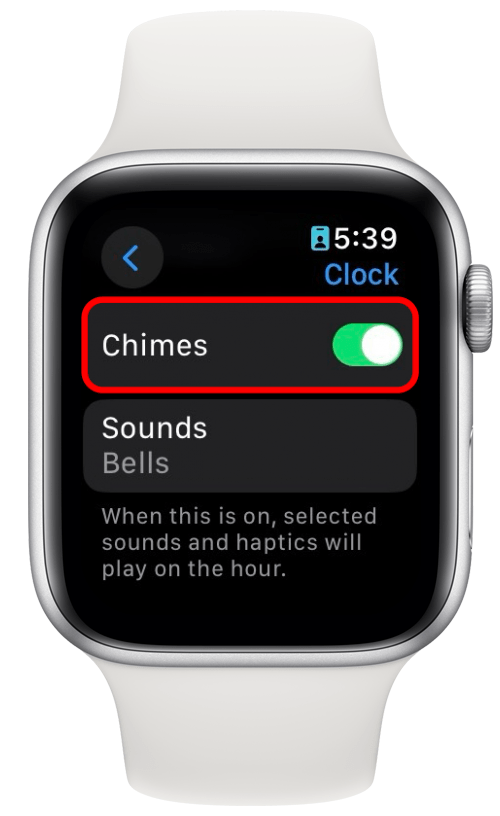
这应该可以防止您的 Apple Watch 振动但不显示通知。
Taptic Time 通过振动告诉您当前时间
最后一个可能导致 Apple Watch 振动但不显示通知的功能是 Taptic Time。通过此设置,如果您将两根手指放在显示屏上,它会通过一系列振动告诉您时间(例如,如果现在是 11:02,您的 Apple Watch 将进行一次长振动,然后是短振动。然后稍等片刻,再振动两次)。检查此设置的方法如下:
- 打开设置应用程序,然后点击钟。
- 向下滚动并点击触感时间。
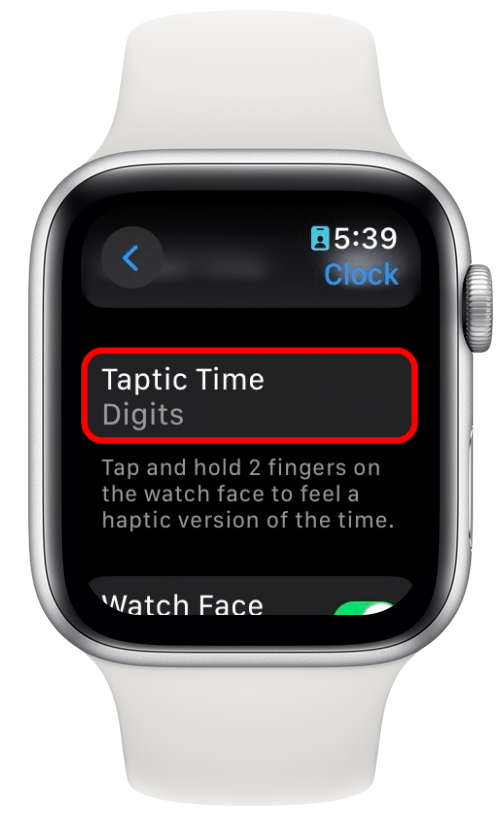
- 点击开关可启用或禁用此功能。

如果您的 Apple Watch 没有显示通知但仍然振动,则此设置可能是罪魁祸首。
如果 Apple Watch 振动但不显示通知该怎么办
这些是在没有通知时影响 Apple Watch 振动的所有设置。如果上述方法均不适合您,并且您仍然遇到幻觉振动,请检查 watchOS 的更新并重新启动设备。如果其他方法均无效,您可能需要联系 Apple 支持以获得进一步帮助。接下来,了解一下。