要知道的事情
- iOS 18 更新重新设计了照片应用,添加了新功能,并使其完全可定制。
- 默认情况下,所有照片应用程序功能均已启用,从而造成混乱和混乱。
- 我们将教您如何删除未使用的功能并突出显示您最常使用的功能,以获得更好的照片应用体验。
对常用应用程序的设计更改并不总是受到好评,iOS 18 照片应用程序的更新也受到了严厉批评。许多人没有意识到,您现在可以完全自定义照片应用程序。虽然您无法恢复旧应用程序,但您可以隐藏任何不使用的功能,突出显示您最喜欢的功能,并以最适合您的方式重新排序所有内容。
跳转至:
如何自定义照片应用程序
许多 iPhone Life 读者问:“我可以在 iOS 17 中恢复旧的照片应用吗?”虽然你也许可以,出于安全原因,我们不建议这样做。相反,我们建议您自定义“照片”应用程序,使其看起来更像以前,甚至比以前更好。
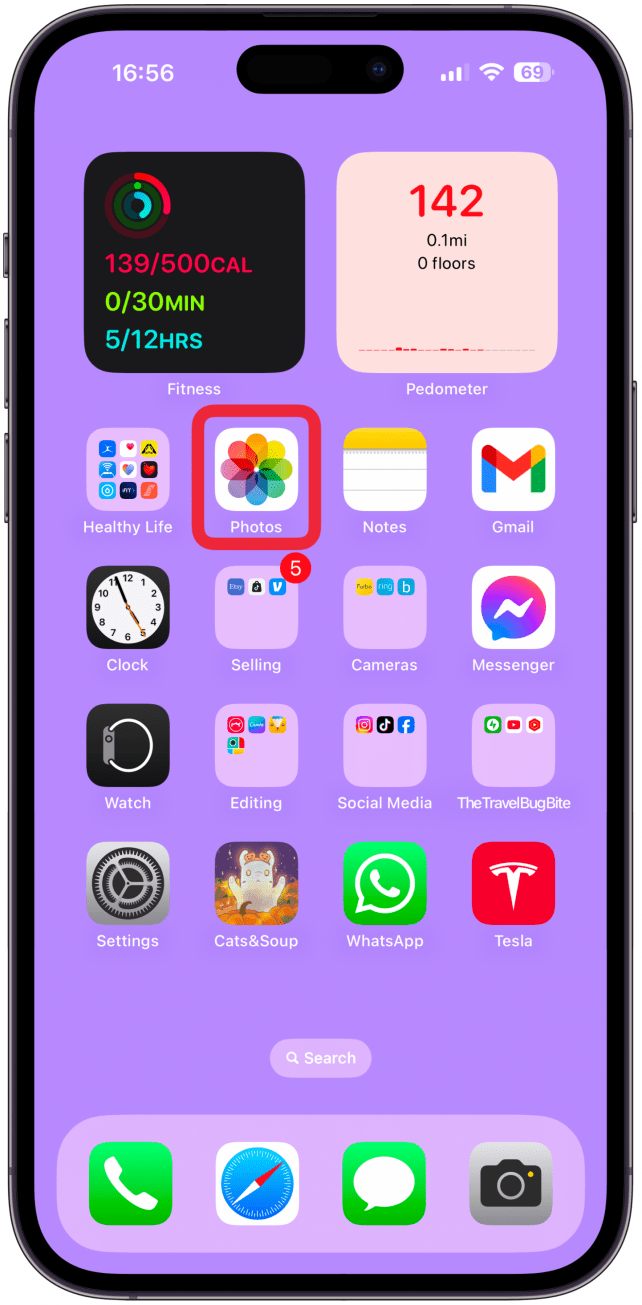
- 打开照片应用程序。
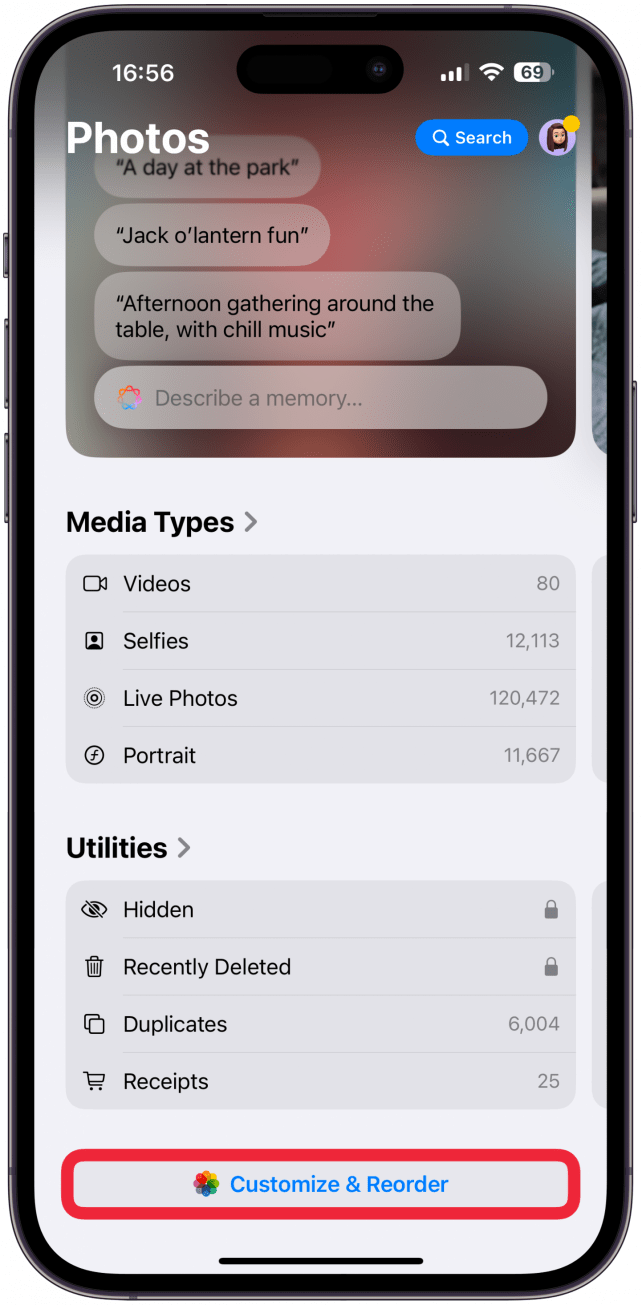
- 滚动到最底部并点击定制和重新排序。
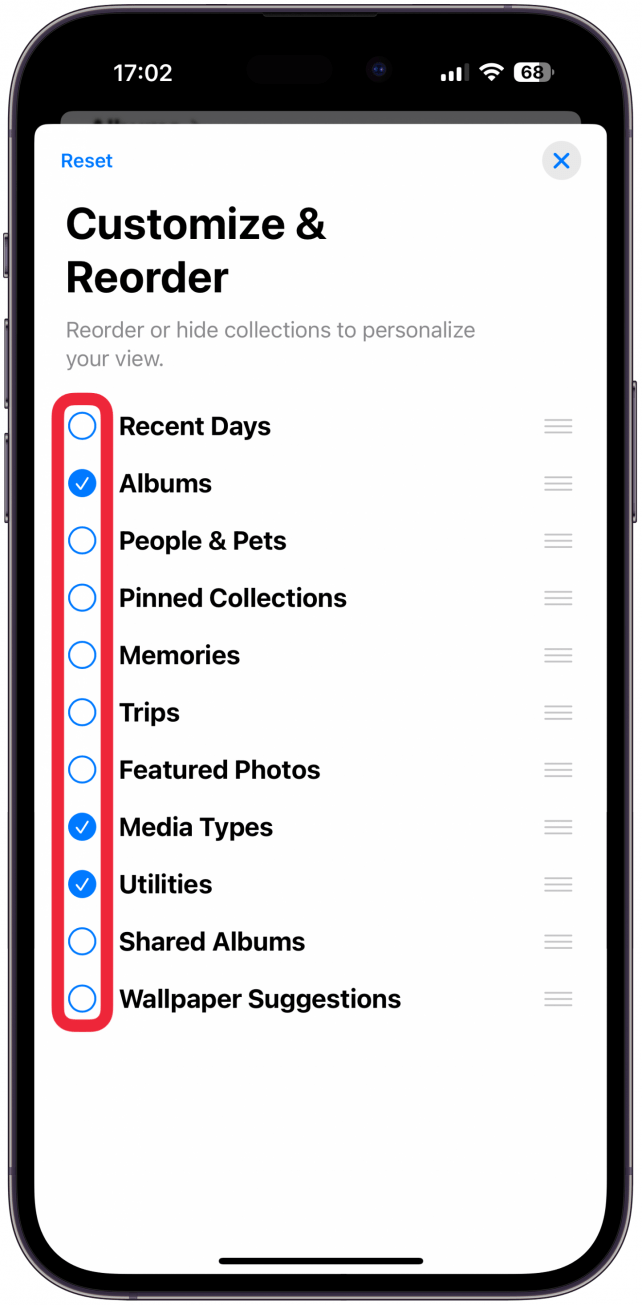
- 在这里您将看到一个集合列表,这就是照片应用程序的各个部分的名称。如果一个圆有一个复选标记,该集合将可见,而带有空圆圈的集合将被隐藏。
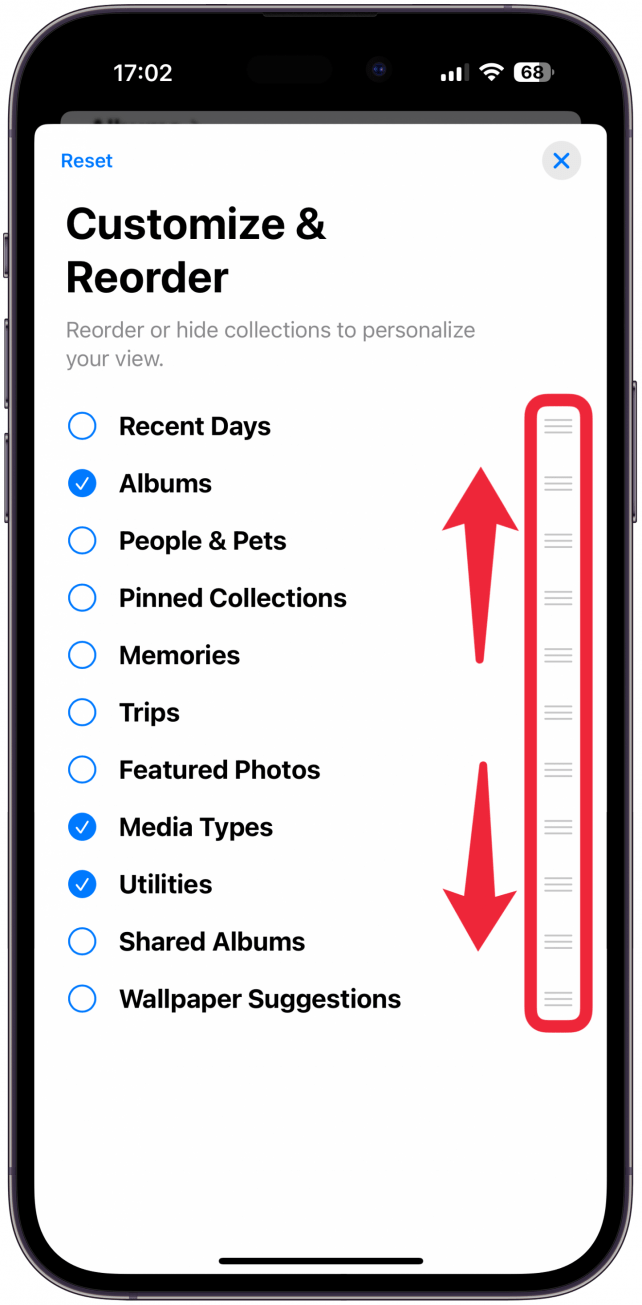
- 这三行右侧的称为汉堡包图标,可用于在列表中向上或向下移动集合。
自定义和精心安排您的照片应用程序可以让您非常轻松地更快地访问所有内容,并且您永远不必滚动浏览您不关心的内容即可找到您想要的内容。请务必查看我们的免费有关更有价值的 iPhone 技巧的时事通讯。
整理照片应用程序的技巧
如果您是极简主义者,我建议删除除相册、媒体类型和实用程序之外的所有内容。其他用户更喜欢保留更多收藏,但只是简单地删除壁纸建议、旅行、回忆和精选照片。组织照片应用程序的最佳方式取决于您,因此我建议尝试一些不同的选项,看看它是否适合您。
我的偏好是仅按顺序保留媒体类型、实用程序和相册,以便我可以快速访问我正在查找的文件类型或特定相册。另一种选择是将它们保留在顶部并启用其下方的所有其他内容,以便您可以继续滚动以发现新事物。 iOS 18 照片应用程序的默认版本让我想起了各种社交媒体平台,因为它们以新的方式向你展示你的内容,有时会提醒你可能已经忘记的事情。
确保在自定义时熟悉媒体类型和实用程序集合,因为这两个部分都有一些新选项。您可以向左滑动媒体类型和实用程序以查看更多选项,也可以点击集合名称旁边的小箭头。

我真的很喜欢“最近查看”、“最近编辑”和“最近共享的实用程序”部分,因为它们可以帮助您找到最近交互过但可能已经忘记的内容。另外,我真的很喜欢查看地图来查看我拍摄照片的所有不同地点。

现在您知道如何让杂乱的照片应用程序看起来不那么烦人,并且导航方式更简单。如果您意识到自己遗漏了某些内容,您可以随时返回自定义设置并进行更改。接下来学习一下。

Olena Kagui 是 iPhone Life 的专题撰稿人。在过去的10年里,她在数十种国际出版物上发表文章,并获得了优秀奖。自 2020 年加入 iPhone Life 以来,她撰写了有关 Apple 产品、软件和应用程序的操作方法文章以及复杂指南。 Olena 从小就使用 Mac 长大并探索所有最新技术。她在毛伊岛的家是苹果生态系统的缩影,充满了兼容的智能设备。 Olena 最喜欢的设备是 Apple Watch Ultra,因为它可以陪伴她所有的冒险和旅行,甚至是她的毛宝宝。