Apple 发布了一款名为 Invites 的新应用程序,您可以使用它轻松创建数字邀请并将其发送给您的朋友,无论他们拥有什么设备。以下介绍了如何使用 iPhone 上的“邀请”应用发送免费文本邀请。
为什么你会喜欢这个技巧
- 直接在 iPhone 上为您想要的任何类型的活动创建有趣的邀请函。
- 轻松与所有参加者分享聚会或其他活动的照片。
如何通过 RSVP 创建免费邀请
系统要求
本技巧是在运行 iOS 26.1 的 iPhone 17 Pro 上执行的。了解如何更新到。
要使用新的免费 Invites 应用创建邀请,您需要运行 iOS 18 或更高版本软件的设备以及 iCloud+ 订阅。但是,即使您的客人没有 iCloud 订阅,他们也可以使用“邀请”应用程序查看并回复。此应用程序非常有用,因为当您收到邀请时,您可以直接从“邀请”应用程序将其添加到日历中,并加入共享相册,任何受邀请的人都可以向该相册做出贡献。以下是如何使用免费的邀请应用程序:
- 下载邀请应用程序从应用商店,它被称为 Apple Invites 以避免混淆。
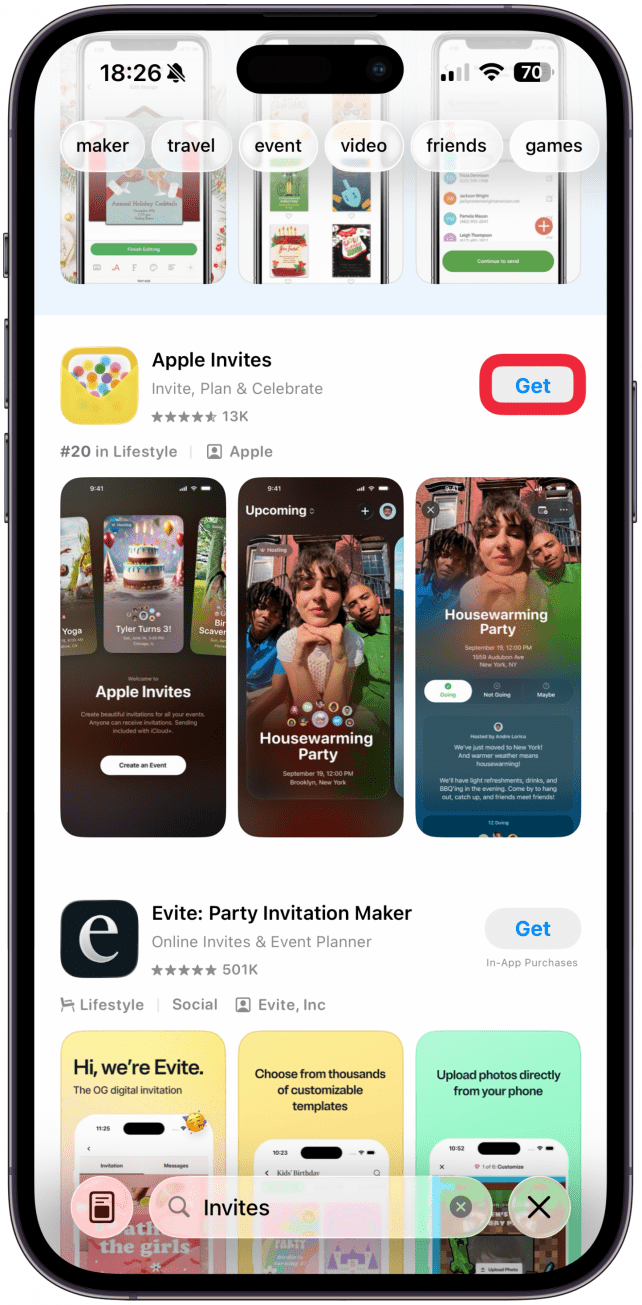
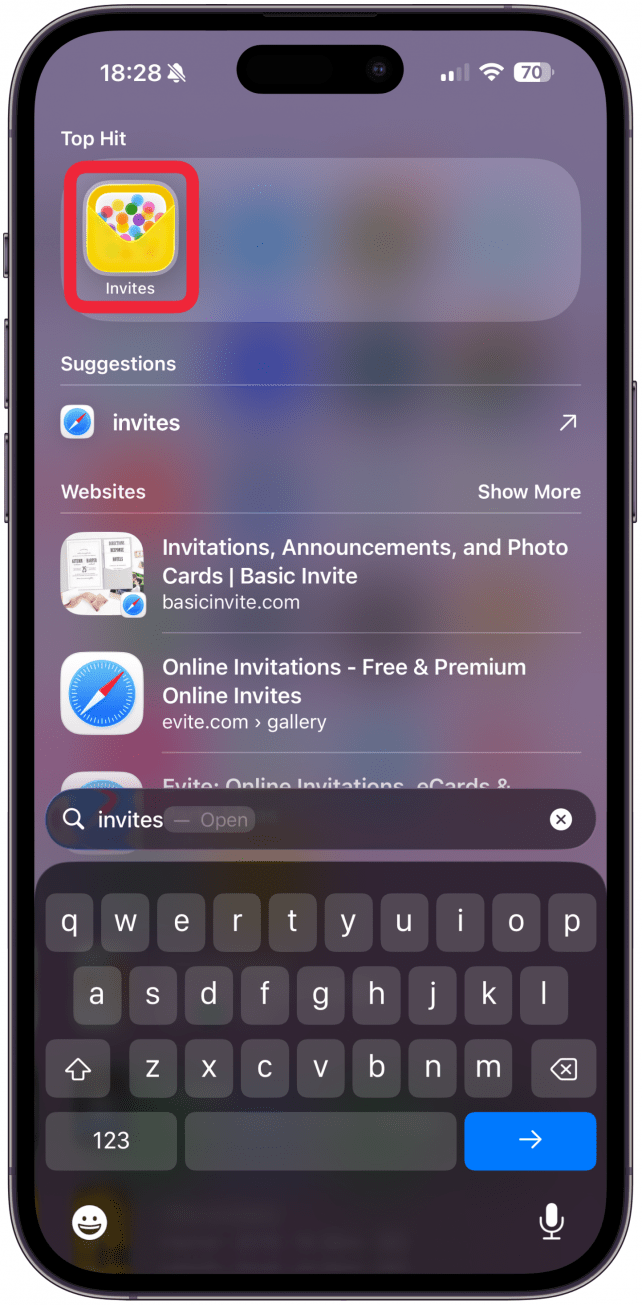
- 打开邀请应用程序。
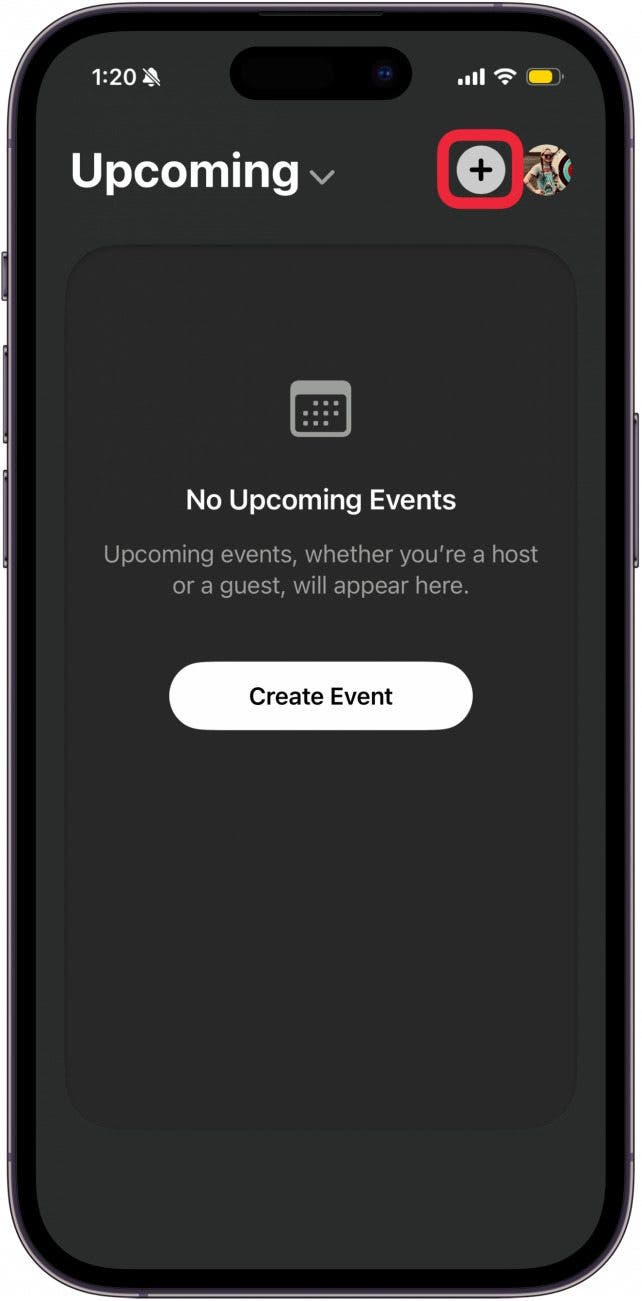
- 第一次使用时,点击创建邀请。如果您之前已经创建过它们,请点击加号图标。
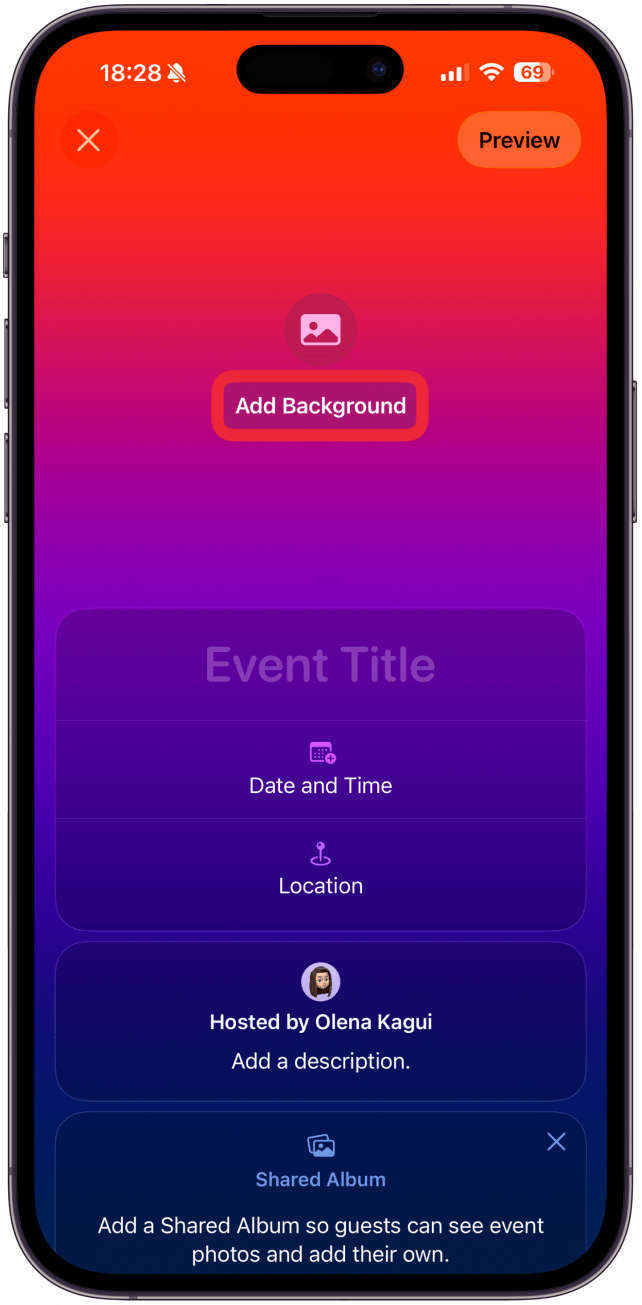
- 轻敲添加背景为您的邀请函添加背景。
- 您可以选择自己的照片,与您的合影相机,或使用操场使用 Apple Intelligence 生成图像(仅限 iPhone 15 Pro 以及较新的基本型号和专业型号 iPhone)。如果您选择这些选项之一,则必须授予应用程序访问照片和相机应用程序的权限。
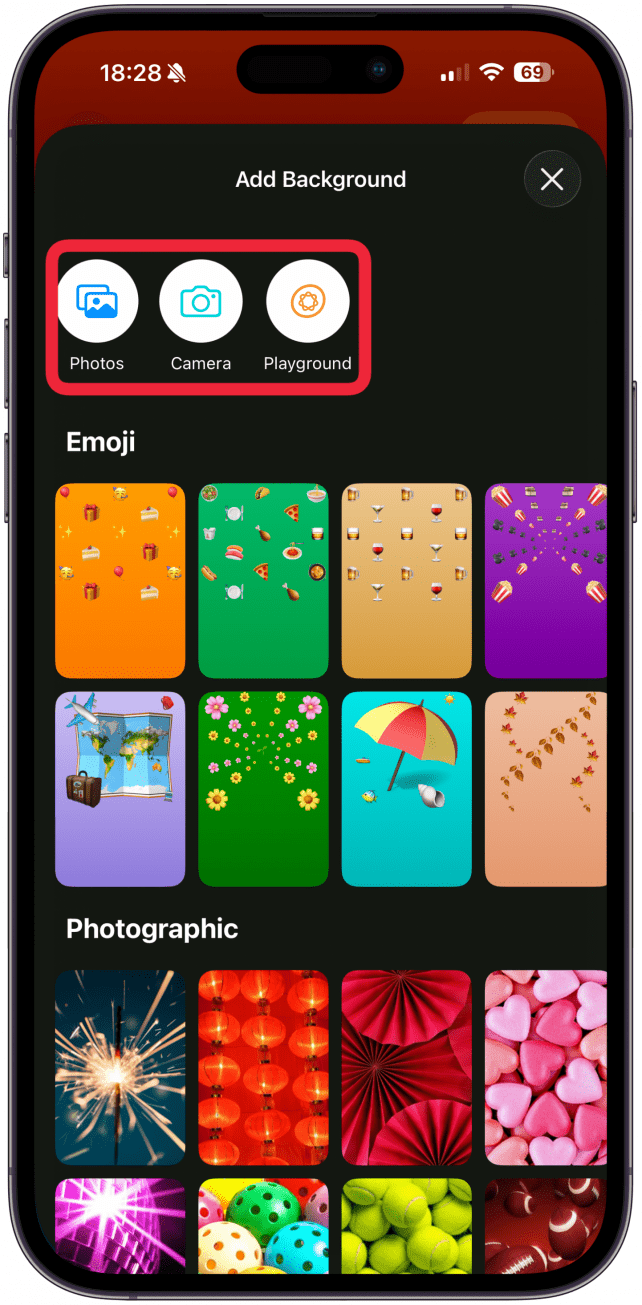
- 您还可以选择表情符号,摄影, 和彩色背景。对于这个例子,我选择了摄影背景。
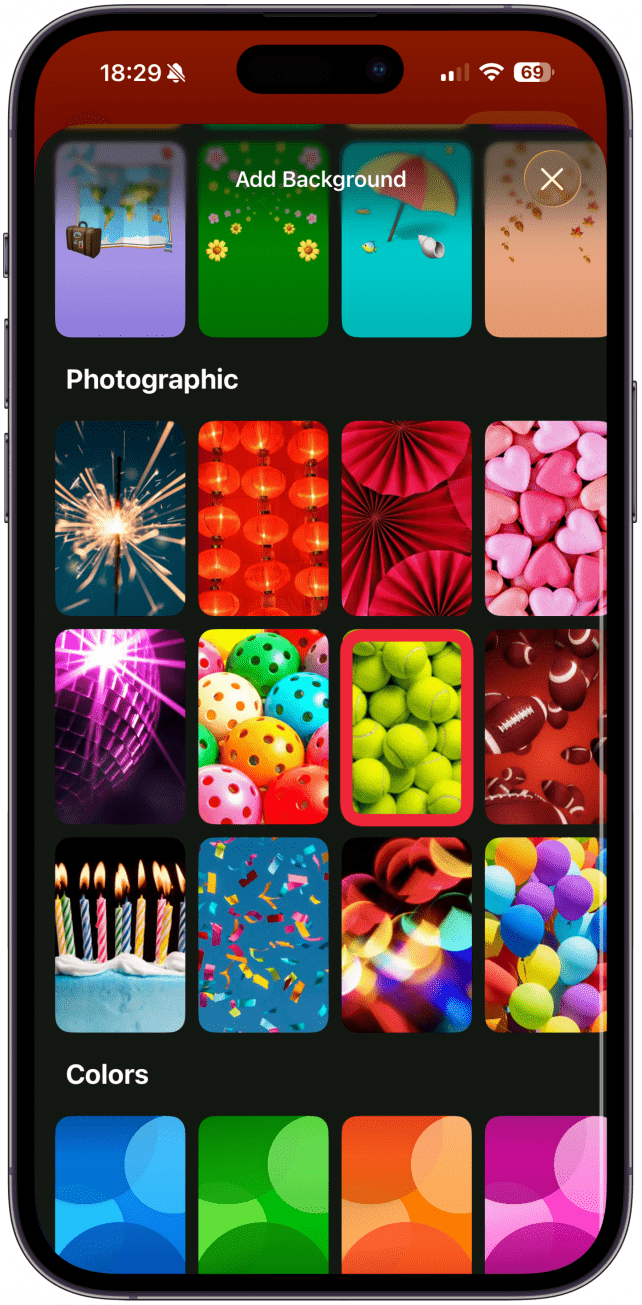
- 轻敲活动标题为您的活动命名。您可以在四种字体之间进行选择。
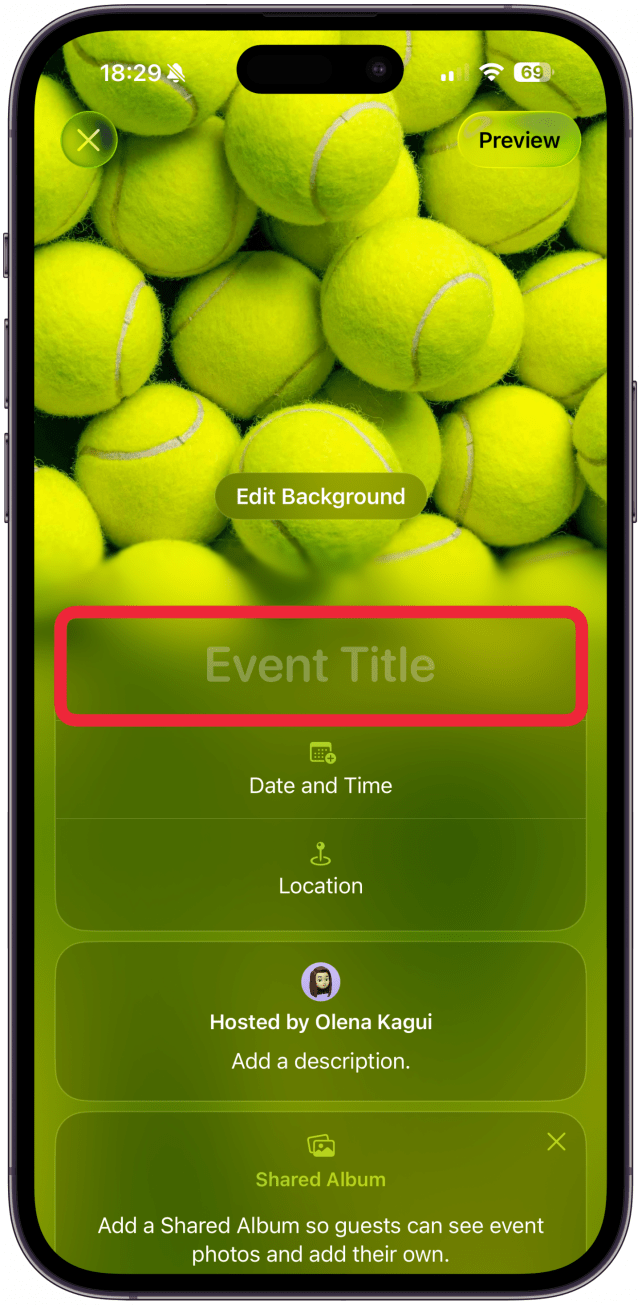
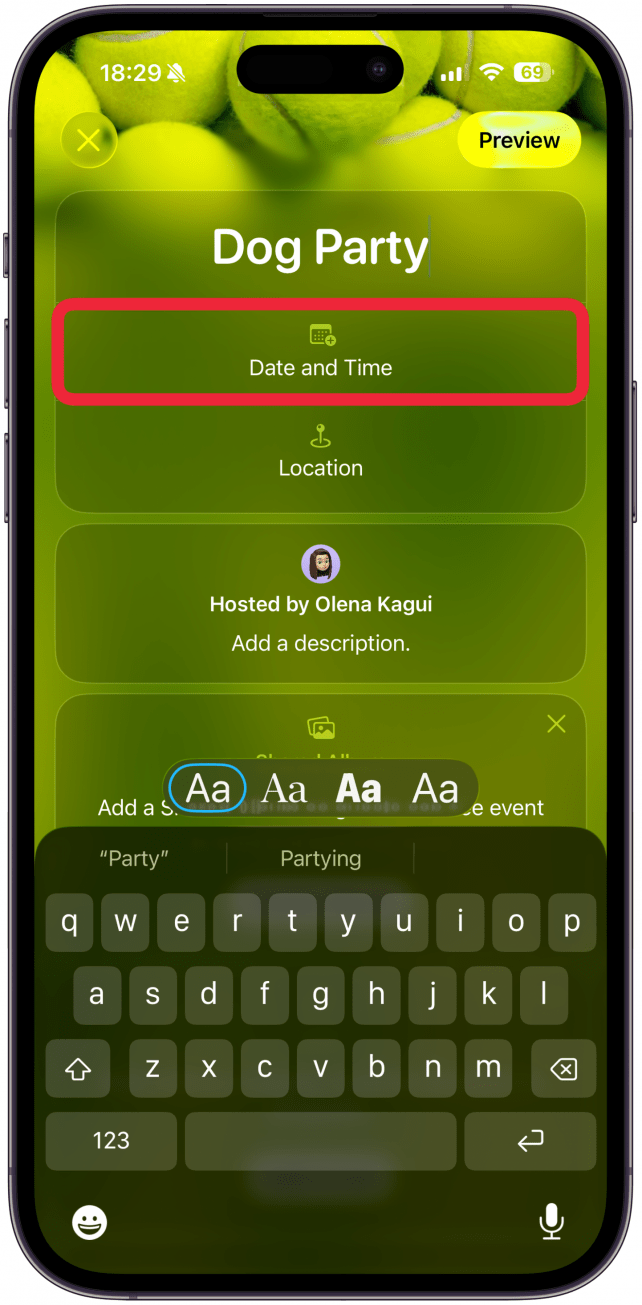
- 轻敲日期和时间设置日期。您将能够选择开始和结束日期和时间,并可以选择将活动标记为全天。
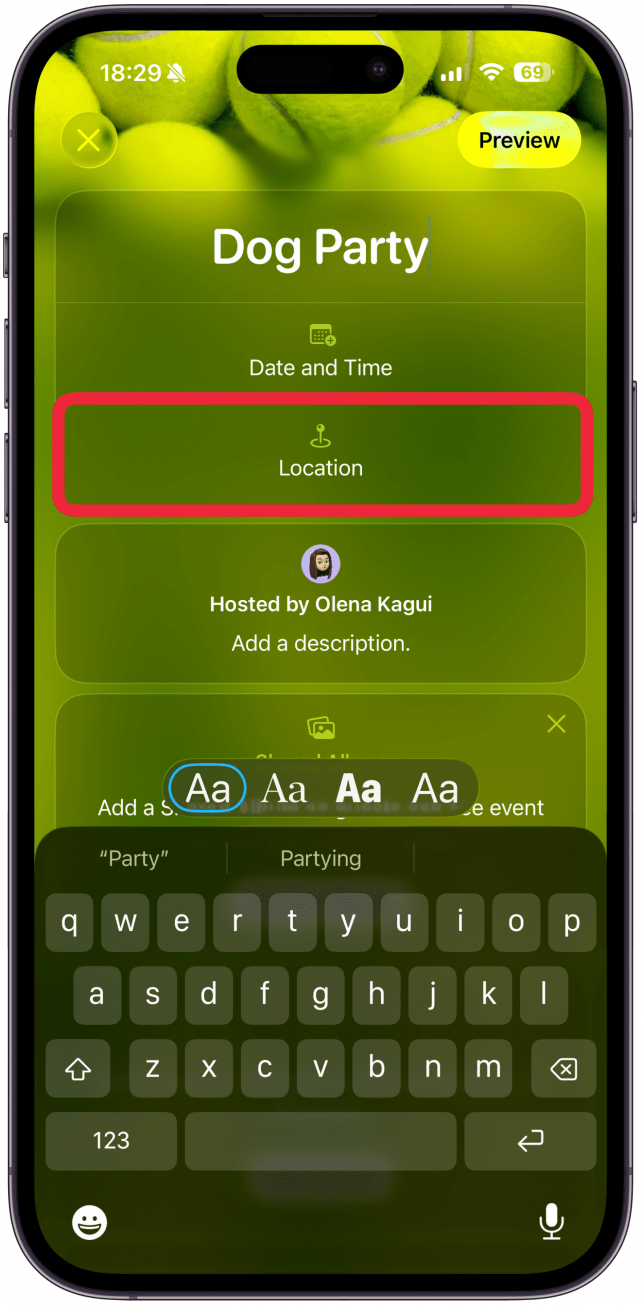
- 轻敲地点选择活动地点。你必须启用定位服务让邀请应用程序执行此操作。
- 轻敲添加描述如果您想添加事件的描述。
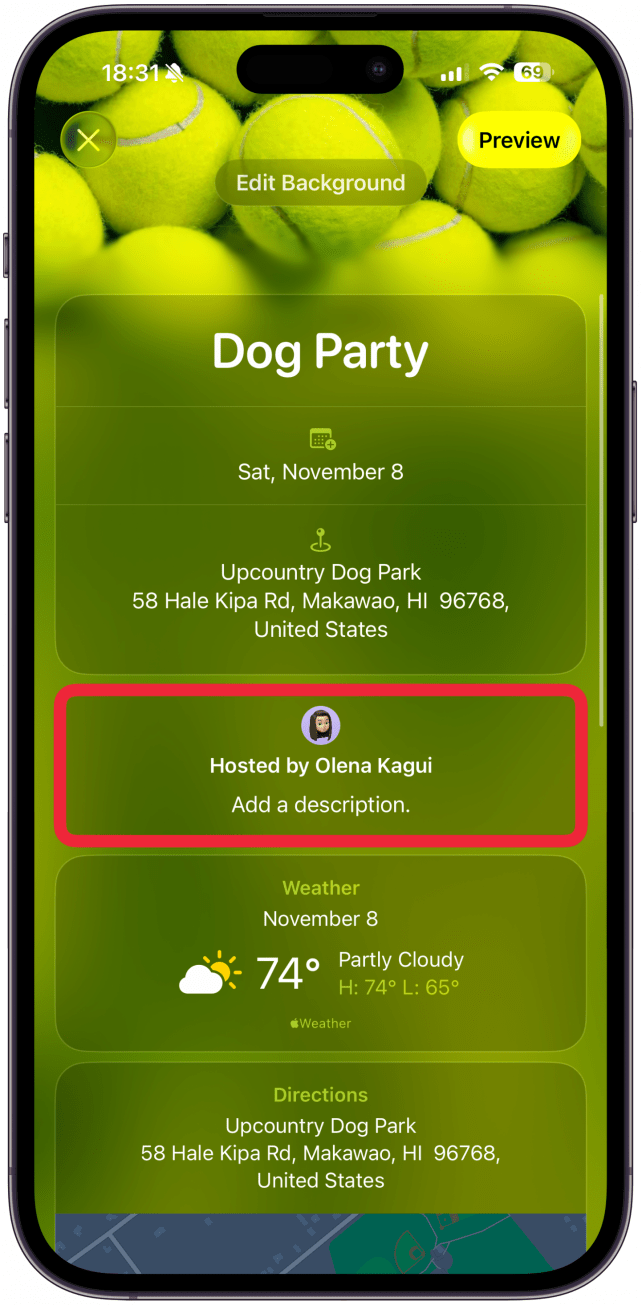
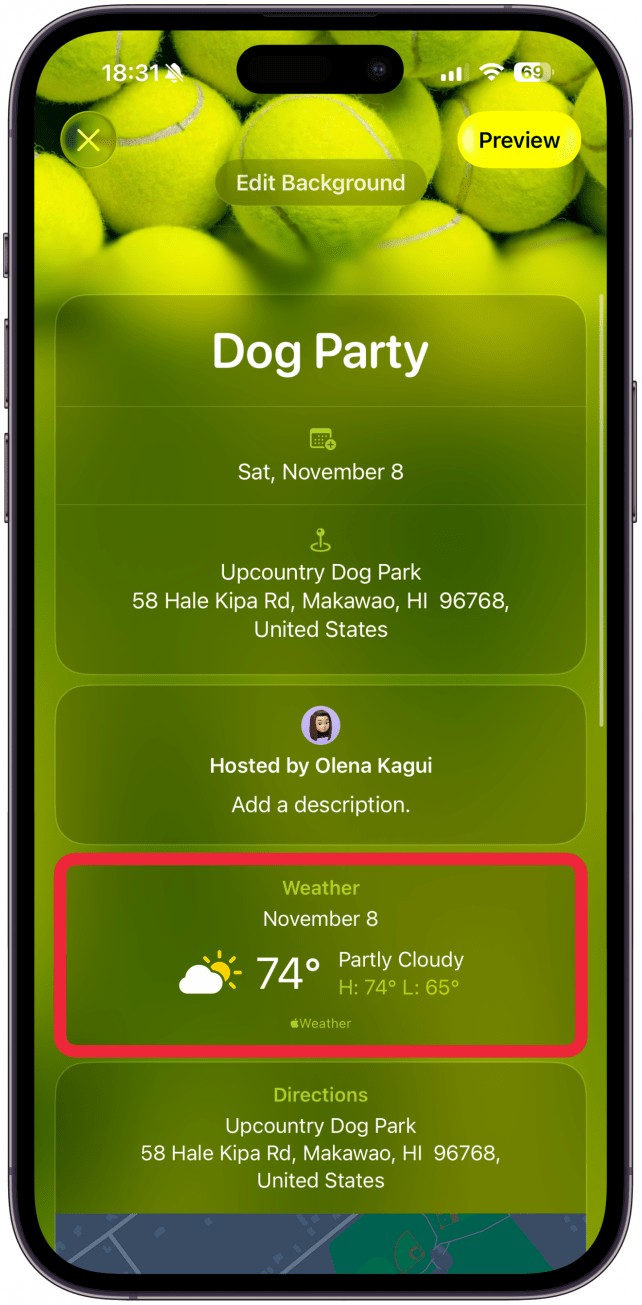
- 如果您添加了活动的日期和地点,接下来您将看到活动当天的天气情况,以及指向路线的地图链接。
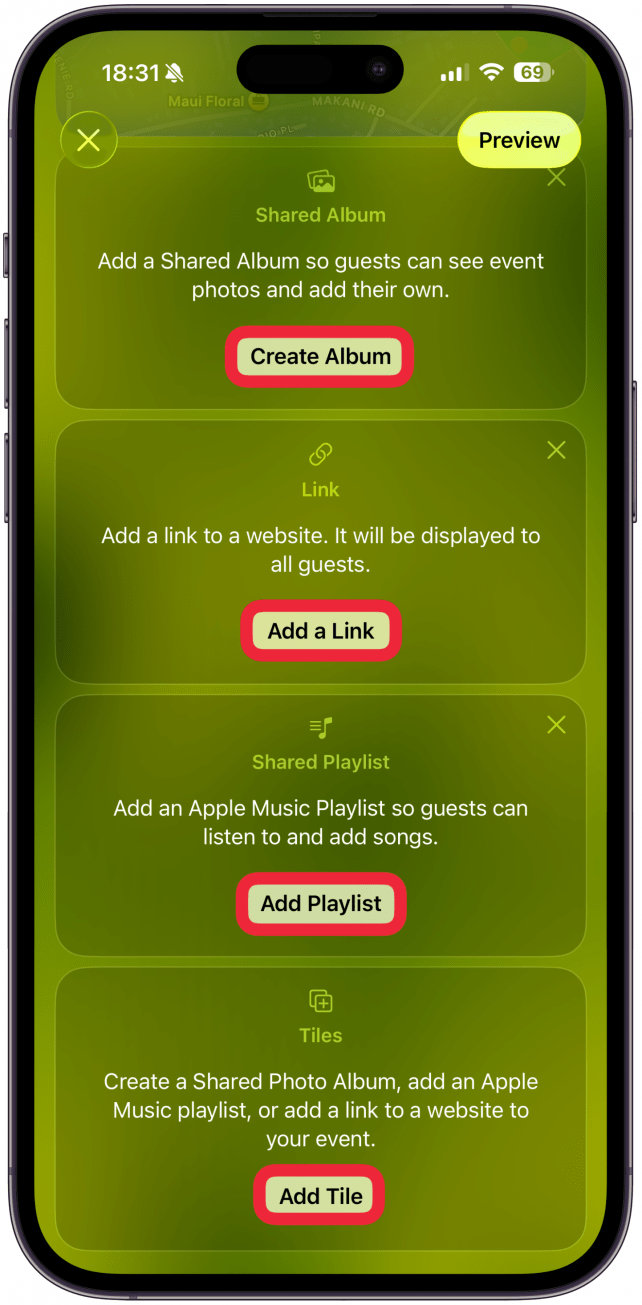
- 如果需要,您可以创建共享相册,以便其他人可以贡献他们在活动期间拍摄的照片。您还可以添加指向每个人都可以访问的网站的链接,例如礼品登记处。您还可以添加共享播放列表,并允许其他人添加他们想在活动期间听到的歌曲。最后,您可以添加平铺,以便访客轻松点击您想要包含的链接。
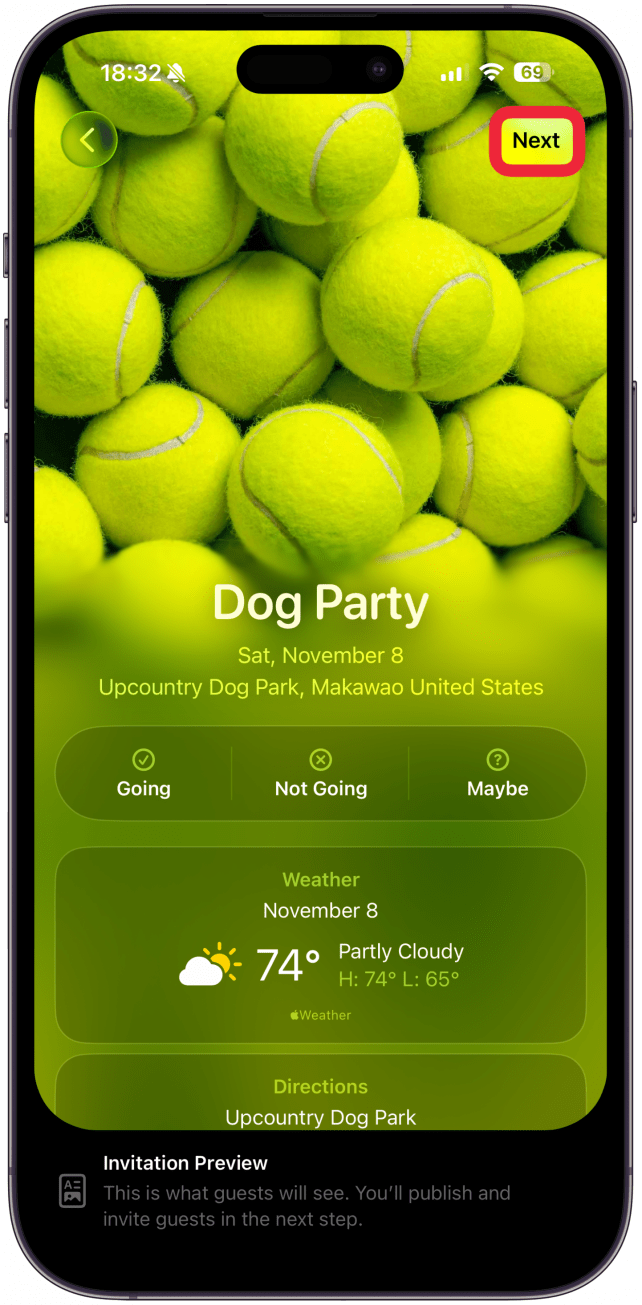
- 当您对邀请感到满意时,请点击预览。
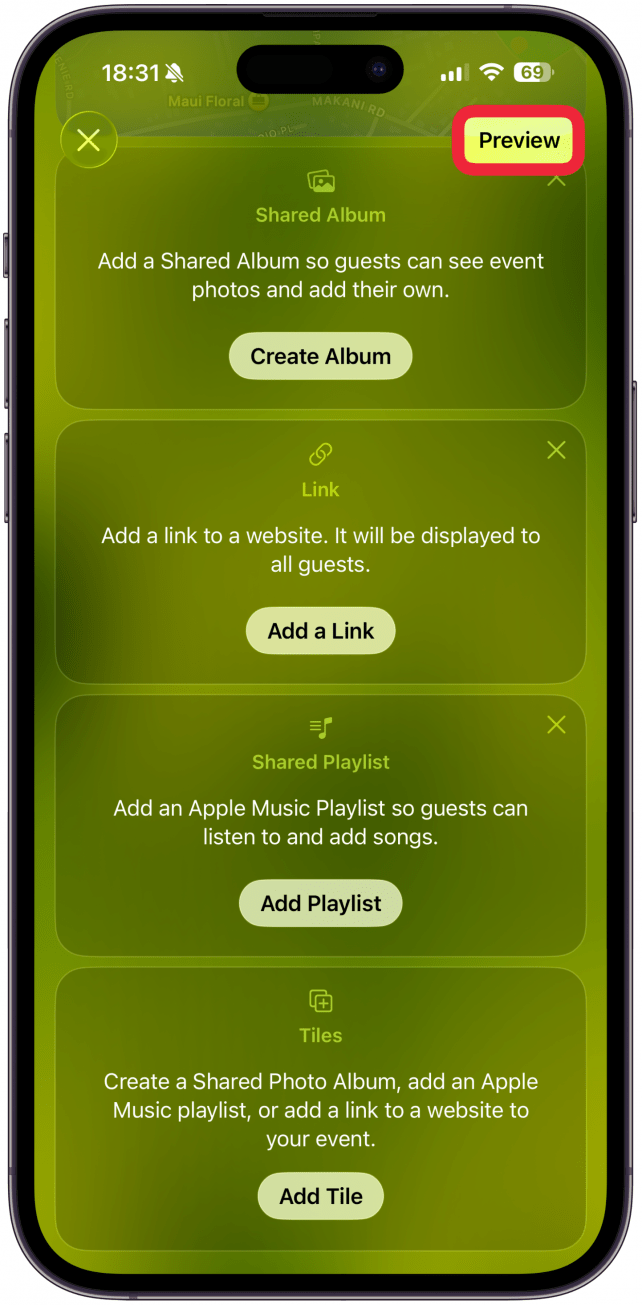
- 您将看到其他人收到的邀请会是什么样子。轻敲下一个,在右上角。创建邀请可能需要几秒钟的时间。
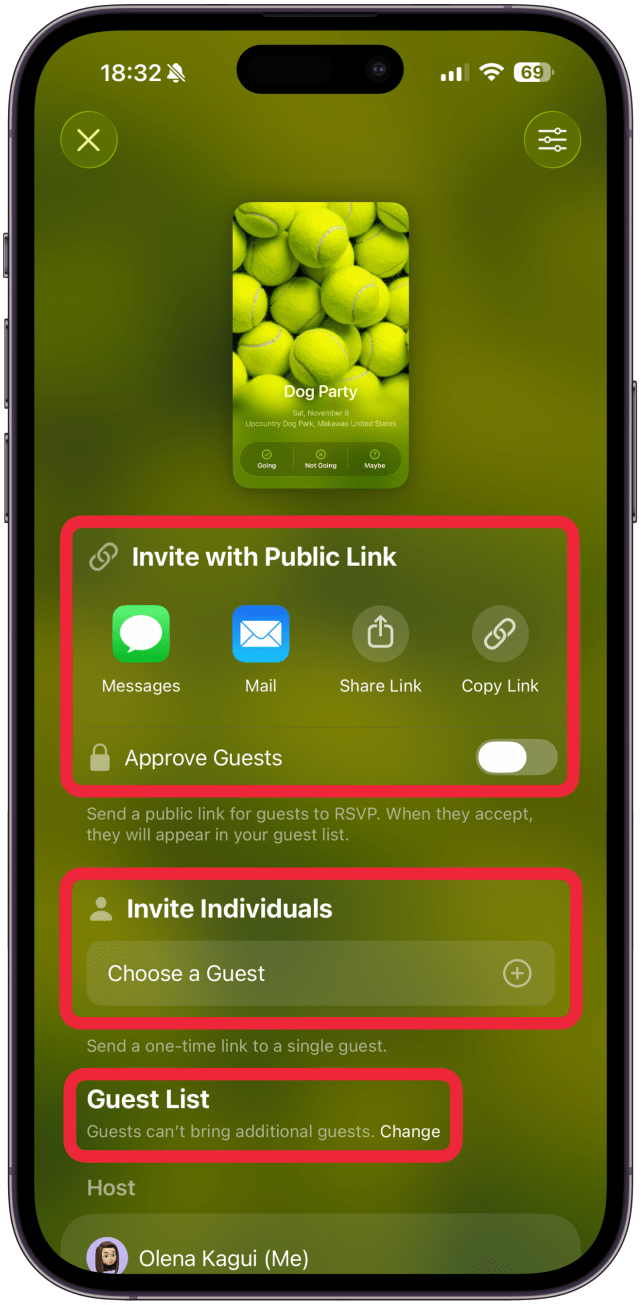
- 您可以使用公共链接或单独邀请人们。如果您选择使用公共链接,则可以选择在将访客添加到访客列表之前批准访客或允许任何人加入。
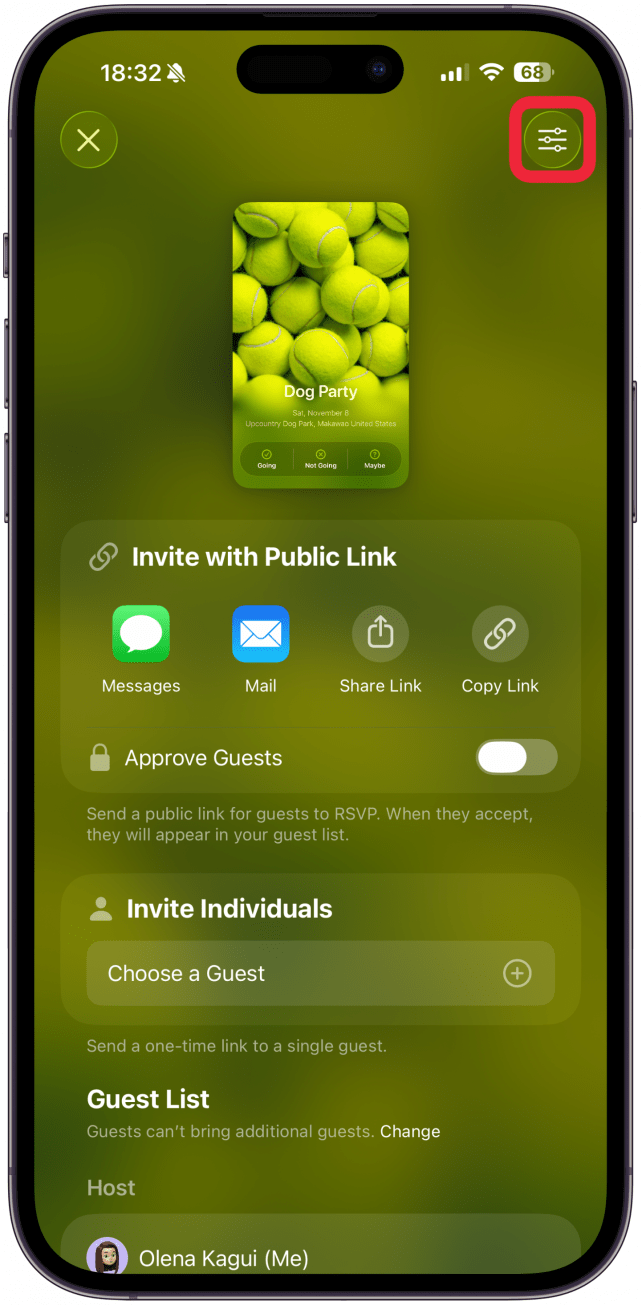
- 点击设置图标调整事件的任何设置。
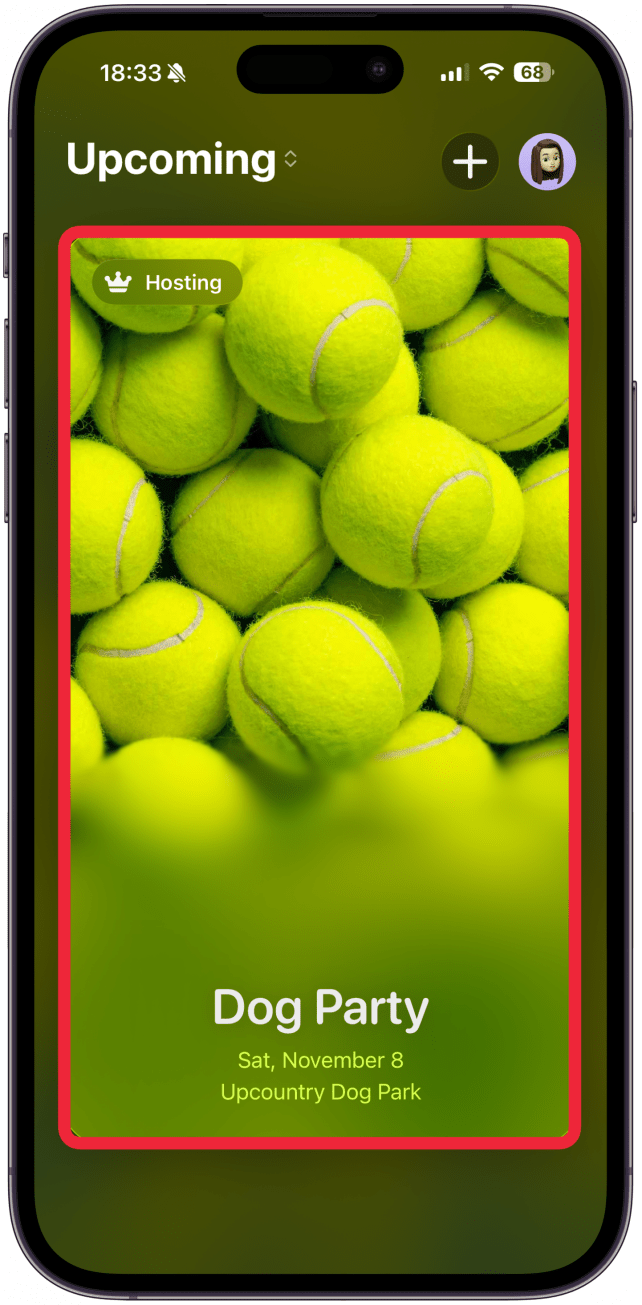
- 邀请将位于应用程序主页的下方即将推出。
创建事件后,如果您希望添加或更改任何内容,仍然可以对其进行编辑以对事件进行更改。如果您启用通知,当您的客人回复时,您会收到提醒。不要忘记,您可以允许您的客人最多携带 10 人,或者指定如果活动较为私密,则不允许再增加 10 人。
对于小费
如果您有重复的活动,例如每月聚会或读书俱乐部,您可以轻松复制邀请并进行细微调整,这样您就不必重做所有事情。为此,请在 Apple Invites 应用程序中打开邀请,点击“更多”按钮,然后选择“复制”。
现在您知道如何使用 iPhone 的新应用程序 Apple Invites!虽然我已经介绍了如何创建 Apple 邀请并邀请客人,但我建议点击每个选项和按钮以更熟悉该应用程序。我对所有选项和隐藏功能感到惊喜,这些选项和隐藏功能使其成为如此有价值的应用程序。现在,您可以为生活中的每一个重大活动发送邀请!接下来,了解一下。