编辑道德
我们经验丰富的技术教育工作者撰写、编辑和事实核查每一篇文章——绝不是人工智能。我们的编辑部门独立于广告部门,赞助内容有明确标记。最终结果?您可以信赖的 Apple 使用方法。
Apple 正在通过每次新的 iOS 18 更新慢慢推出 Apple Intelligence 功能。如果您无法找到正确的表情符号来回复短信,请不要担心!在 iOS 18.2 中,您现在可以使用 Apple Intelligence 生成全新的表情符号。下面就来了解一下具体方法吧!
为什么你会喜欢这个技巧:
- 使用 Apple Intelligence 为每个文本创建完美的表情符号。
- 发挥您的想象力,为任何场景创造有趣可爱的表情符号。
如何使用源字
系统要求
此技巧适用于运行 iOS 18.2 或更高版本的 iPhone 15 Pro、iPhone 16 和 iPhone 16 Pro。了解如何更新到。
表情符号是表达自己并为文本增添魅力的好方法。但有时,您无法完全找到适合特定响应的表情符号。好吧,iOS 18.2 正在寻求改变这一点,这要归功于 Apple Intelligence 的强大功能和名为 Genmoji 的新功能。 Genmoji 本质上是一个内置的表情符号生成器。以下是 Genmoji 的使用方法:
- 在任何可以输入内容的地方,点击表情符号键。
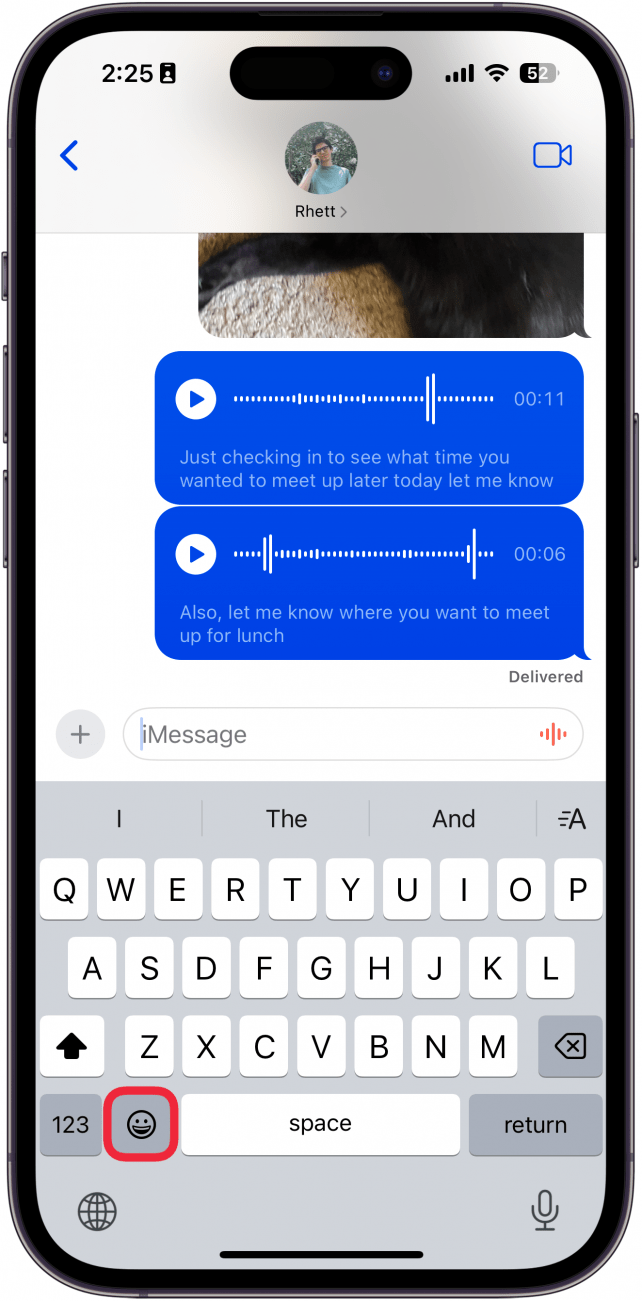
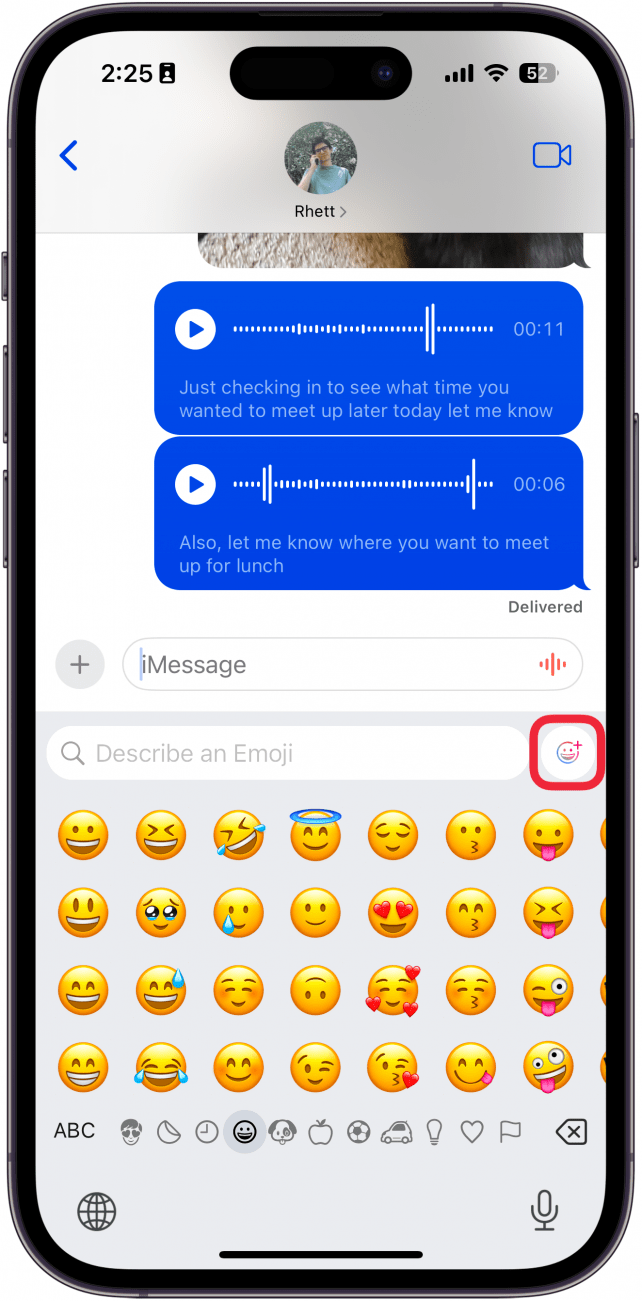
- 点击源门寺图标。
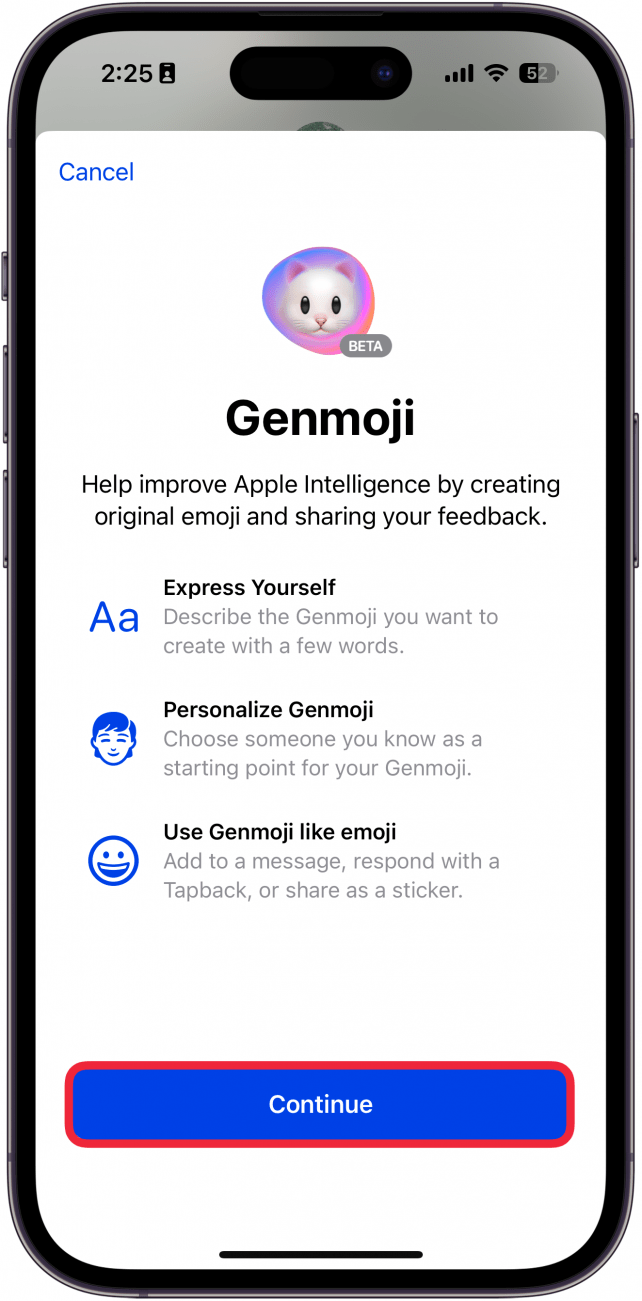
- 如果这是您第一次使用 Genmoji,请点击继续。
- 输入所需表情符号的描述。
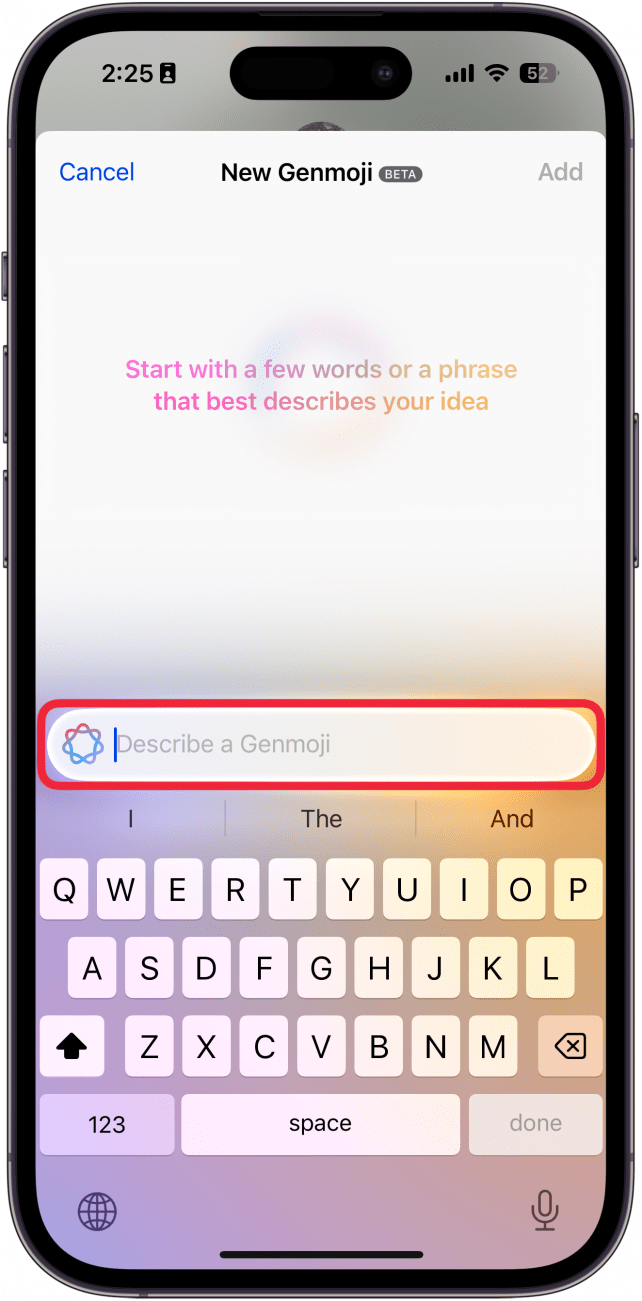
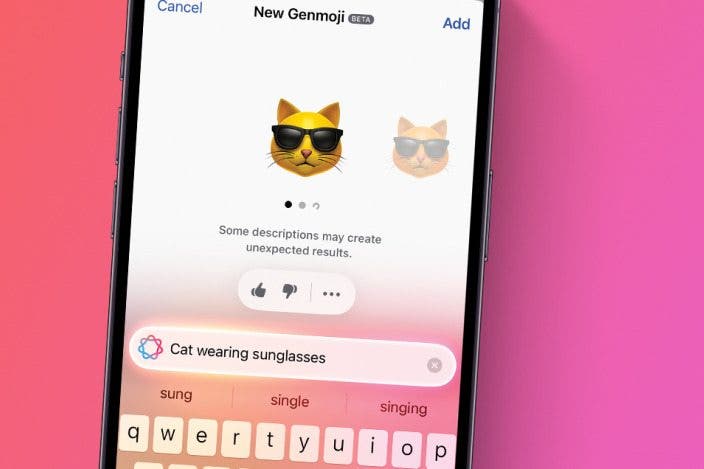
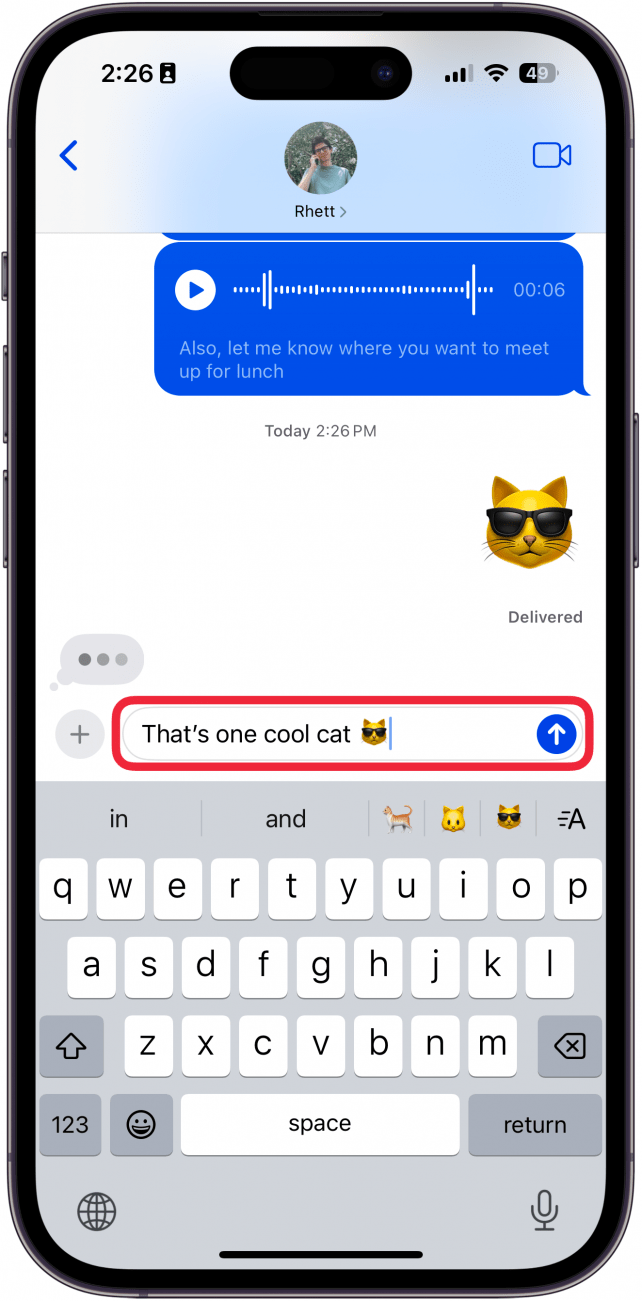
- 对于这个例子,我输入了“戴太阳镜的猫”。您可以滑动左右查看 Apple Intelligence 为创建表情符号所做的其他尝试。
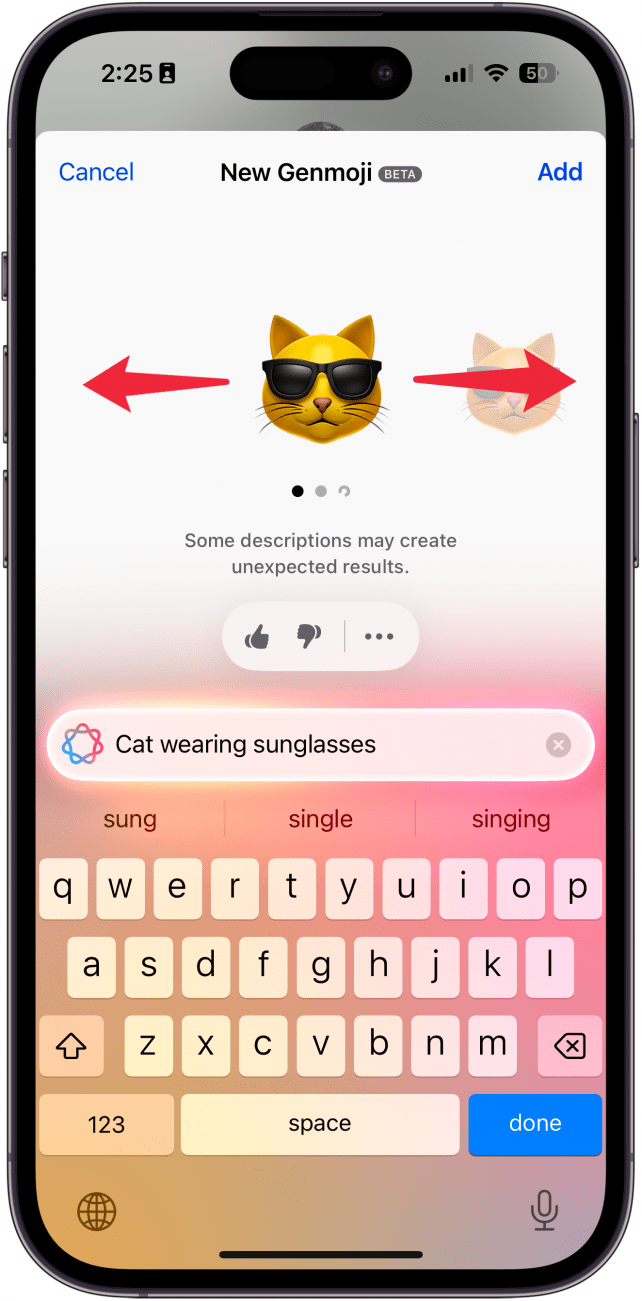
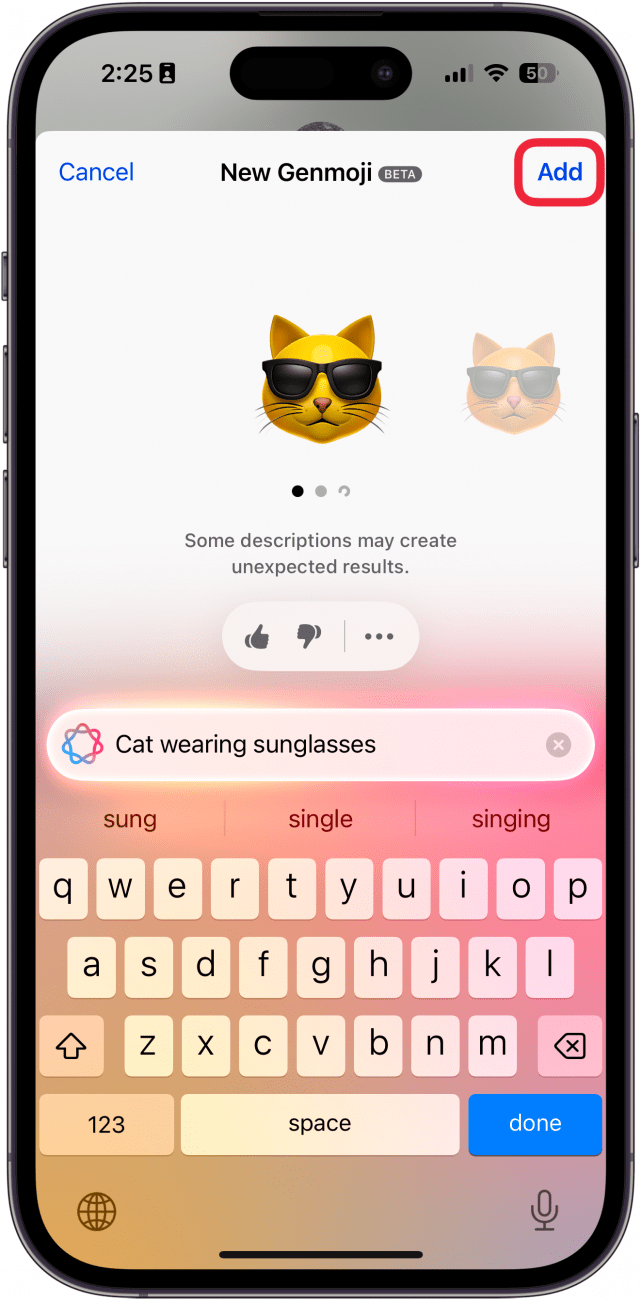
- 轻敲添加。
- Genmoji 将添加到您的文本正文中。
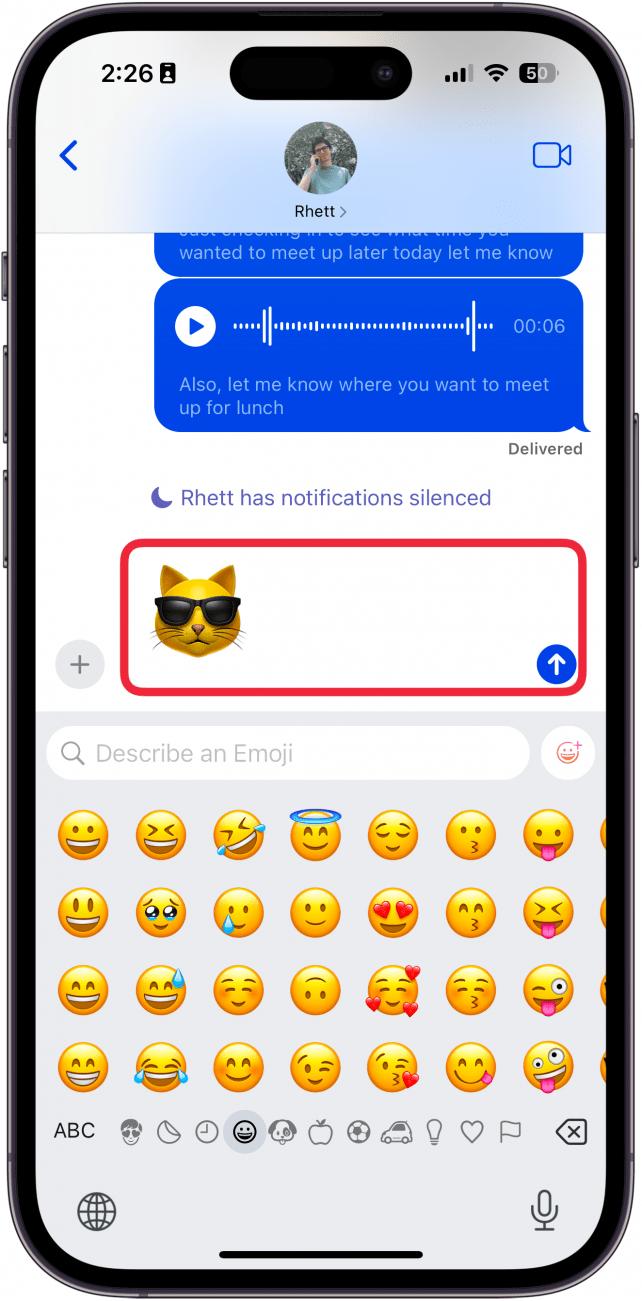
- 如果您在表情符号之前或之后输入文本,它将像其他表情符号一样与文本对齐。不过,请记住,只有运行 iOS 18.2 或更高版本的其他 iPhone 用户才能看到这样的内容。否则,它将作为单独的图像发送。
笔记
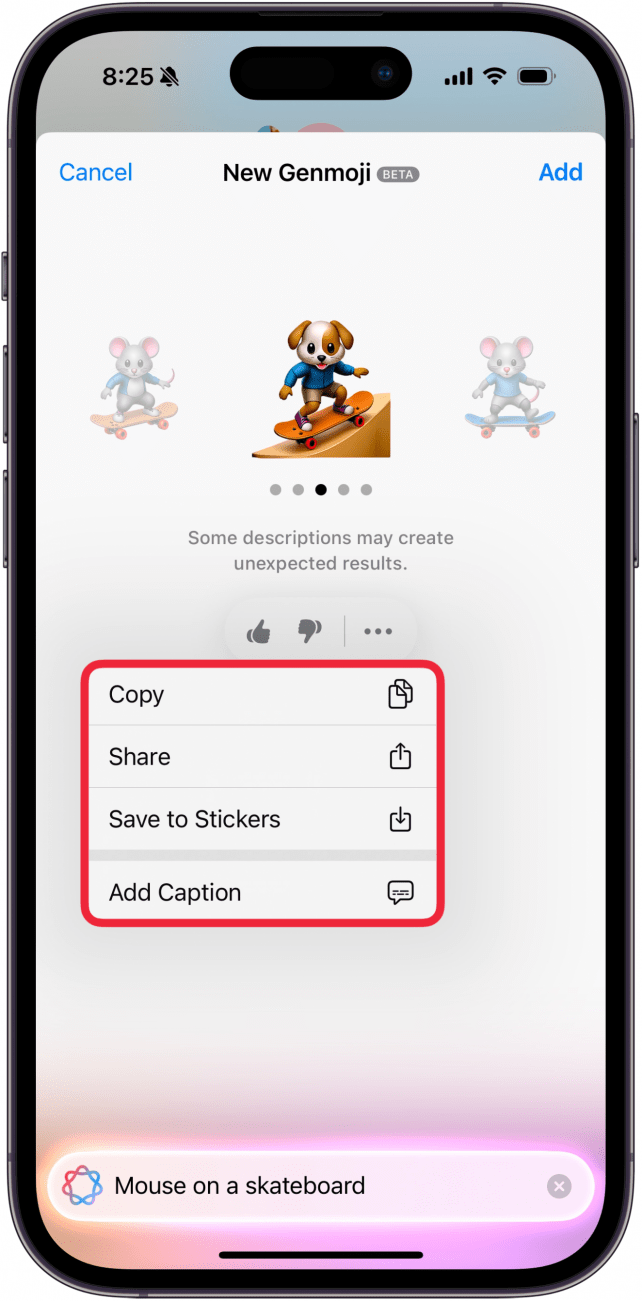
您可以通过给图像点赞或反对来帮助 Apple 改进 Genmoji。例如,上面的 Genmoji 显然是一只踩滑板的小狗,与我给出的提示不符,这值得否定。如果您想复制、共享图像、将图像保存到贴纸或添加标题,也可以点击三点图标。
这就是在 iOS 18 上使用 Genmoji 的方法。接下来,了解如何开始使用。

Rhett Intriago 是 iPhone Life 的专题撰稿人,提供有关 iPhone、Apple Watch 和 AirPods 的专业知识。他喜欢撰写与维护数字世界隐私以及 iPhone 安全相关的主题。他一生都是一名技术爱好者,拥有从越狱 iPhone 到打造自己的游戏电脑等丰富经验。
尽管瑞德鄙视海滩,但他住在佛罗里达州。在空闲时间,他喜欢玩最新的游戏、宠爱他的猫,或者与妻子凯拉一起探索新的地方。