要知道什么
- 专注模式可减少 iPhone 带来的干扰,让您保持高效并专注于任务。
- 您可以从控制中心快速关闭和打开不同的聚焦模式。
- 您可以通过进入“设置”>“焦点”来个性化您的焦点模式并创建自定义焦点。
iPhone 上的专注模式旨在帮助您更好地保持平衡的生活方式,让您可以在设定的时间段内静音某些通知并限制分散注意力的应用程序的出现。下面,我们将详细介绍什么是焦点模式、如何启用它以及如何自定义 iPhone 焦点模式设置。
iPhone 上的“焦点”是什么?
早在 iOS 15 发布时,请勿打扰就与一项名为“焦点”的新功能合并。 iPhone 上的焦点模式是什么?借助 Focus,您可以在不想分心的时候阻止您选择的通知和应用程序。然后,您可以稍后查看非必要的通知。您可以设置重复时间来激活“焦点”,例如,如果您想每天晚上关闭某些通知以与家人共度美好时光,或者您想在工作中使用不同的主屏幕布局。在 iOS 16 中,苹果对 Focus 进行了扩展,现在它的可定制性更高。要充分利用每种对焦模式,请务必通讯。
有关的:
如何打开和关闭对焦模式
我们已经介绍过,自从并入更广泛的焦点保护伞以来,它并没有太大变化。想知道如何关闭 iPhone 上的“焦点”吗?下面,我们将逐步介绍如何通过访问 iOS 控制中心来手动启用和禁用其他预设焦点模式之一。
- 从主屏幕右上角向下滑动以打开 iOS 控制中心。 (如果您的手机带有“主页”按钮,请从屏幕底部向上滑动。)
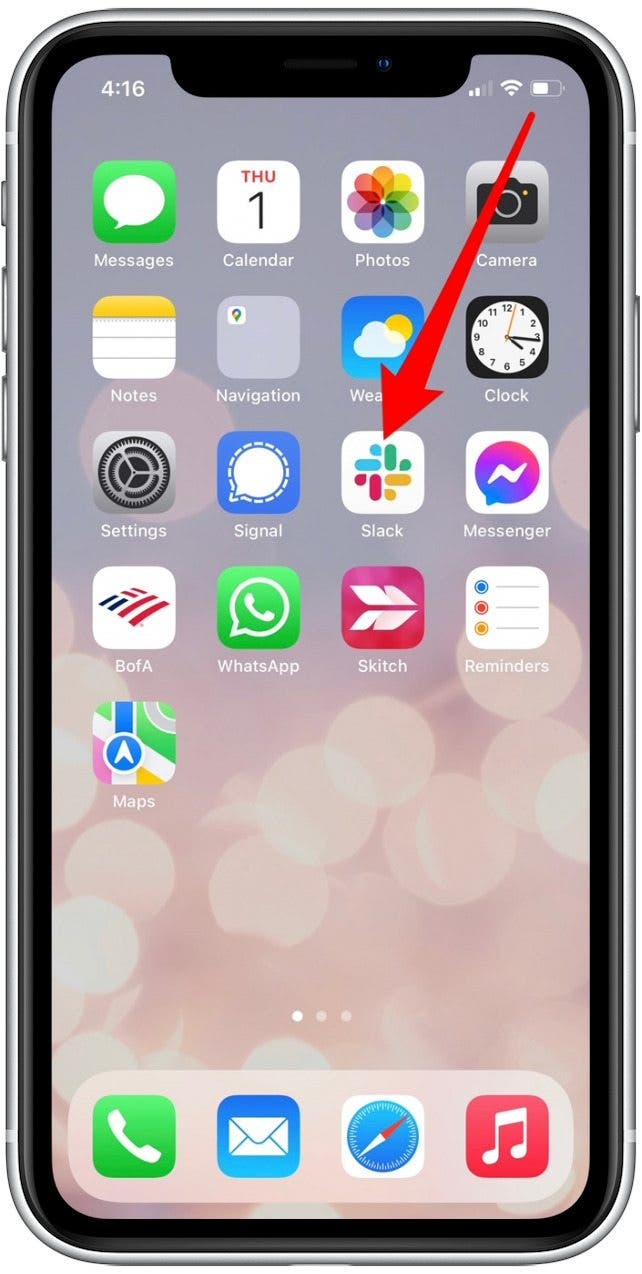
- 轻敲重点。
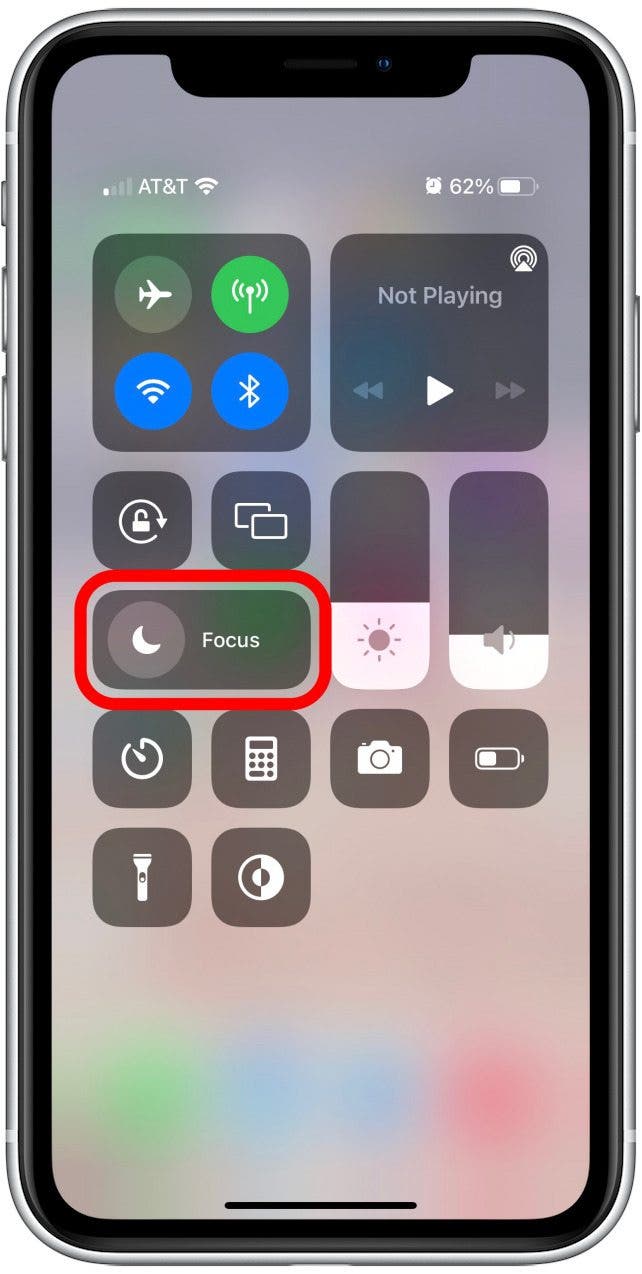
- 轻敲个人的,睡觉,工作,或焦点模式列表中的任何其他选项来激活它。
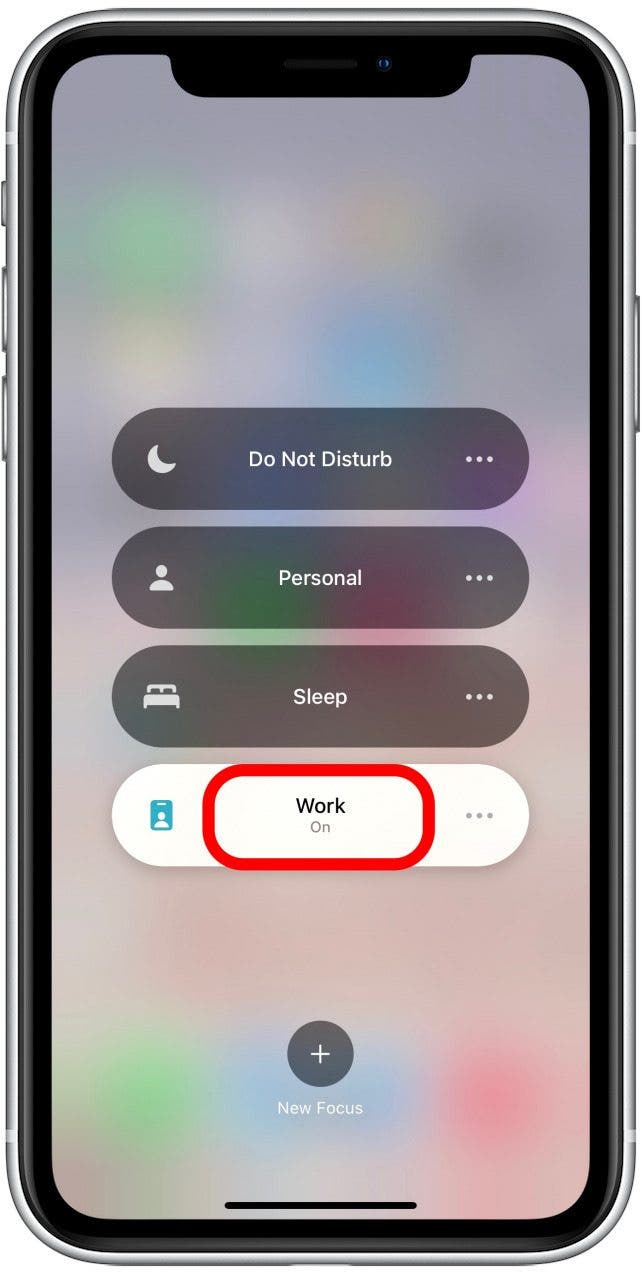
- 您还可以点击更多图标, 它看起来像三个点,以进一步细化焦点设置。
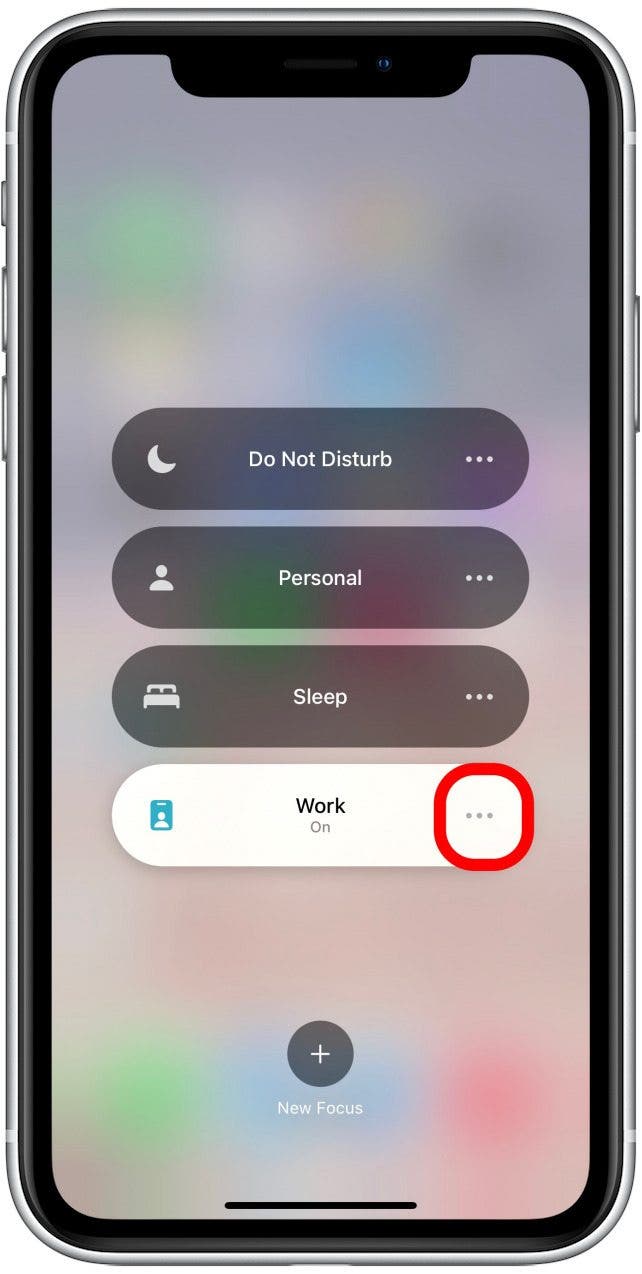
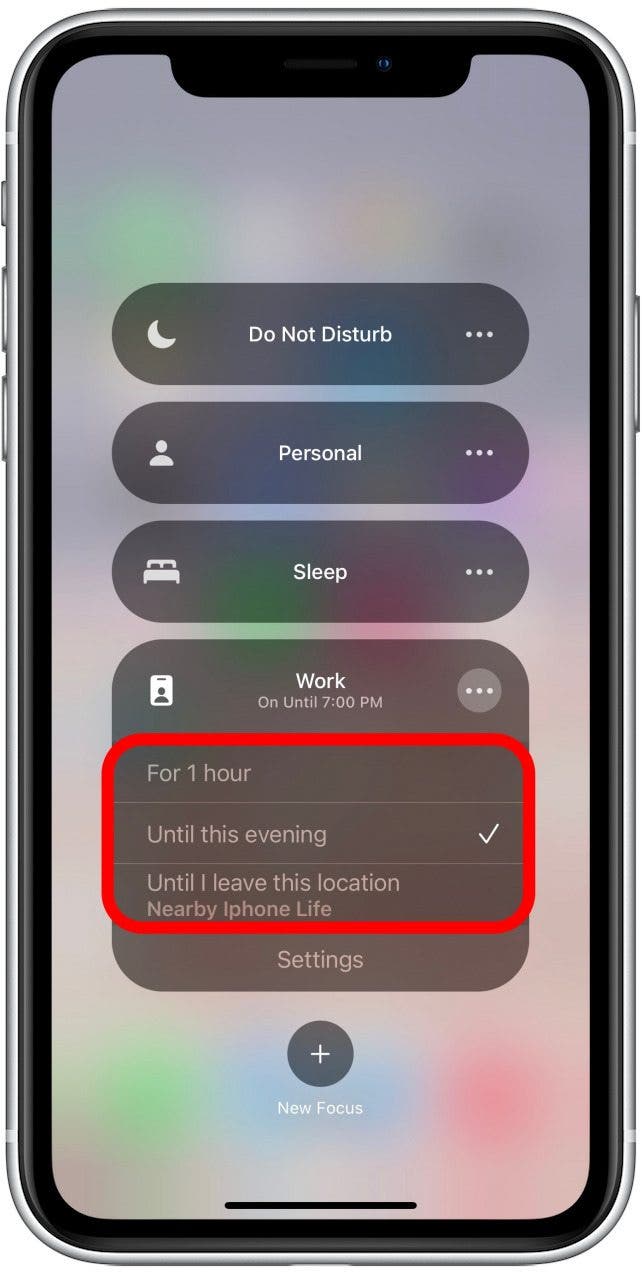
- 在此处,点击以选择您是否希望将通知屏蔽一小时、直到今晚或直到您离开当前位置。
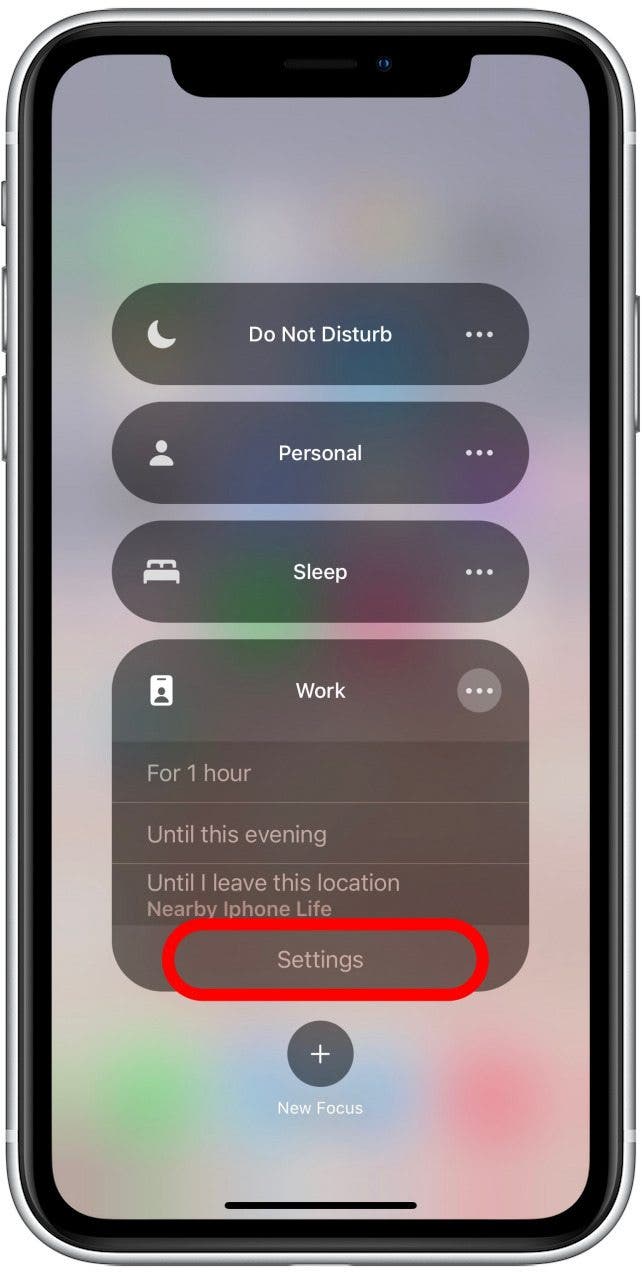
- 您还可以点击设置为每个类别个性化您的通知过滤器。
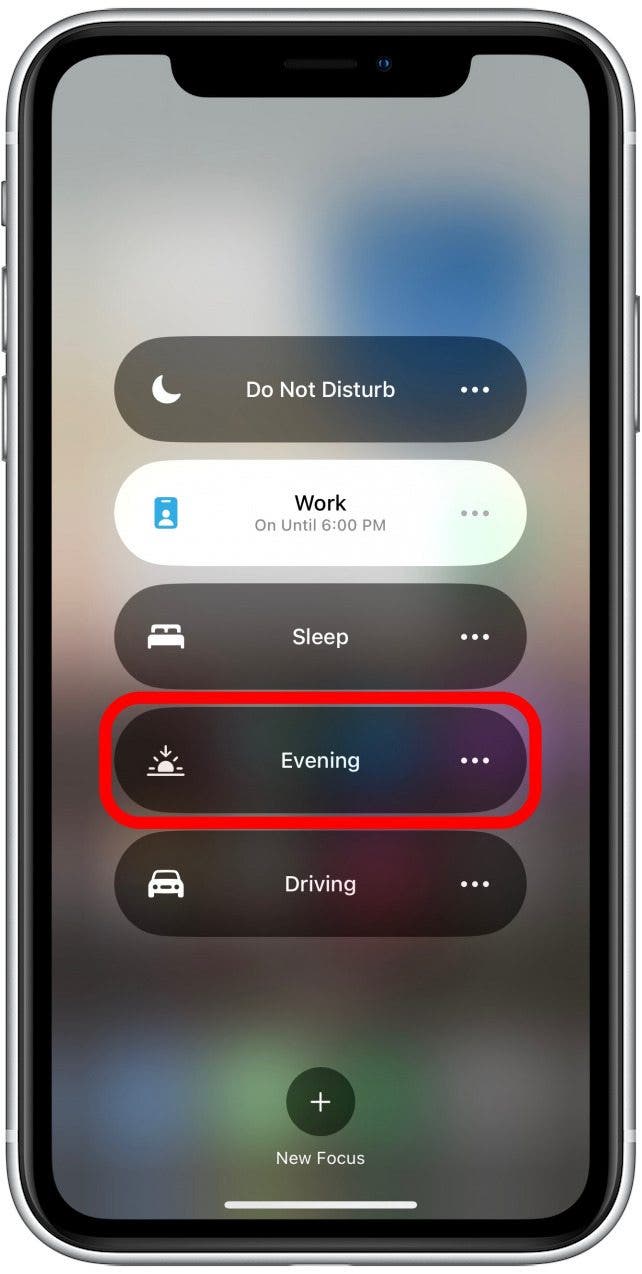
- 要添加自定义焦点类别,请点击新焦点下面的按钮。
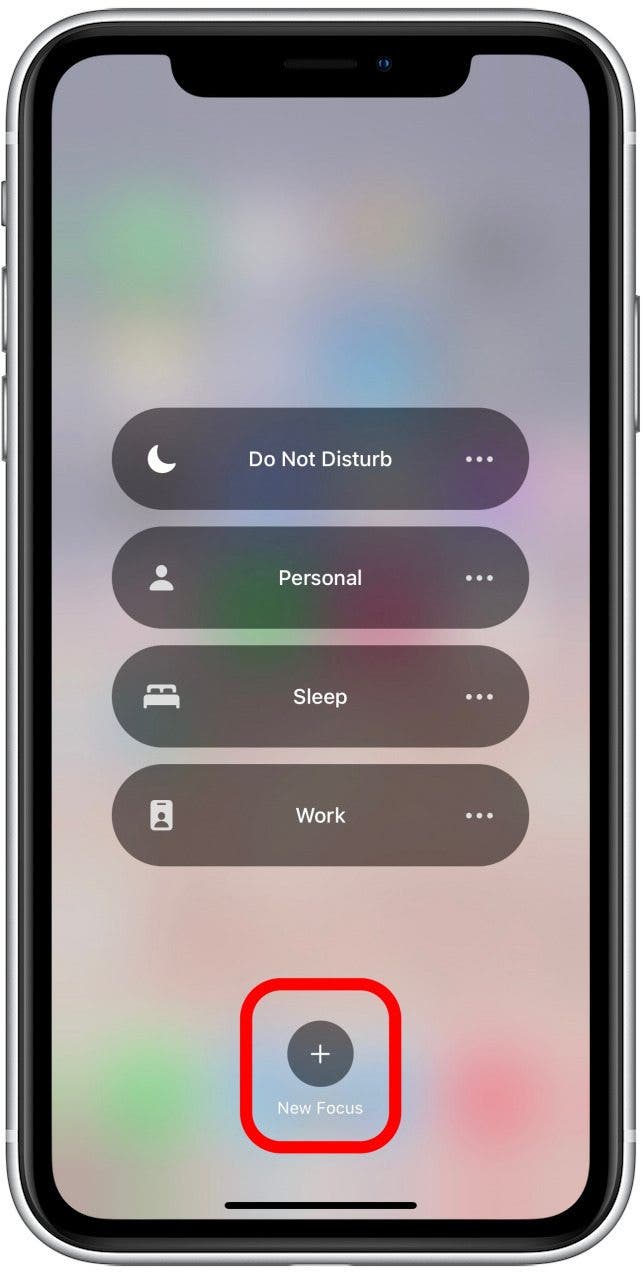
如果您希望在特定时间或特定地点将 iPhone 上的通知设为静音,“焦点模式”可以让您做到这一点。我们将在下面的部分中详细介绍如何个性化设置和创建自定义焦点。如果你的。
如何个性化焦点设置
焦点模式按类别设置,这意味着您可以选择启用睡眠、工作或其他自定义类别的焦点模式。此设置的好处是,它允许您根据您的活动定制 Focus 功能,并保存这些设置以供以后使用。有很多设置需要自定义,我们将引导您完成下面最重要的设置。
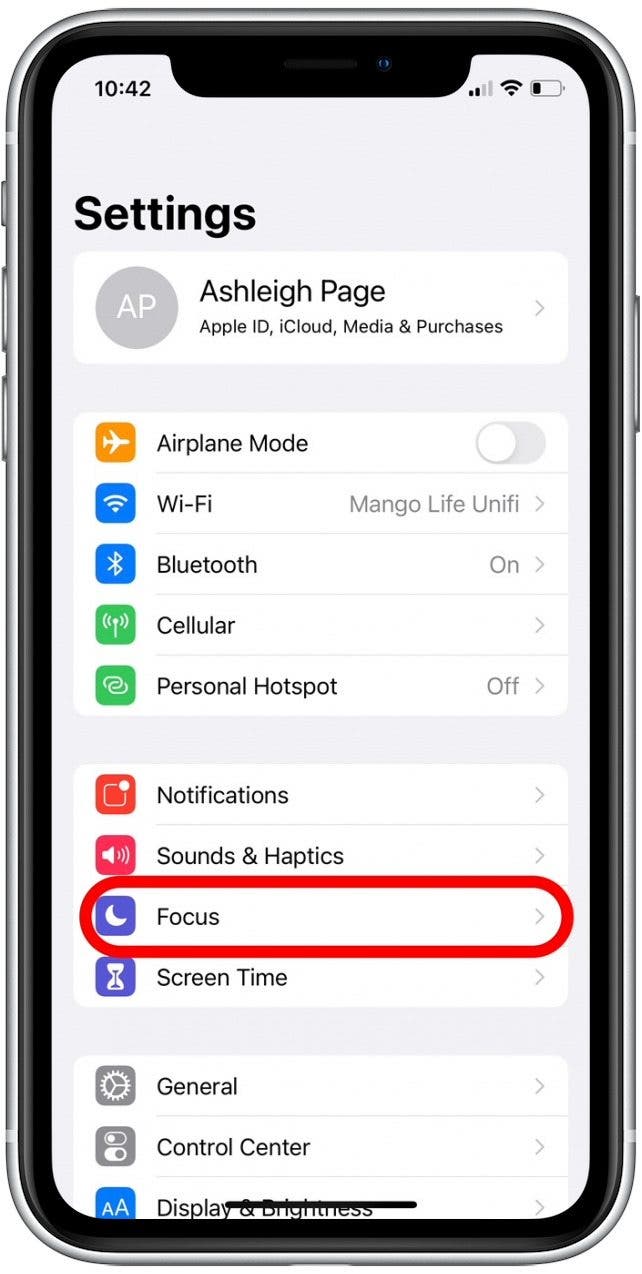
- 打开设置,然后点击重点。
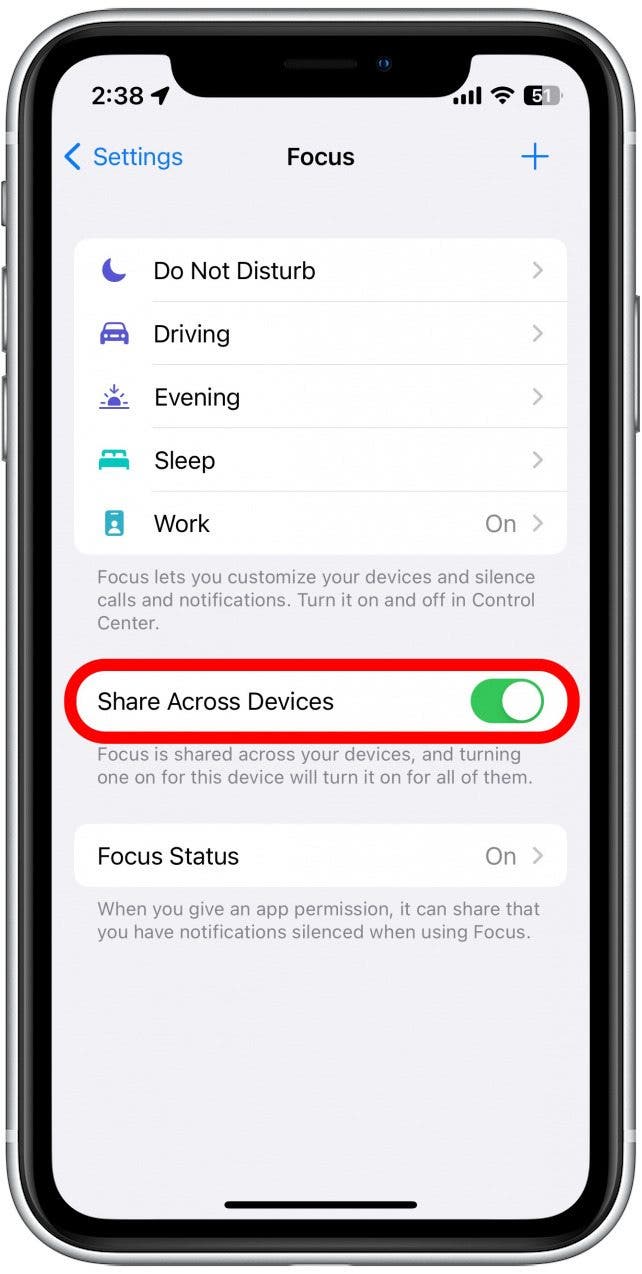
- 点击跨设备共享如果您想要在共享同一 Apple ID 的所有 Apple 设备(例如 iPad 和 Mac)上启用 Focus 通知过滤器,请切换。打开时,开关将呈绿色且位于右侧。
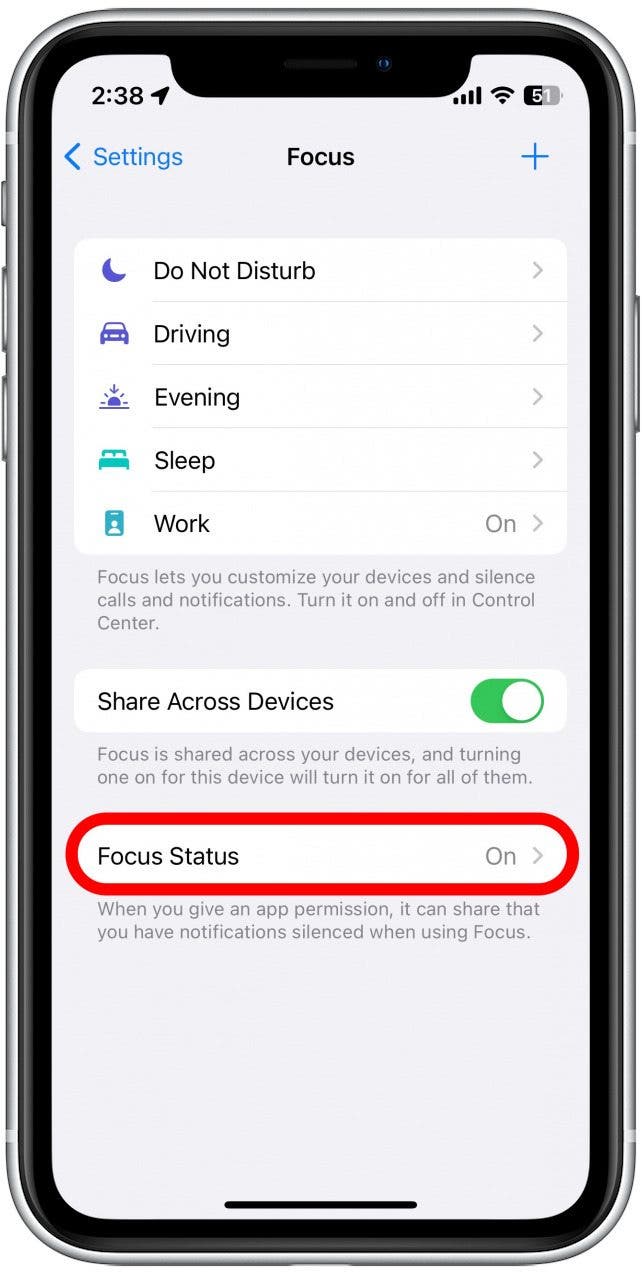
- 轻敲焦点状态与联系人分享您的 Focus 状态。 iPhone 上的共享焦点状态是什么?该问题的答案可以在。
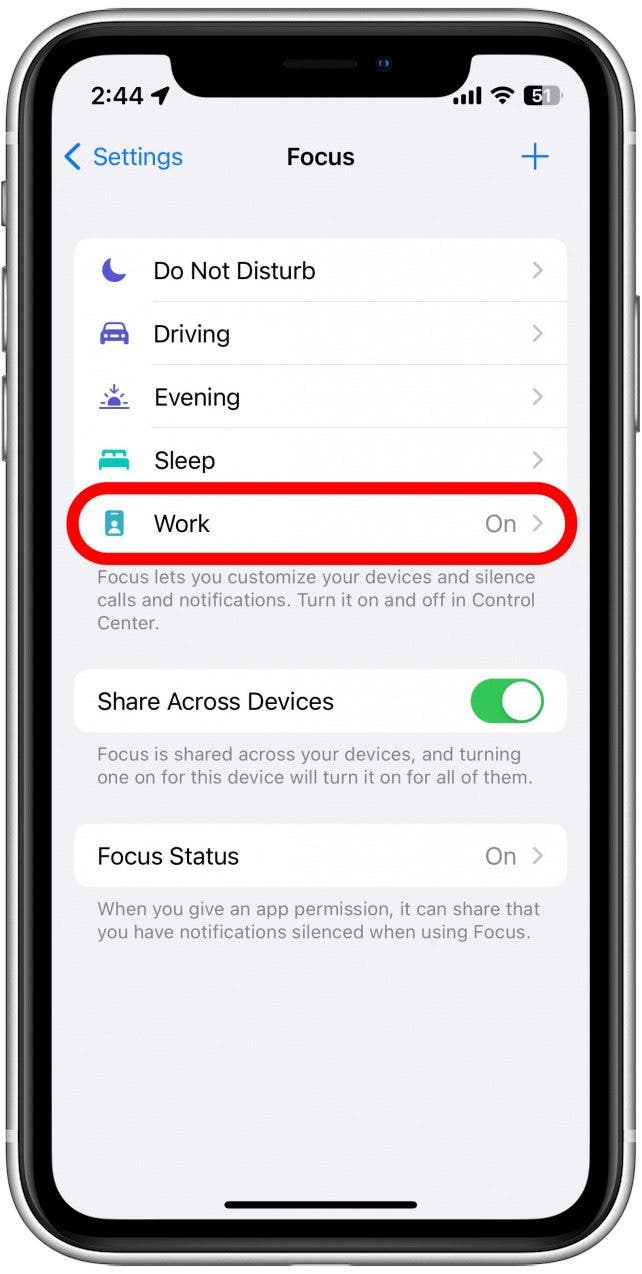
- 点击一个焦点,例如工作,为该类别设置特定的通知设置。每个焦点的步骤可能略有不同,但我们将使用工作焦点作为示例。
- 轻敲人们设置哪些联系人可以在焦点期间向您发送消息。学习。
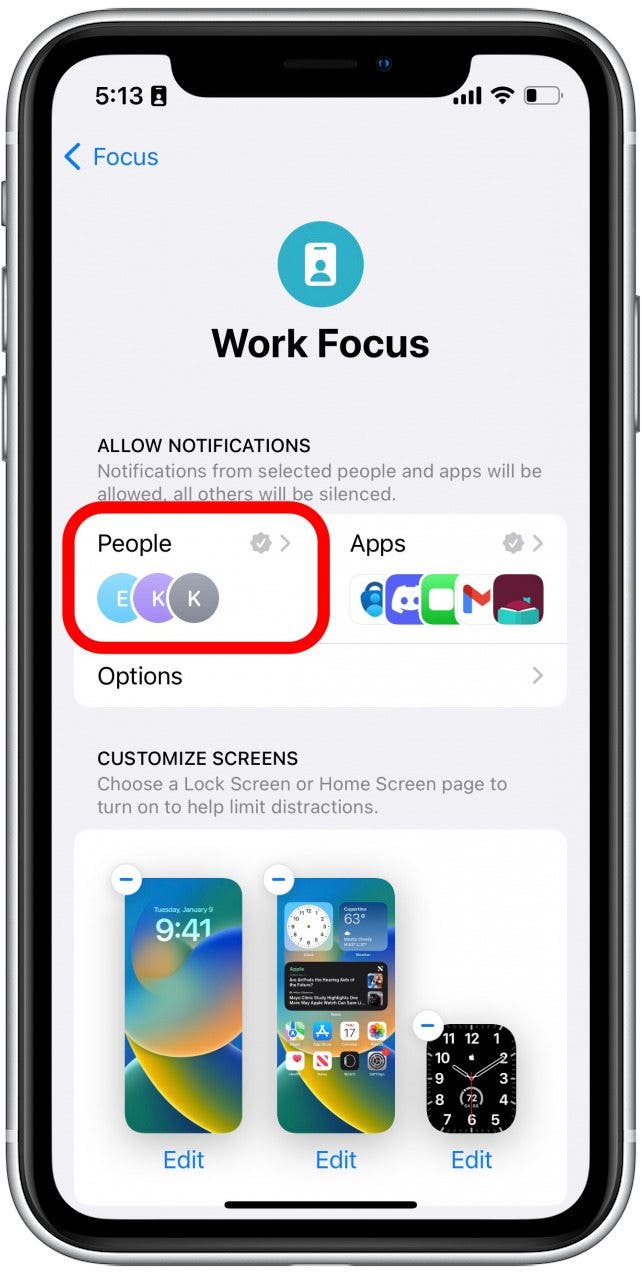
- 轻敲应用程序设置哪些应用程序可以在焦点期间向您发送通知。
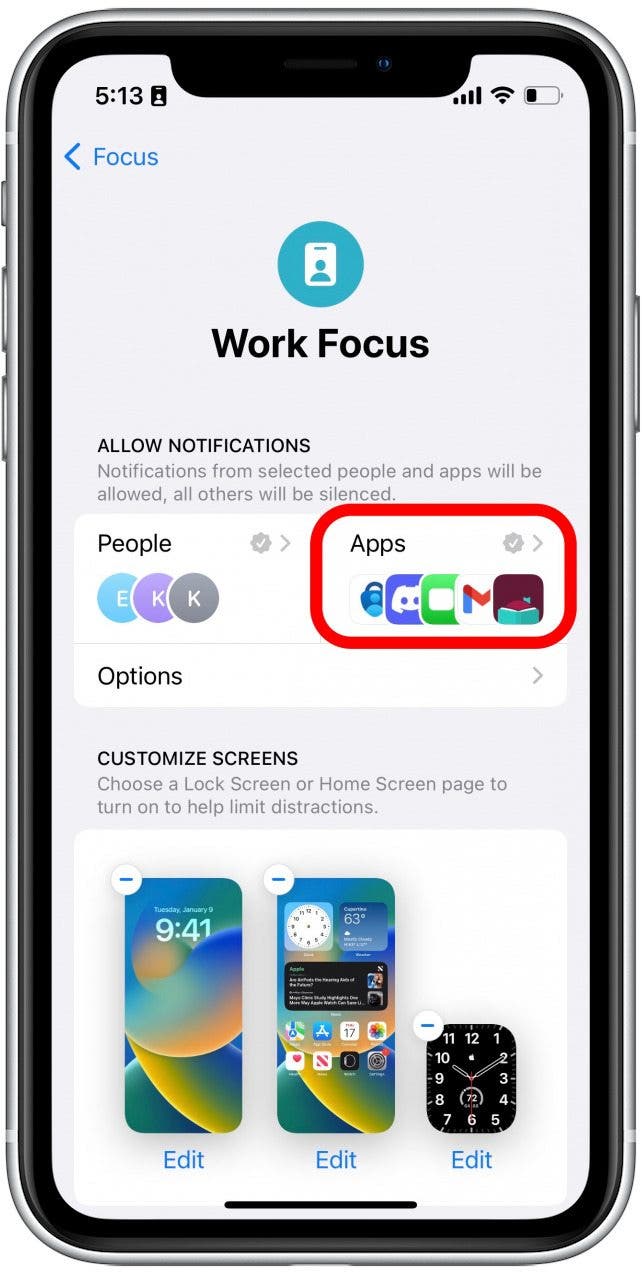
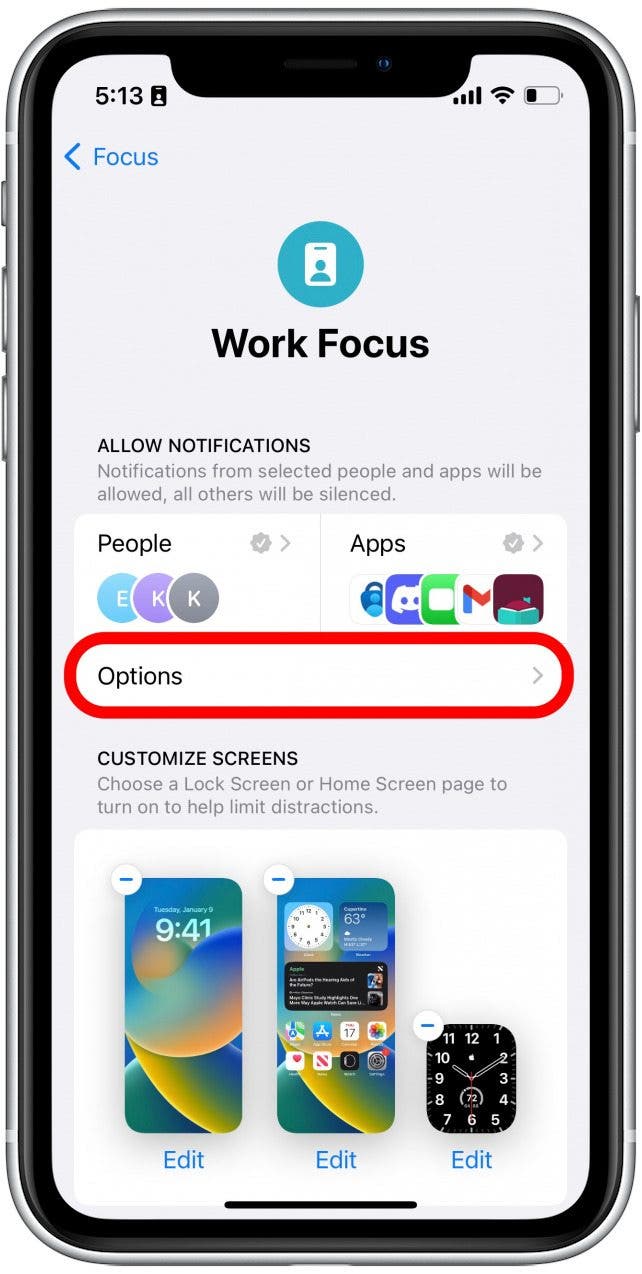
- 轻敲选项进一步自定义此焦点处于活动状态时通知的行为方式。
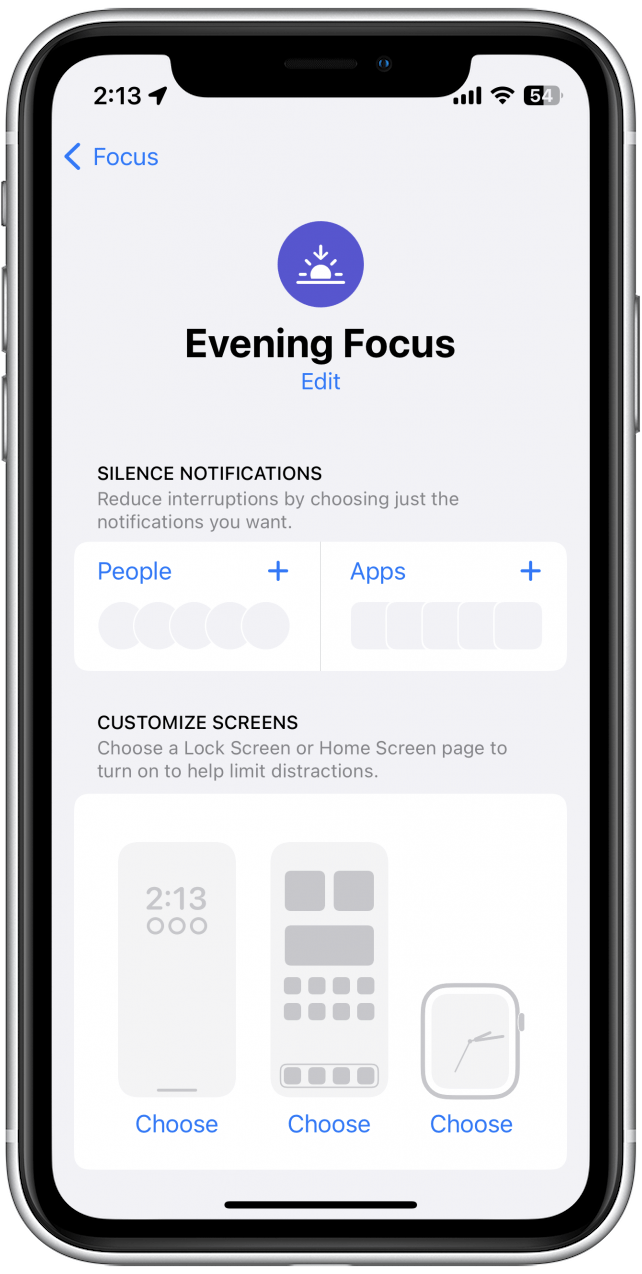
- 轻敲编辑(或者选择如果这是您第一次自定义此焦点),请在锁定屏幕和主屏幕图标下方自定义此焦点的壁纸。
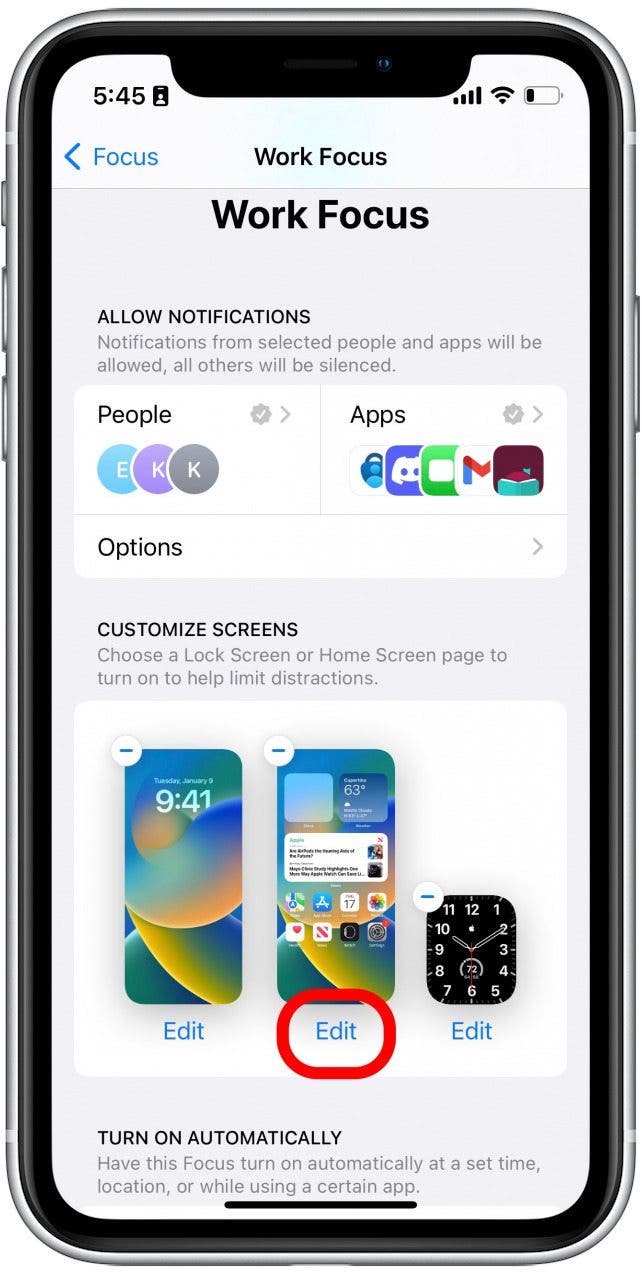
- 选择此焦点中将显示哪些主屏幕页面。
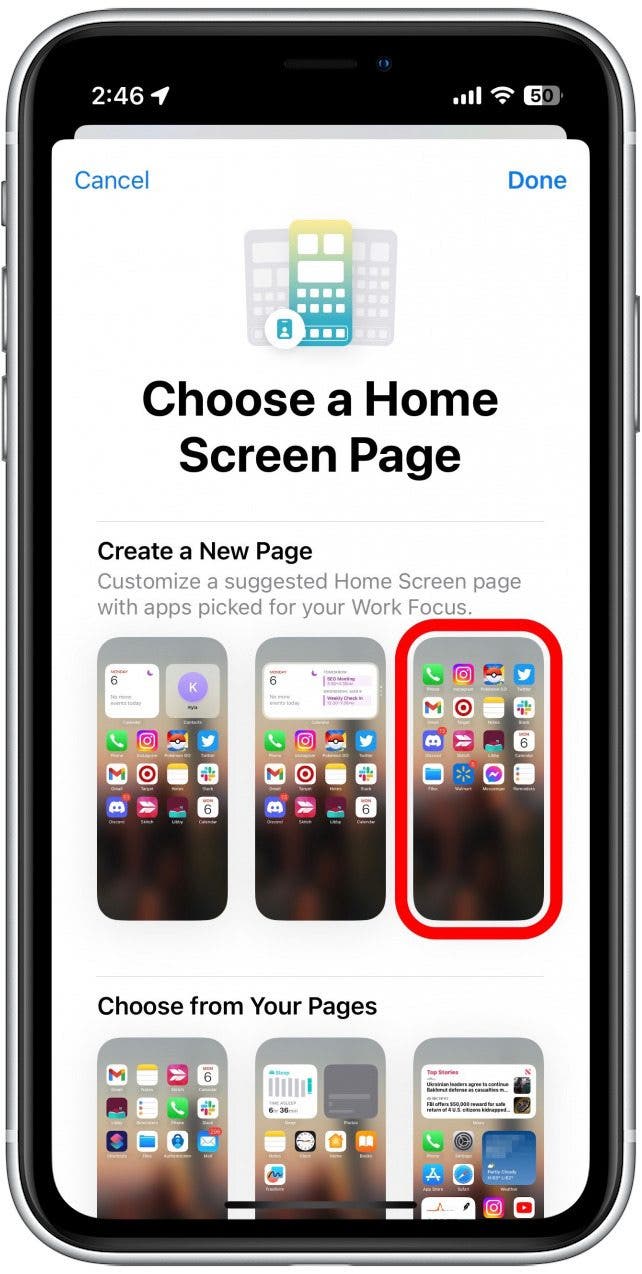
- 轻敲编辑应用程序。
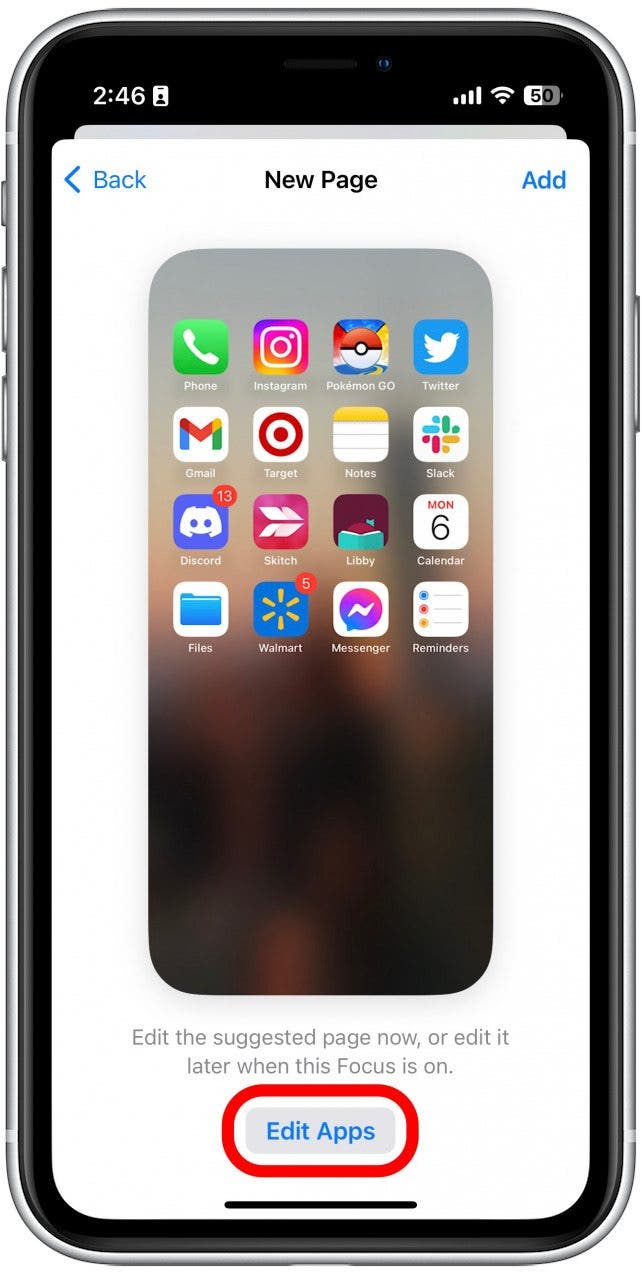
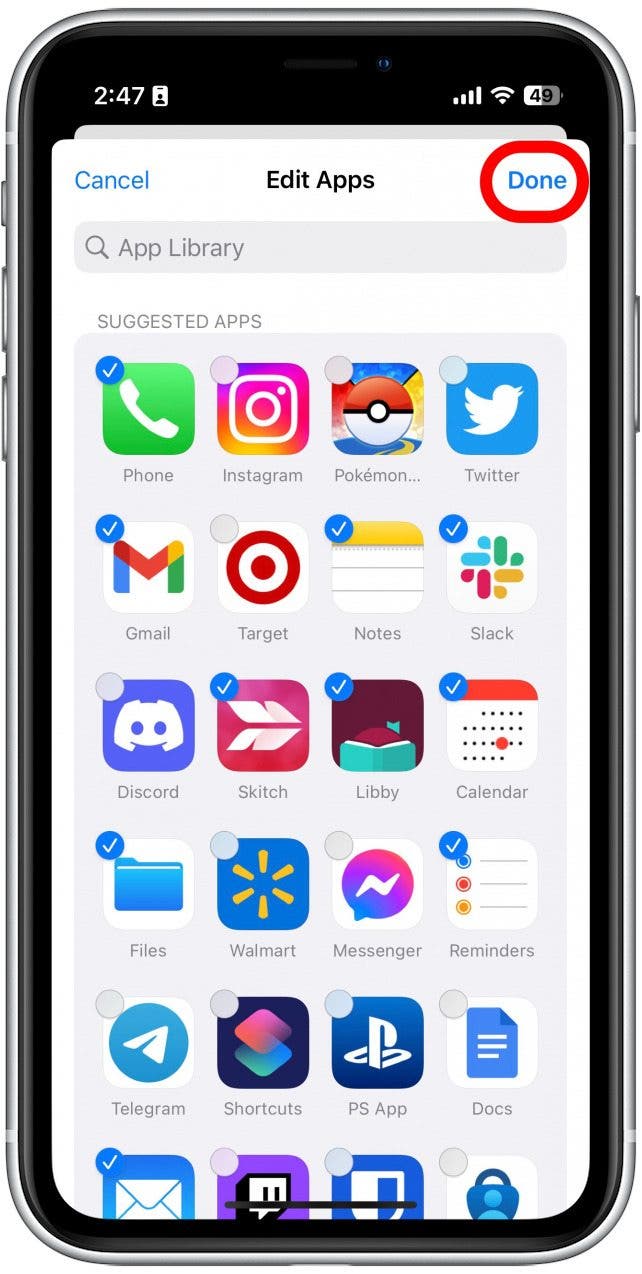
- 选择当此焦点处于活动状态时,哪些应用程序将出现在该主屏幕上,然后点击完毕。
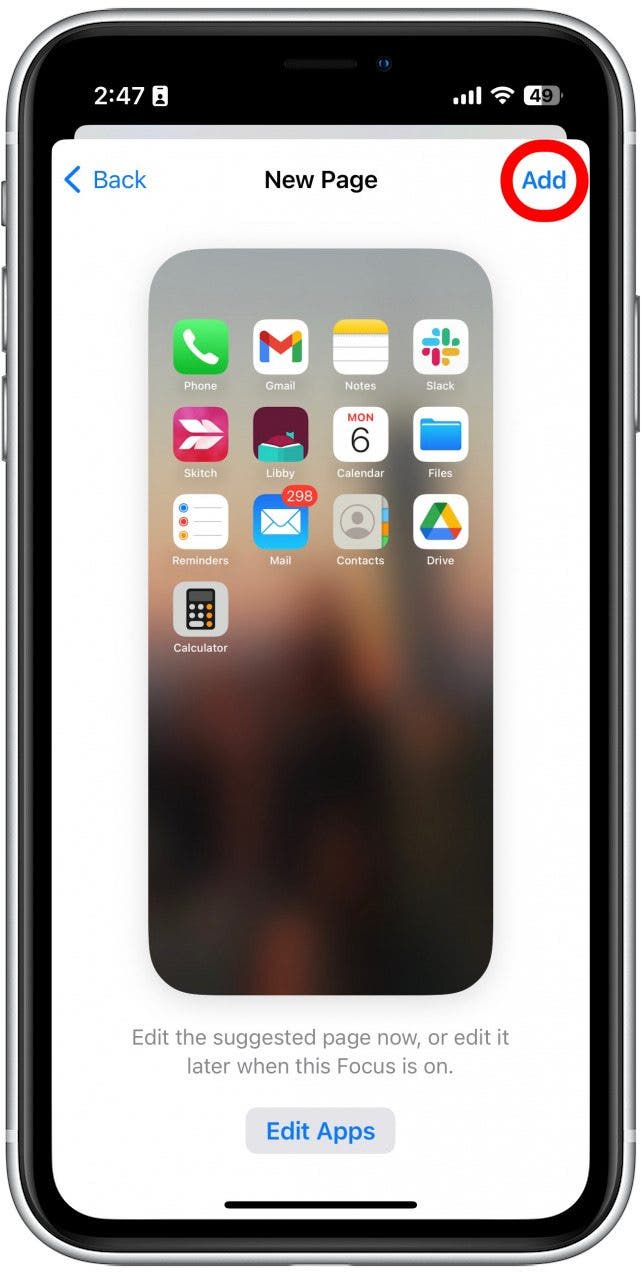
- 轻敲添加将此主屏幕添加到您的焦点。
- 选择壁纸并自定义主屏幕页面后,向下滚动并点击智能激活如果您想让您的 Focus 了解应在什么时间或地点启用它。 (对于其他焦点,您可能需要点击添加时间表在您看到“智能激活”选项之前。)
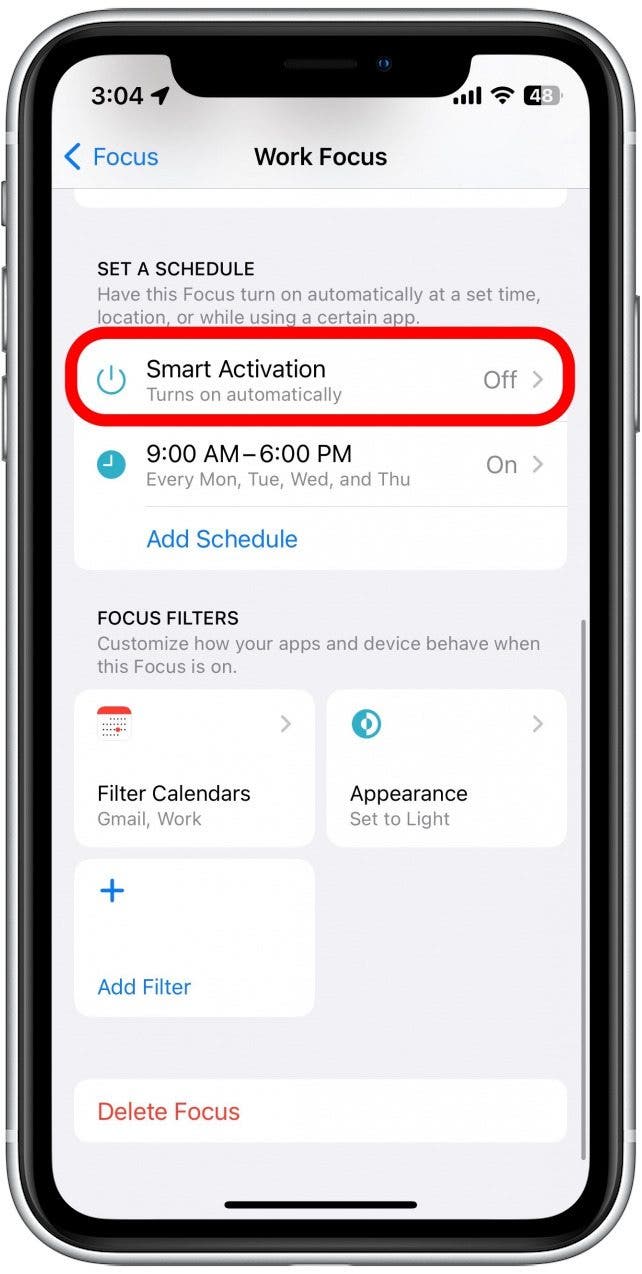
- 轻敲添加时间表将您的焦点设置为在特定时间或特定位置启用。
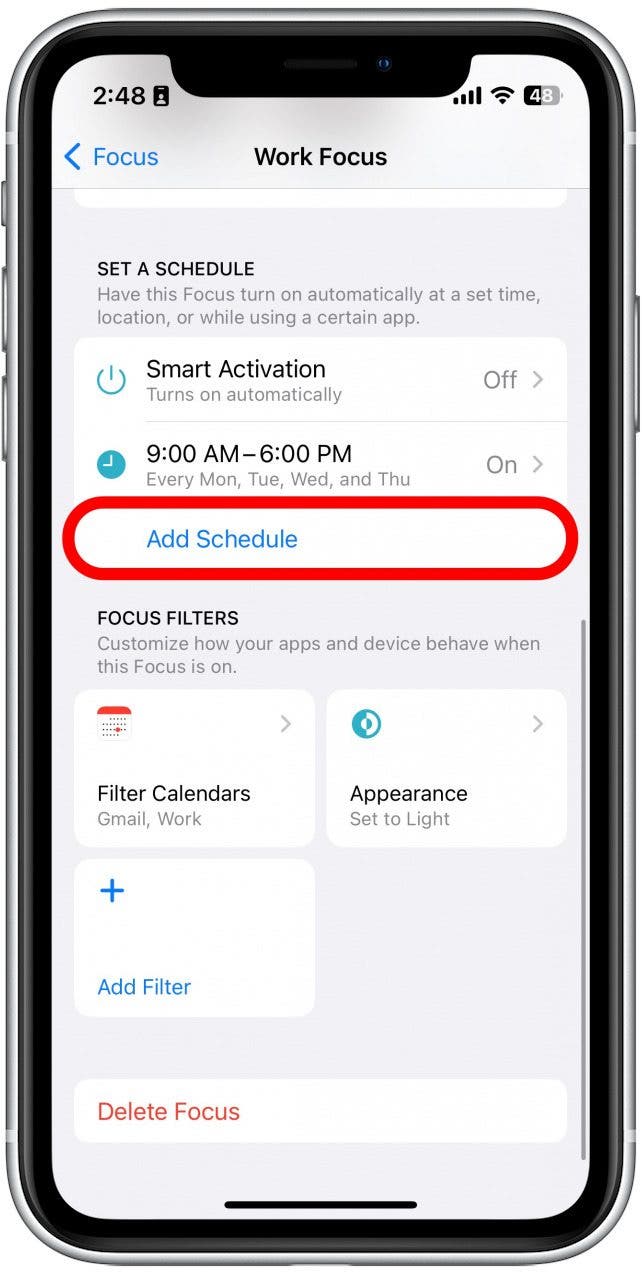
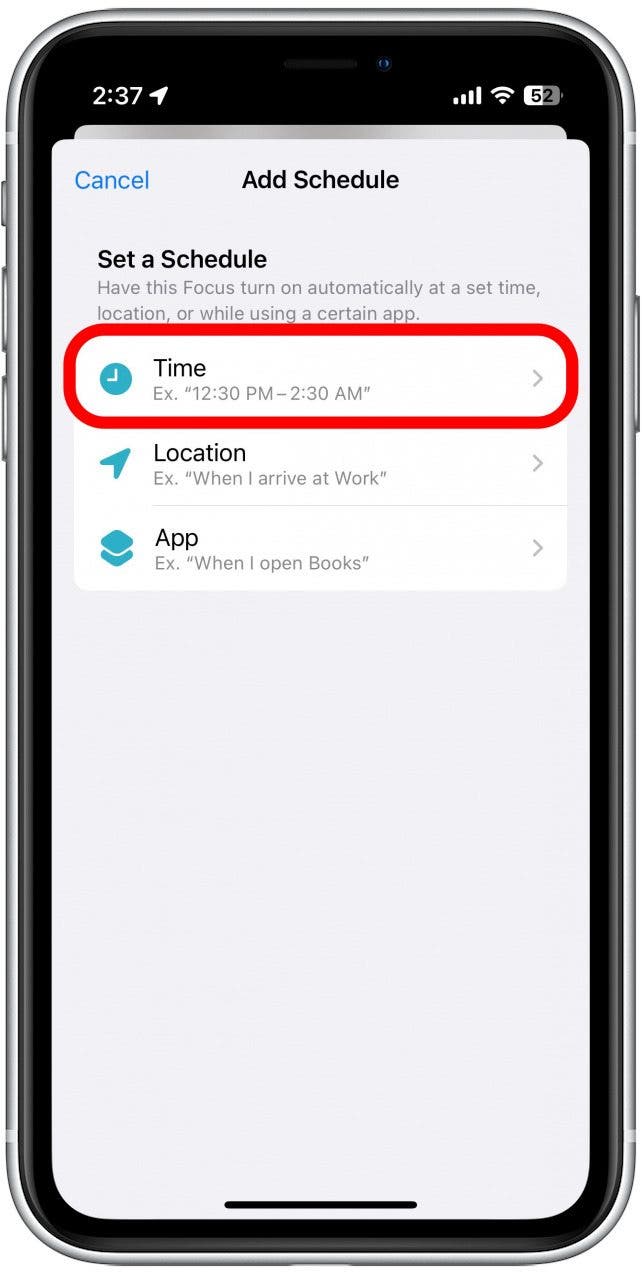
- 轻敲时间如果您希望 Focus 在一周的特定时段或一天中的特定时间处于活动状态。
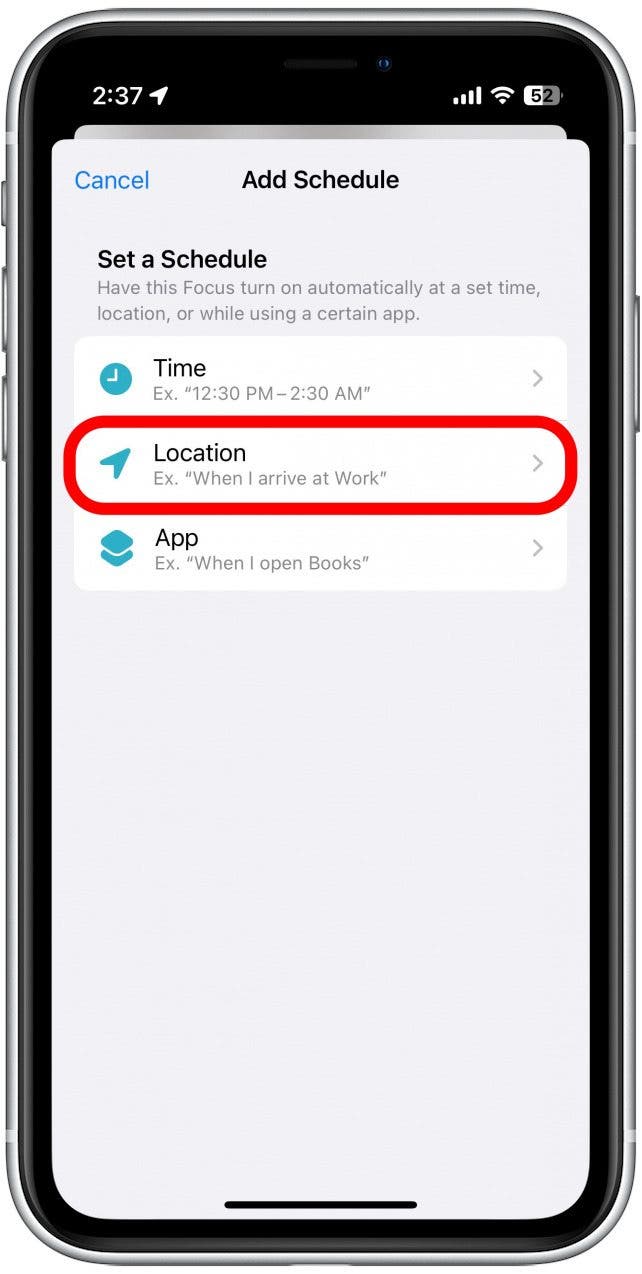
- 轻敲地点如果您希望在特定地址激活聚焦模式。
- 轻敲应用程序如果您希望在打开某些应用程序(例如图书)时激活焦点模式。
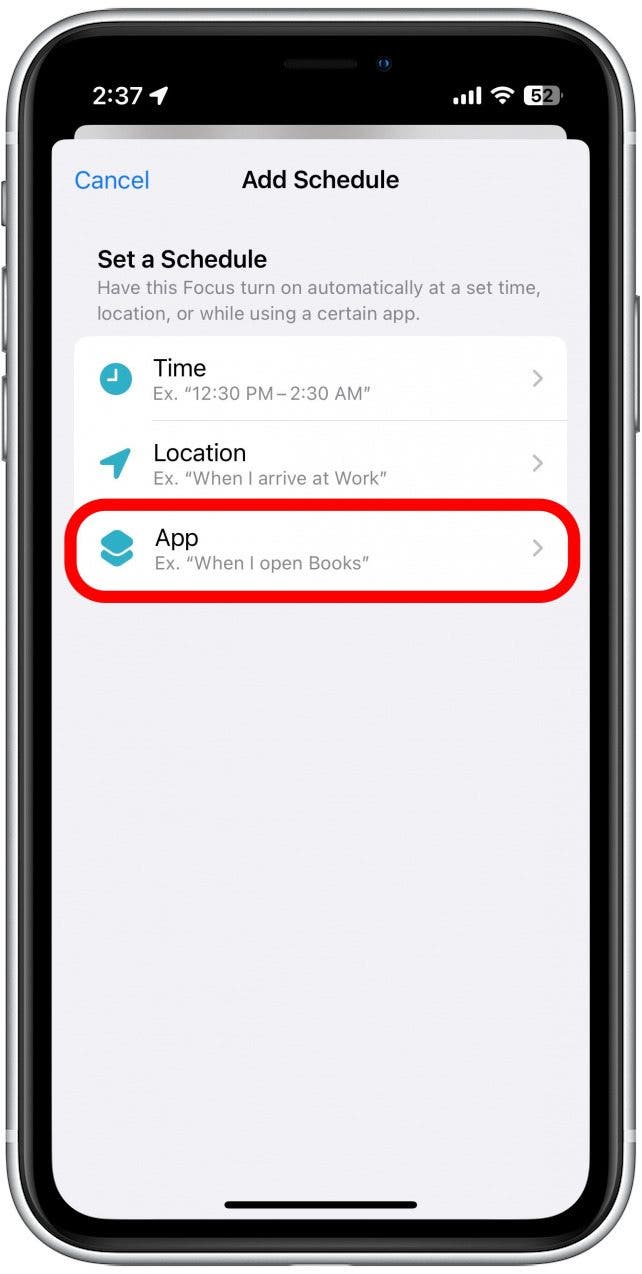
现在,您可以将工作焦点设置为在到达工作地点时自动打开,从而保持工作效率。每个专注模式都可以定制,以最大限度地减少干扰并让您专注于任务。例如,驾驶焦点可以定制。
如何创建自定义焦点类别
也许您想要创建一个不属于预设焦点类别的 iPhone 焦点模式。在这种情况下,您需要创建自定义焦点。这可以是您想要的任何内容,从遛狗焦点到家庭作业焦点。在这些步骤中,我们将设立一个晚间焦点活动,以帮助我们在下班后与家人共度更多美好时光。
- 在 iOS 控制中心中,点击新焦点。
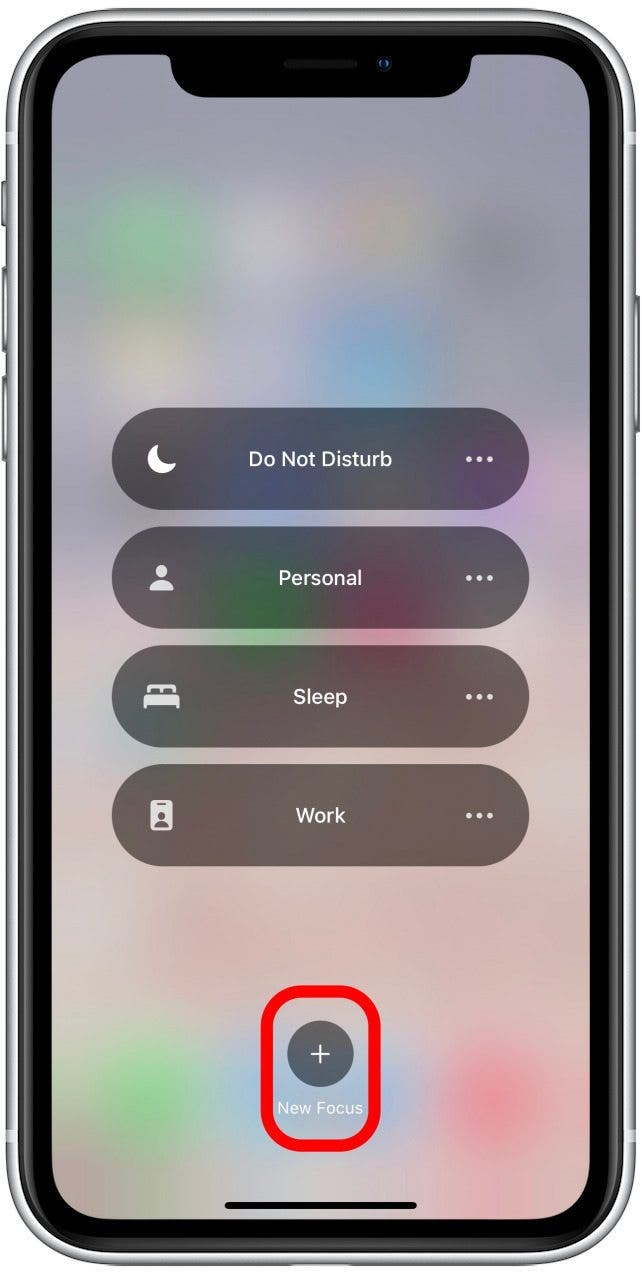
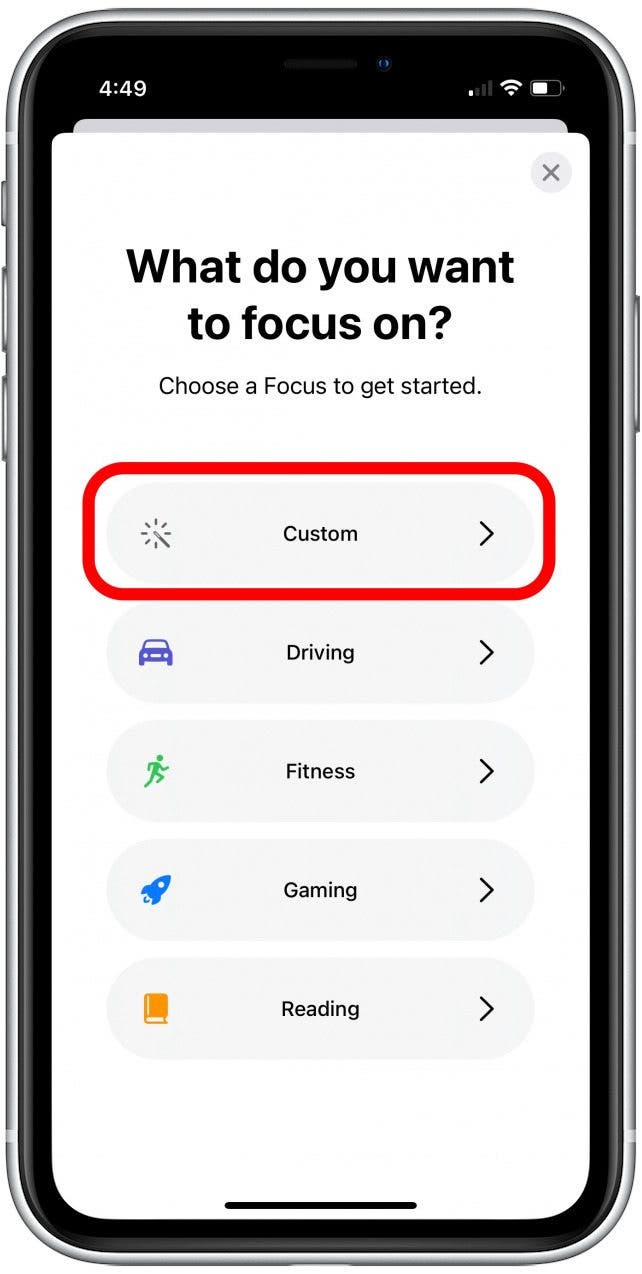
- 轻按下面的类别标签之一,或轻按风俗添加新焦点。
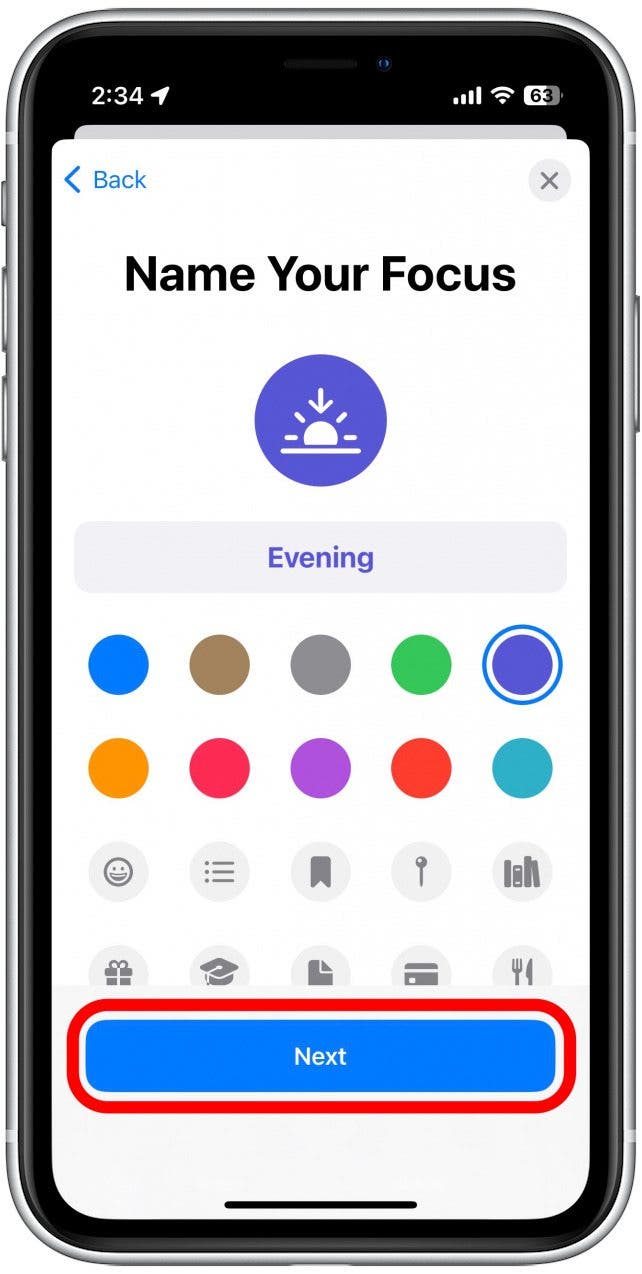
- 输入自定义焦点设置的名称,然后选择图标和颜色来表示如何使用该焦点。然后,点击下一个。
- 轻敲自定义焦点。
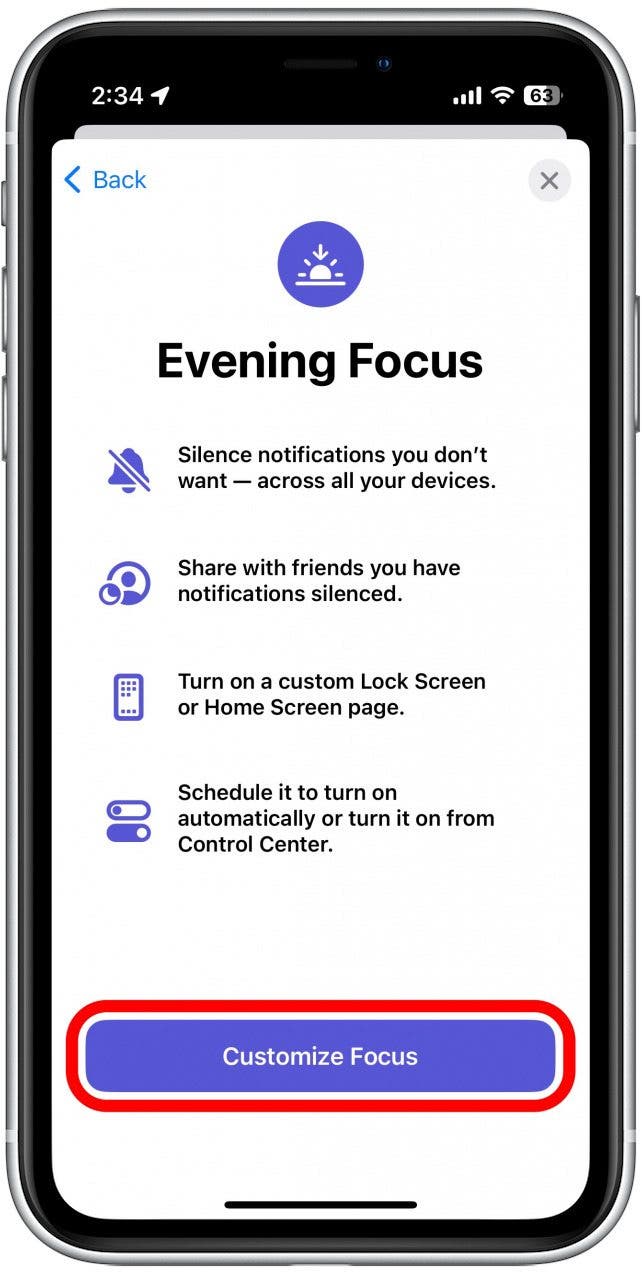
- 在此屏幕上,您可以自定义此焦点的行为方式,就像您在上一节。
- 现在,当您打开 iOS 控制中心时,您的自定义焦点将与其他焦点一起出现在列表中。
如果您在使用焦点模式时遇到任何问题,请参阅我们的文章。另外,了解当您。

写于
阿什莉·佩吉
Ashleigh Page 是《iPhone Life》的副编辑。 Ashleigh 是一位长期的 Apple 爱好者,拥有英语和计算机科学学士学位,拥有三年科技写作经验,撰写并测试了数百篇有关 Apple 生态系统中的设备和功能的文章。她专注于 iPhone、iPad、AirPods 和 Mac 内容,并撰写了有关 Apple 地图应用程序的 60 页深入指南。阿什莉住在北卡罗来纳州,经常在不工作的时候创作异想天开(有时甚至是荒谬的)短篇小说和徒步旅行。