您是否曾等待一封电子邮件到达您的 Gmail 主收件箱,但它从未出现? Gmail 有多个收件箱或选项卡式收件箱,您的电子邮件可能已发送到“社交”、“促销”、“更新”或“论坛”选项卡。 Gmail 通常可以很好地将您的电子邮件分类为这些不同的类别,但有时也会出错。不用担心;您不仅可以将电子邮件移至正确的 Gmail 收件箱,还可以确保将来来自该发件人的电子邮件被定向到您的主 Gmail 收件箱。以下介绍了如何在 Gmail 类别之间移动电子邮件以及如何将以后的电子邮件从该发件人重定向到您的主电子邮件收件箱。
有关的:
如何将电子邮件从促销(或其他选项卡)移至 Gmail 主收件箱
我们已经向您展示了或 iPad,以及。您可以在我们的免费教程中找到更多有关如何在 iPhone 上浏览电子邮件的精彩教程。现在,解决电子邮件发送到错误 Gmail 收件箱的问题。首先,您需要将电子邮件移至您的 Gmail 主收件箱。接下来,您需要确保来自该发件人的电子邮件将来自动发送到您的主收件箱。您可以从笔记本电脑或台式机完成整个过程,并且必须从台式机或笔记本电脑完成第二部分,因为您在 Gmail 应用程序或移动网站上找不到必要的 Gmail 设置。开始:
如何将电子邮件移至 Gmail 主收件箱并从台式机或笔记本电脑添加过滤器
让我们了解一下如何将电子邮件从促销活动或其他 Gmail 收件箱移至您的主 Gmail 收件箱,并创建一个过滤器以将来自该发件人的所有电子邮件将来发送到您的主收件箱。
- 前往mail.google.com如果您还没有登录,请登录。
- 单击促销活动,更新,论坛, 或者社会的选项卡,以包含您要移动的电子邮件为准。
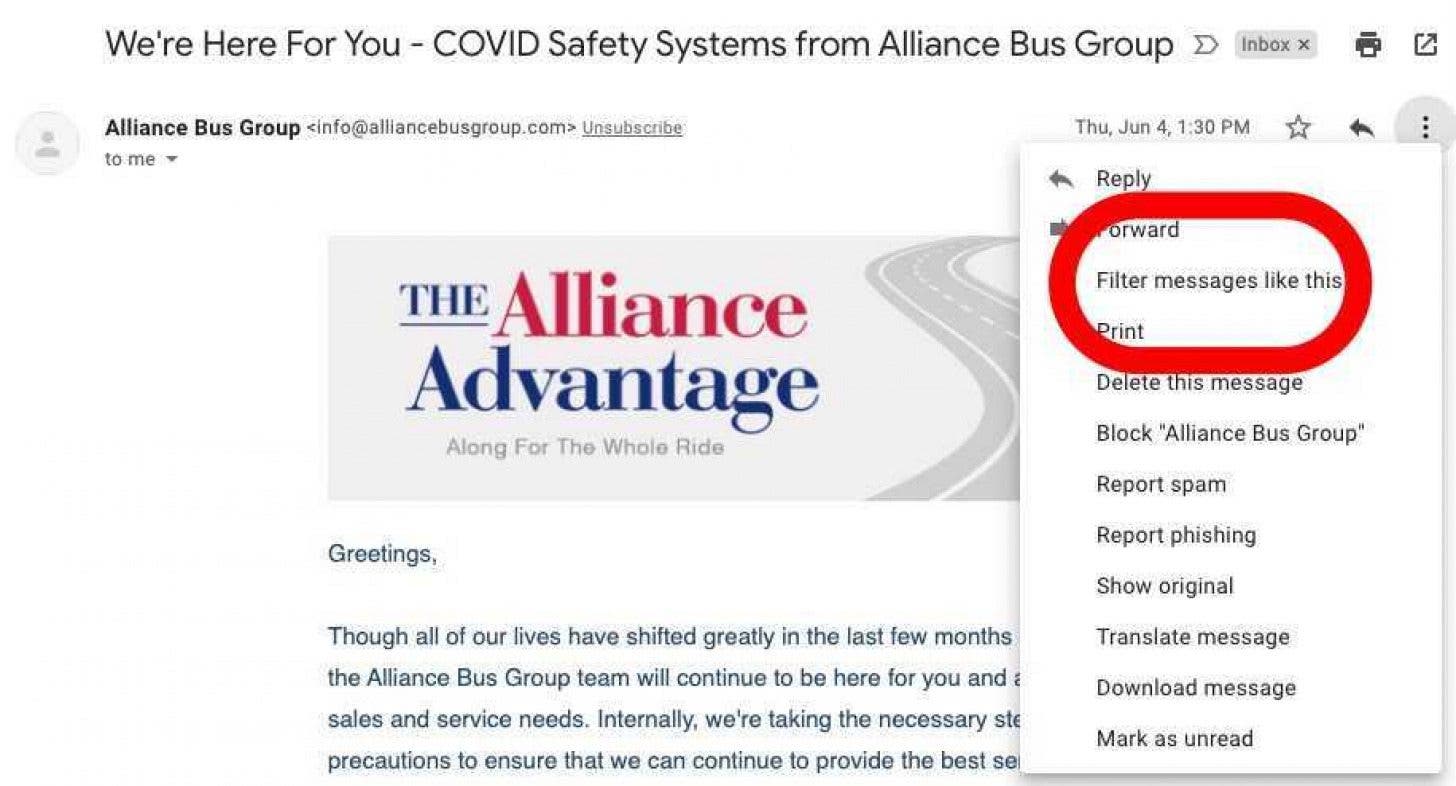
- 打开您要移动的电子邮件,然后单击发件人和日期右侧的三个垂直点。

- 点击像这样过滤消息.
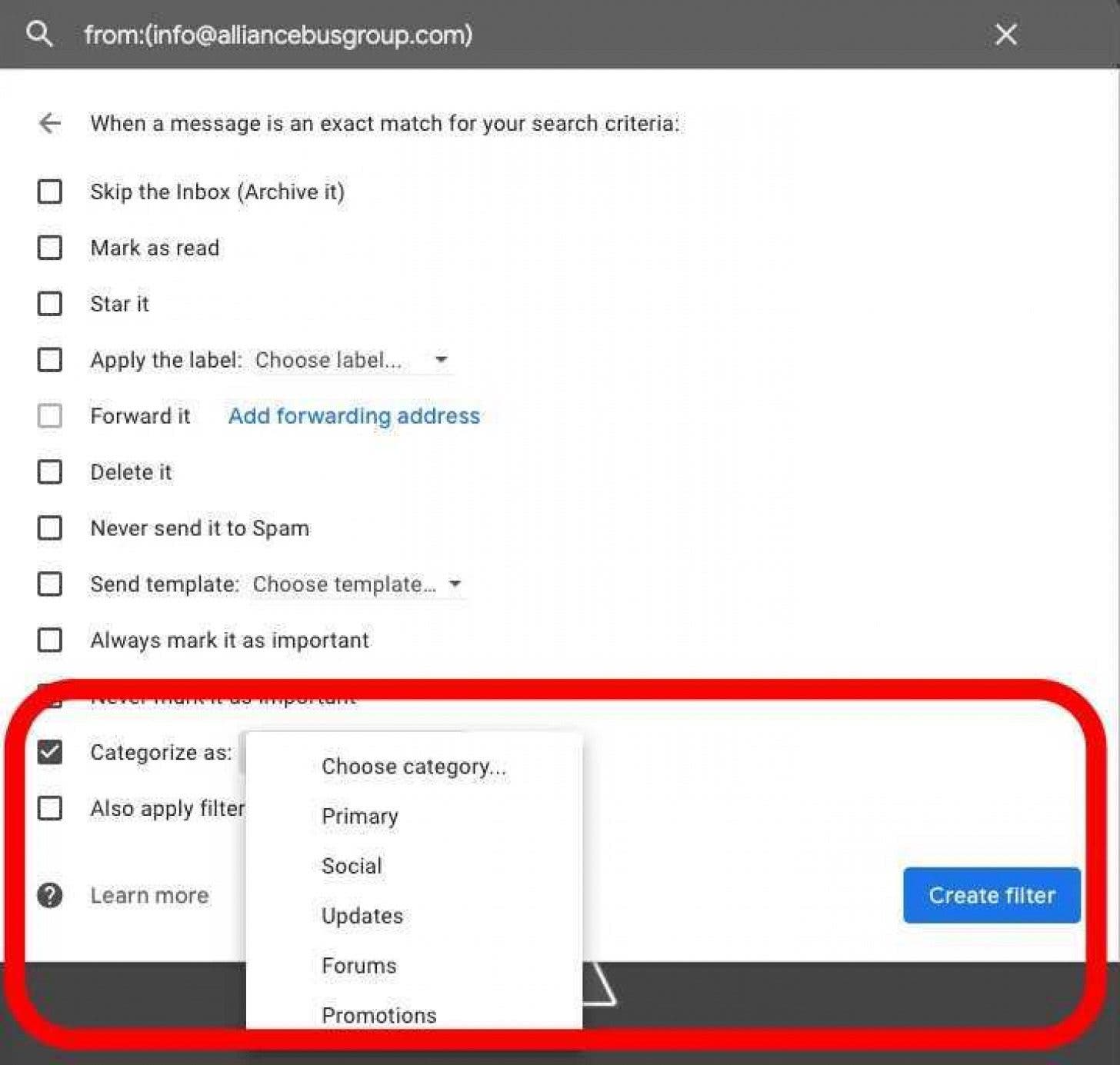
- 点击分类为, 点击基本的,然后单击创建过滤器.
如何将电子邮件从促销(或其他选项卡)移至 iPhone 上的主 Gmail 收件箱
如果您想直接从 iPhone 中移动“促销”或其他 Gmail 标签中的电子邮件,可以,但无法从 iPhone 中创建过滤器。创建过滤器所需的设置不存在于移动 Gmail 网站中,尽管可以在您的 iPhone 上,这不适用于 Gmail。开始:
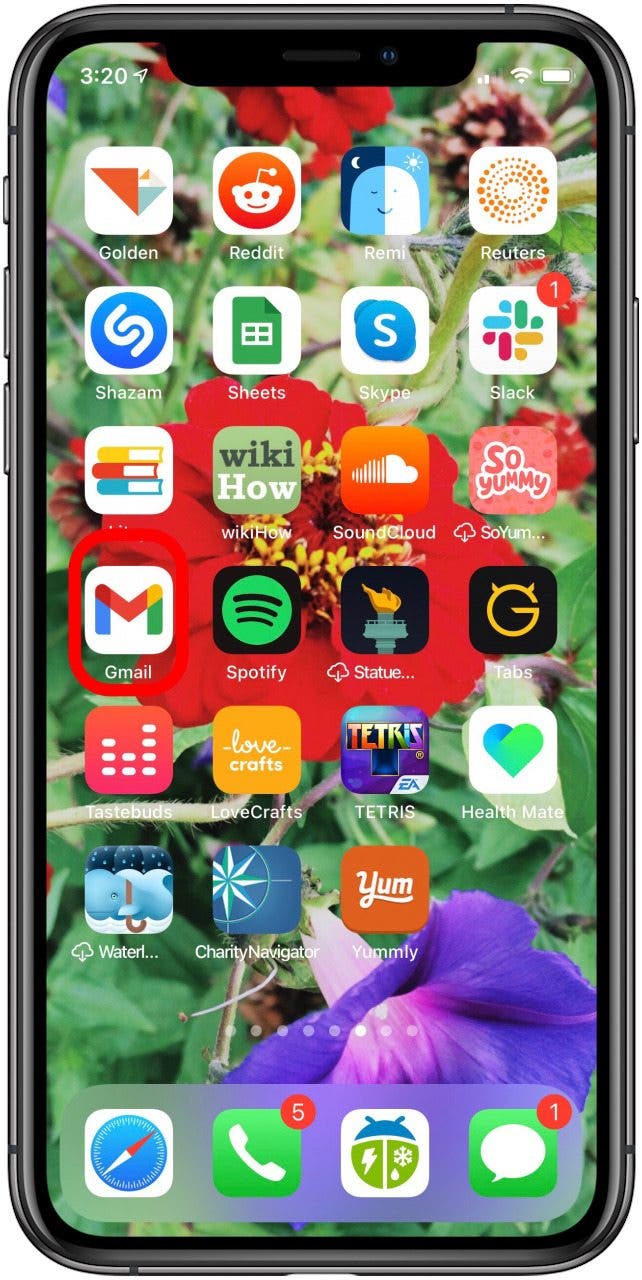
- 打开Gmail 应用程序在您的 iPhone 或 iPad 上。
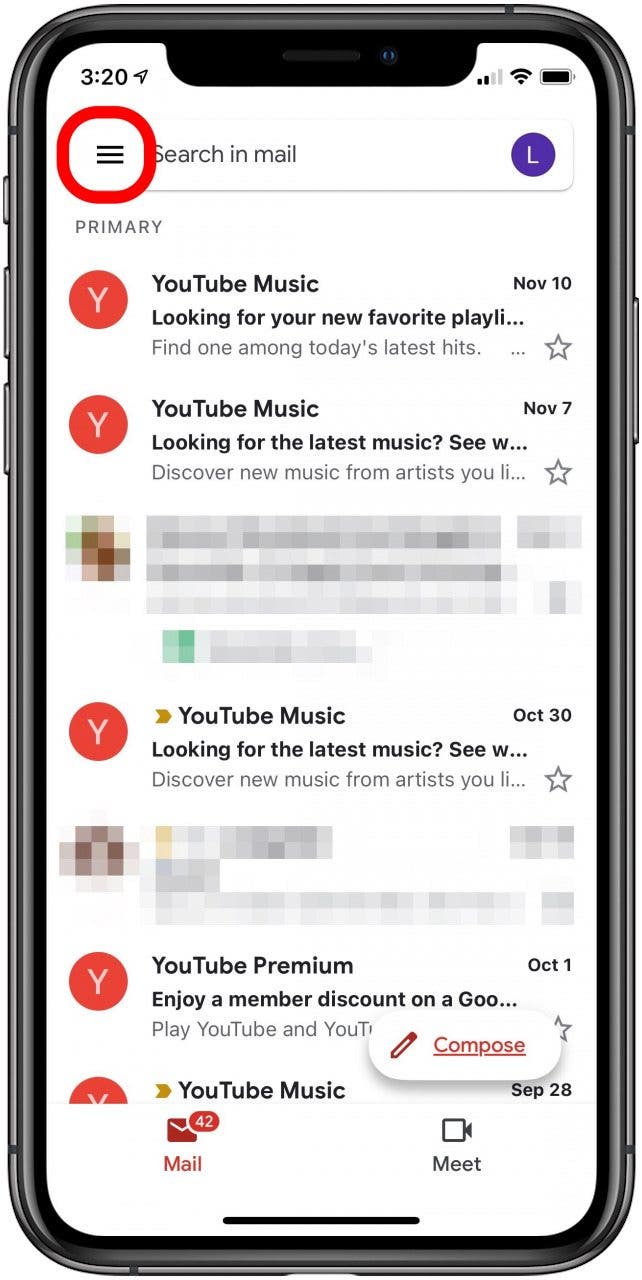
- 点击三杠在屏幕的左上角。
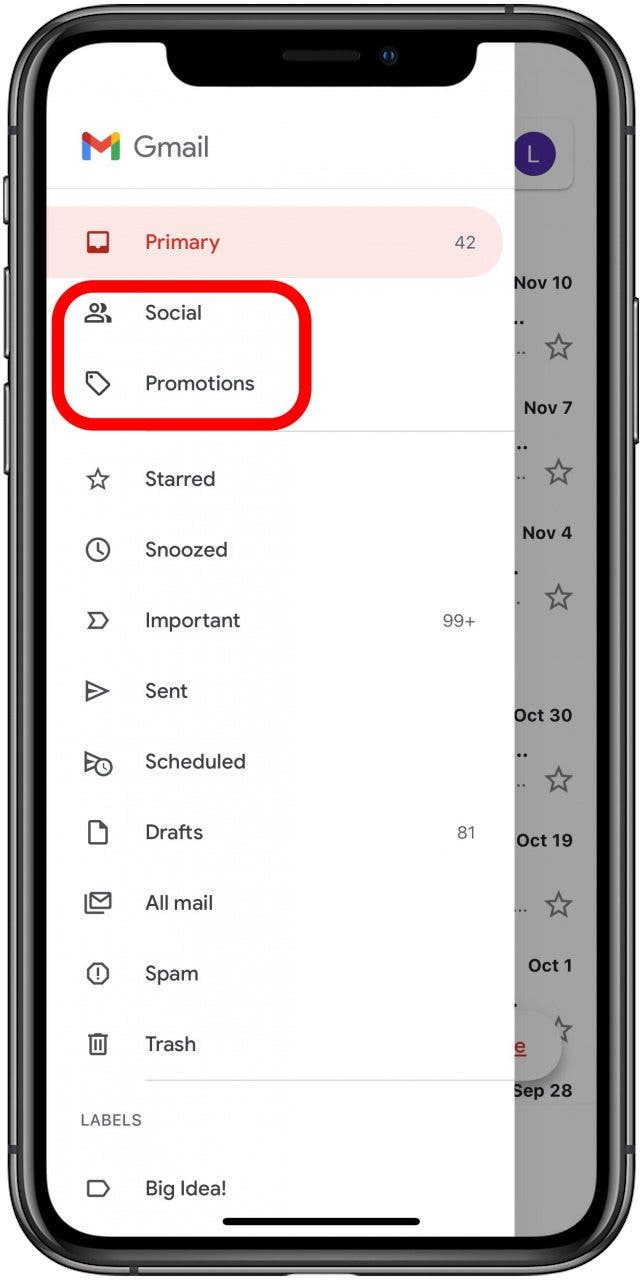
- 轻敲社会的,促销活动,或包含您要移动的电子邮件的任何类别。
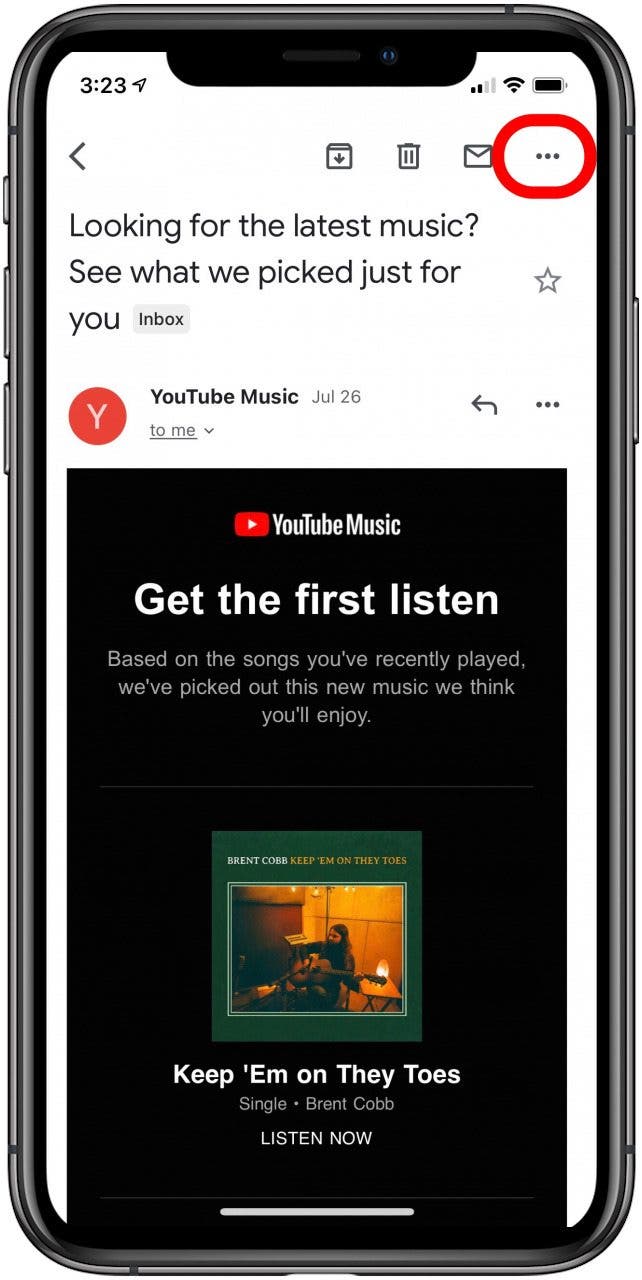
- 打开您要移动的电子邮件,然后点按三个点在屏幕的右上角。
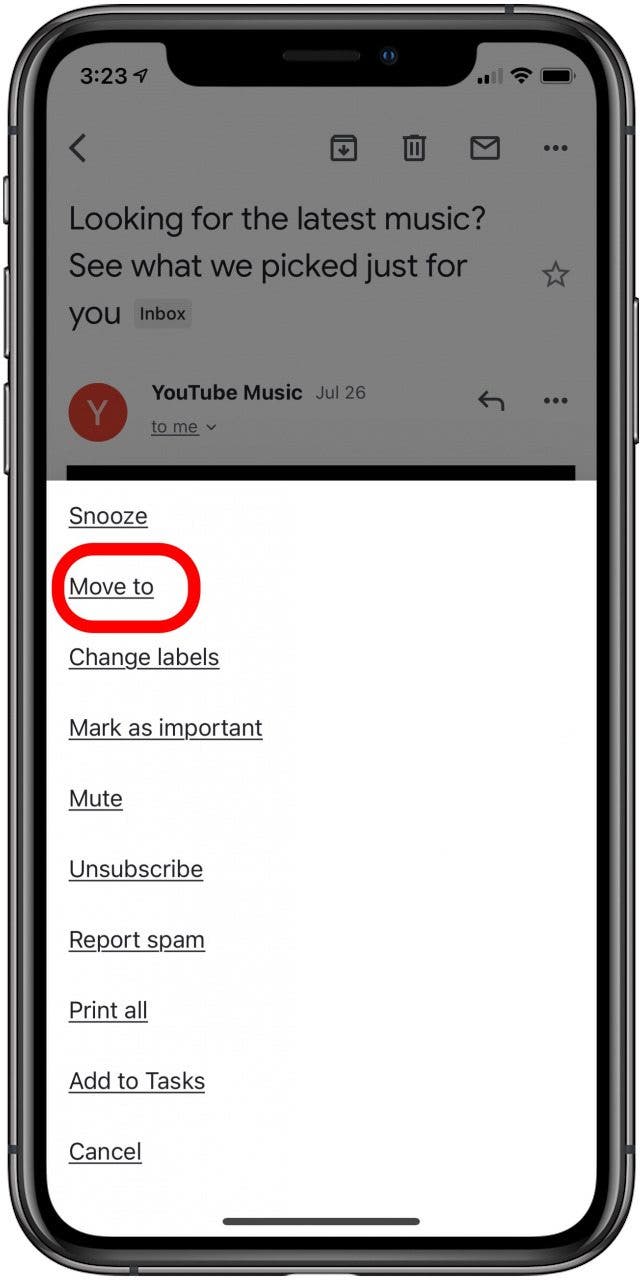
- 轻敲移至.
- 轻敲基本的.
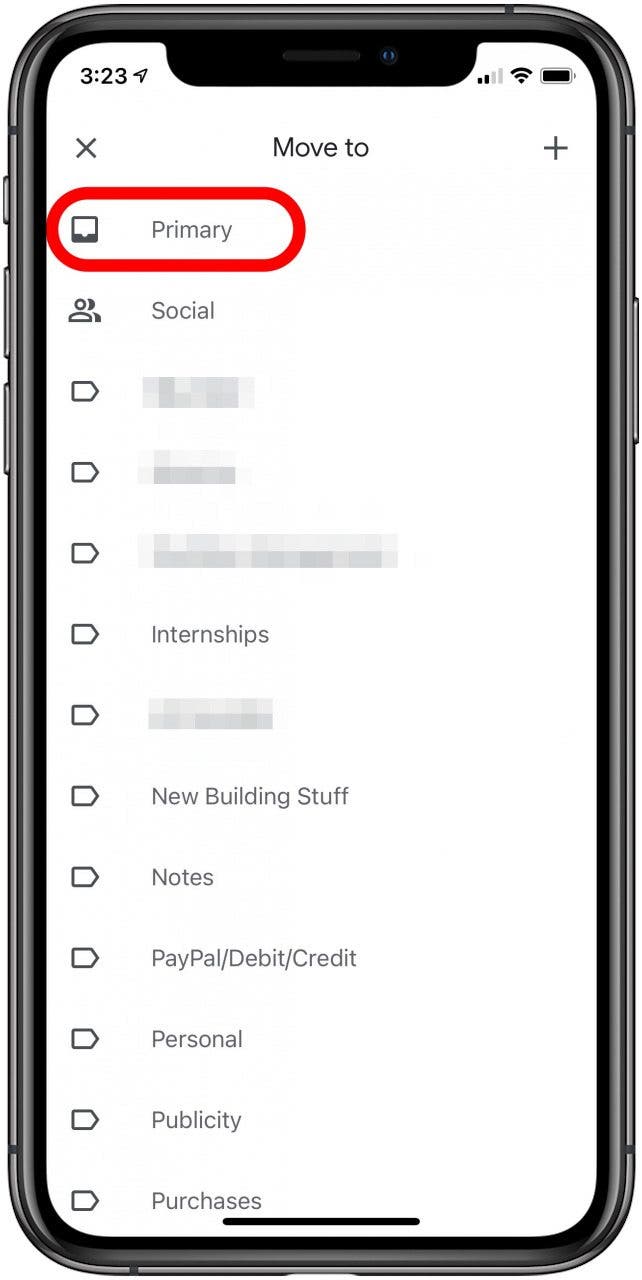
- 您的电子邮件将被移至主 Gmail 收件箱。
- 现在,前往mail.google.com如果您还没有登录,请登录。
- 点击齿轮图标,然后点击查看所有设置.

- 轻敲过滤器和阻止地址.

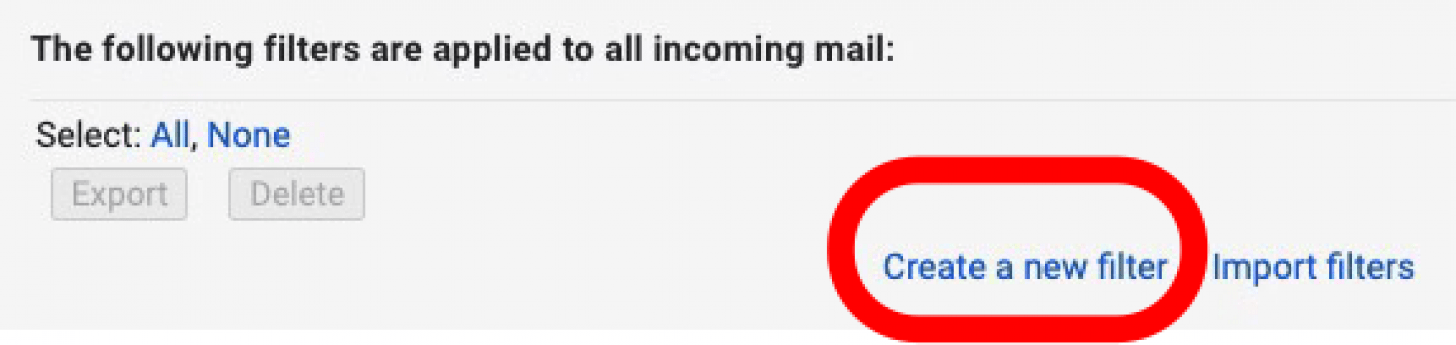
- 轻敲创建一个新过滤器.
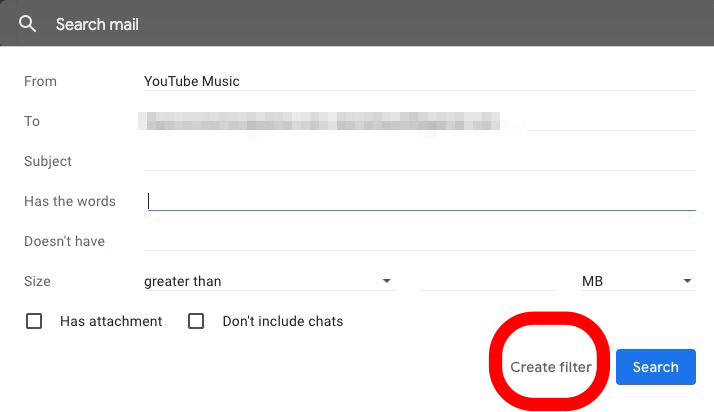
- 在发件人的姓名或电子邮件地址中输入从 场地,并确保您的 Gmail 地址在到场,然后点击创建过滤器.
- 轻敲分类为,然后点击基本的,然后点击创建过滤器.
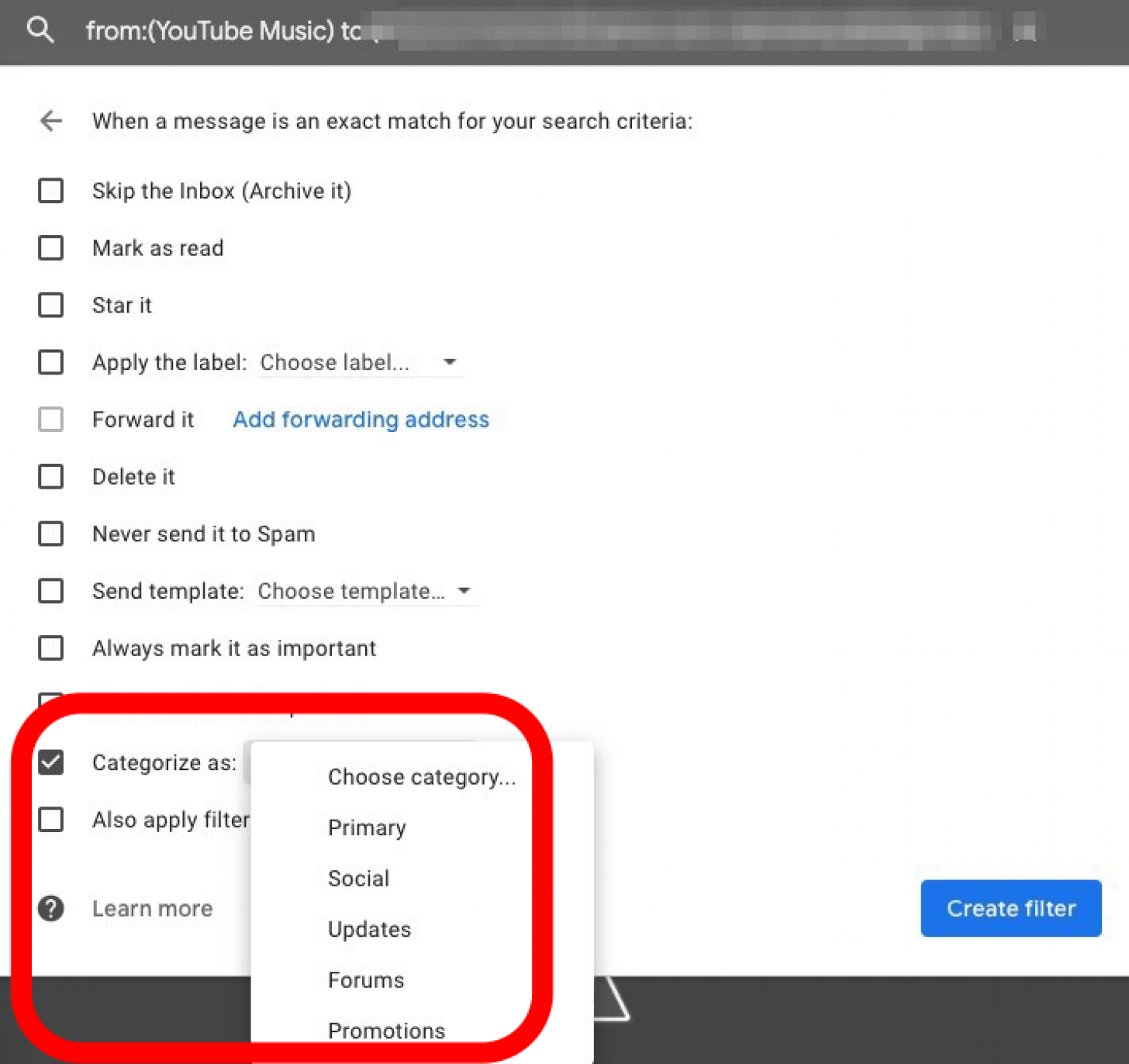
现在,来自您为其创建过滤器的地址的所有电子邮件都将发送到 Gmail 收件箱中的“主要”选项卡。

Leanne Hays 拥有十几年在线出版物写作经验。作为 iPhone Life 的专题撰稿人,她撰写了数百篇操作方法、Apple 新闻和装备评论文章,以及全面的照片应用程序指南。 Leanne 拥有教育和科学学位,热爱故障排除和维修。这种结合使她非常适合担任“专家咨询”服务的经理,该服务帮助 iPhone Life Insider 解决 Apple 硬件和软件问题。
在下班时间,Leanne 是两个孩子的母亲、自耕农、有声读物狂热者、音乐家和学习爱好者。