您知道您的 iPad 内置文档和二维码扫描仪吗?以下介绍了如何将 iPad 用作文档扫描仪并在 iPad 上扫描二维码。
为什么你会喜欢这个技巧
- 扫描 iPad 上的二维码即可打开菜单、网站等。
- 扫描文档并将其保存在“笔记”应用程序中,以便轻松找到它们!
如何在 iPad 上扫描文档
将文档扫描到 iPad 是一种比拍摄文档照片并尝试在“照片”应用程序中跟踪它们更简单的存储文档的方法。这很容易做到,但请确保您有尽可能干净的背景来放置文档,因为杂乱或不平坦的表面会使您的 iPad 相机更难识别文档。要了解有关 iPad 和 Notes 应用程序的更多信息,请查看我们的免费。以下是使用 iPad 进行扫描的方法。
- 准备好要扫描的文档。将其放置在平坦、干净的表面上,远离杂物。
- 在 iPad 上,打开笔记应用程序。
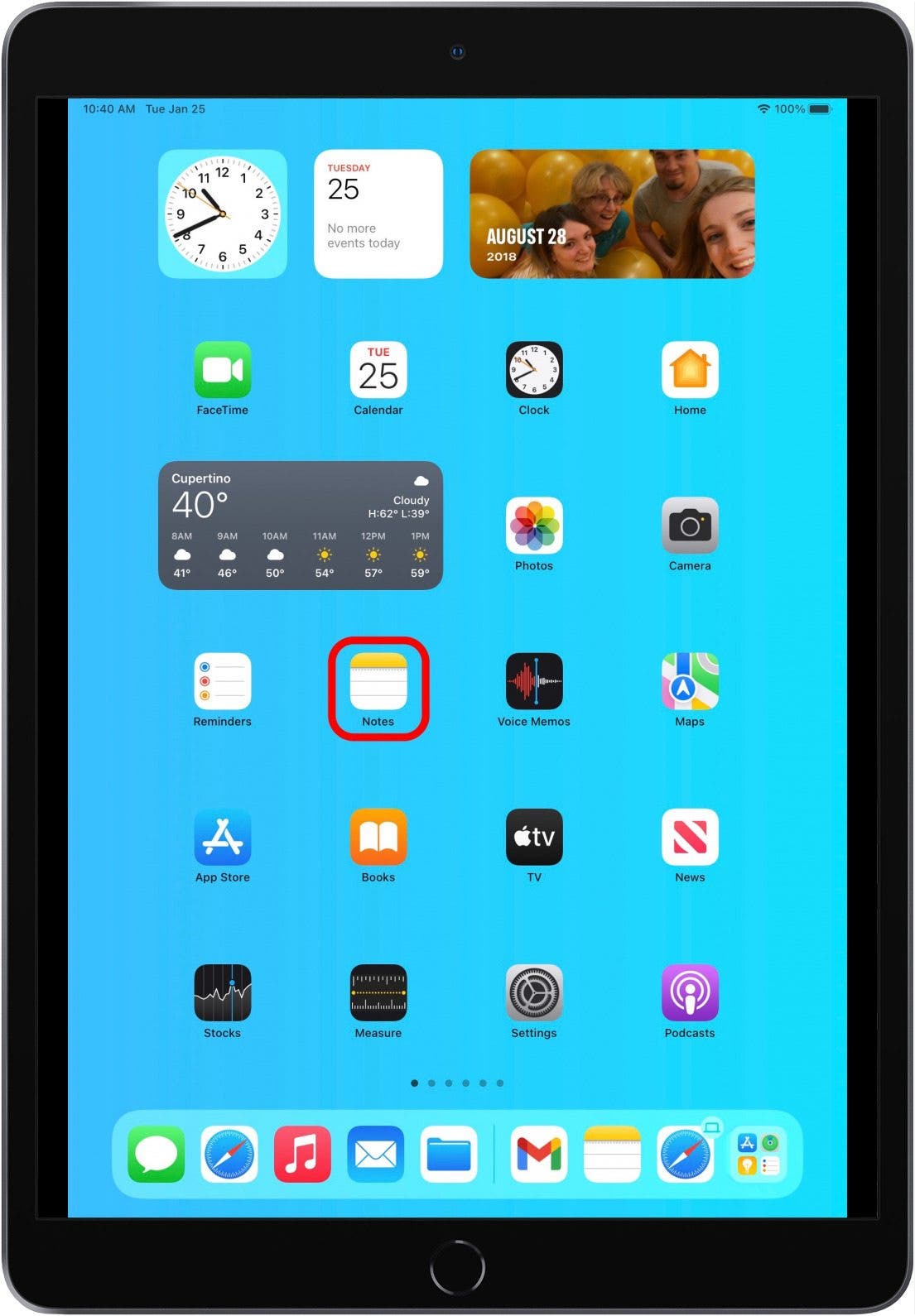
- 创建新笔记或打开要将文档扫描到的笔记。
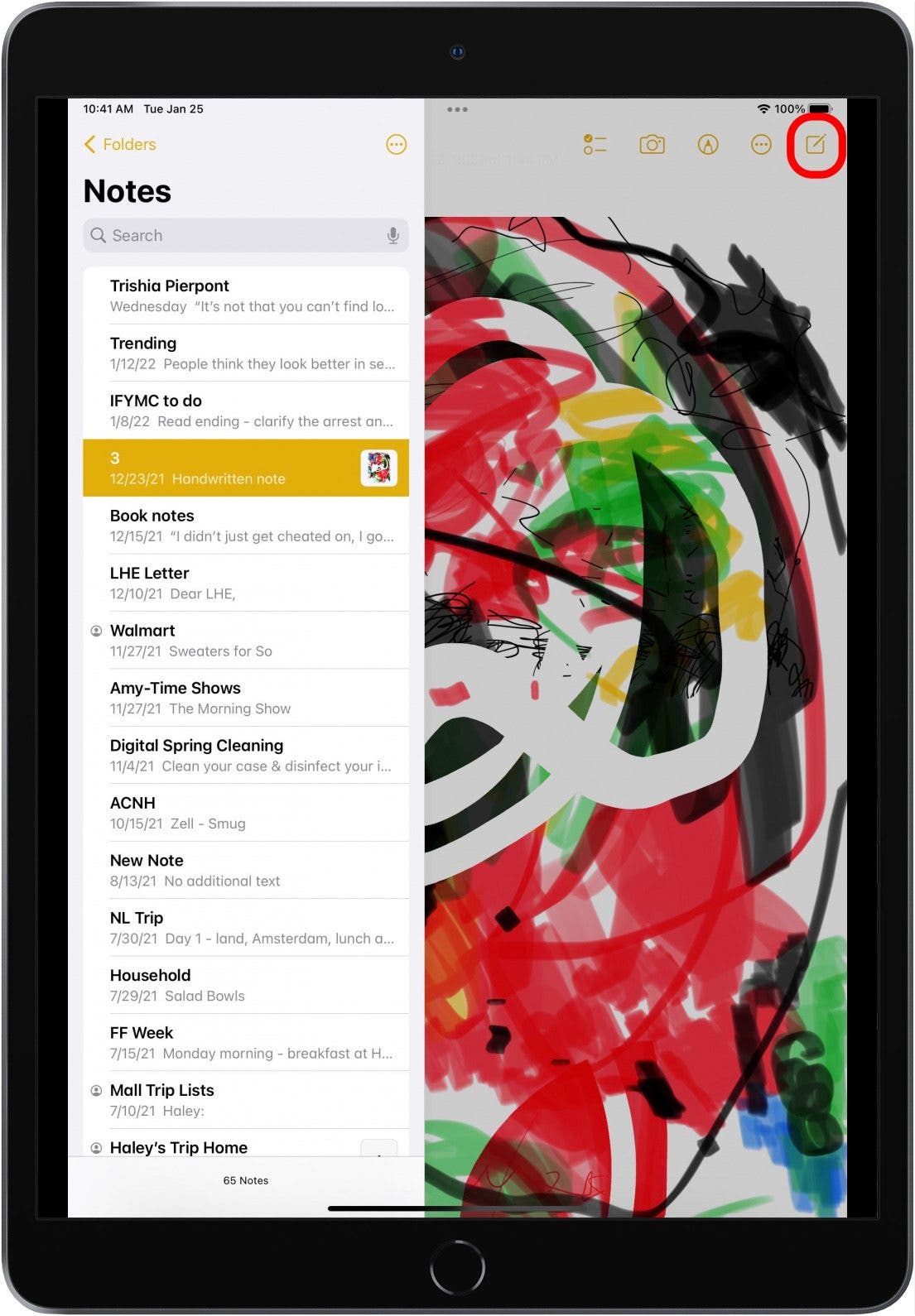
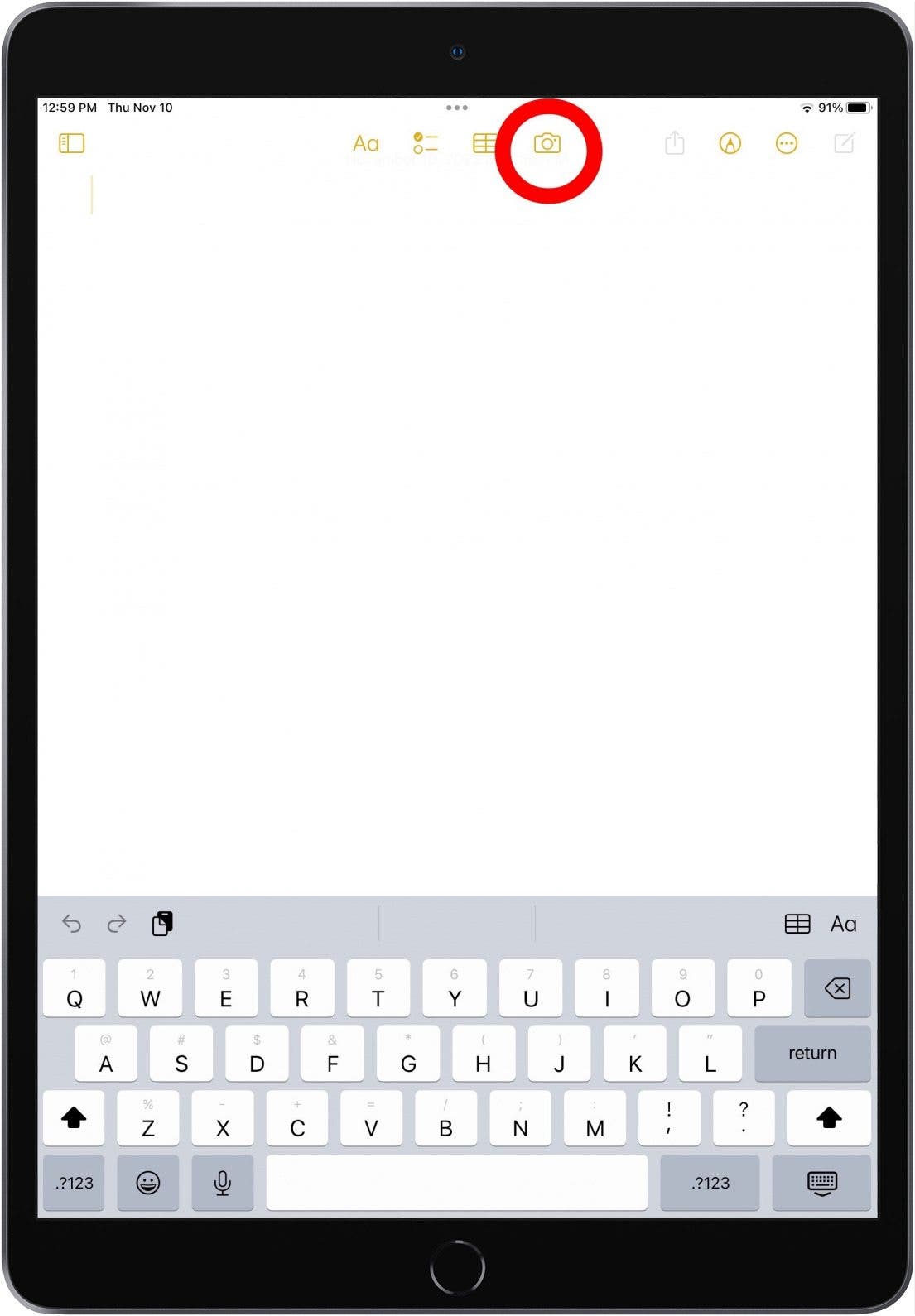
- 点击相机图标在屏幕顶部。
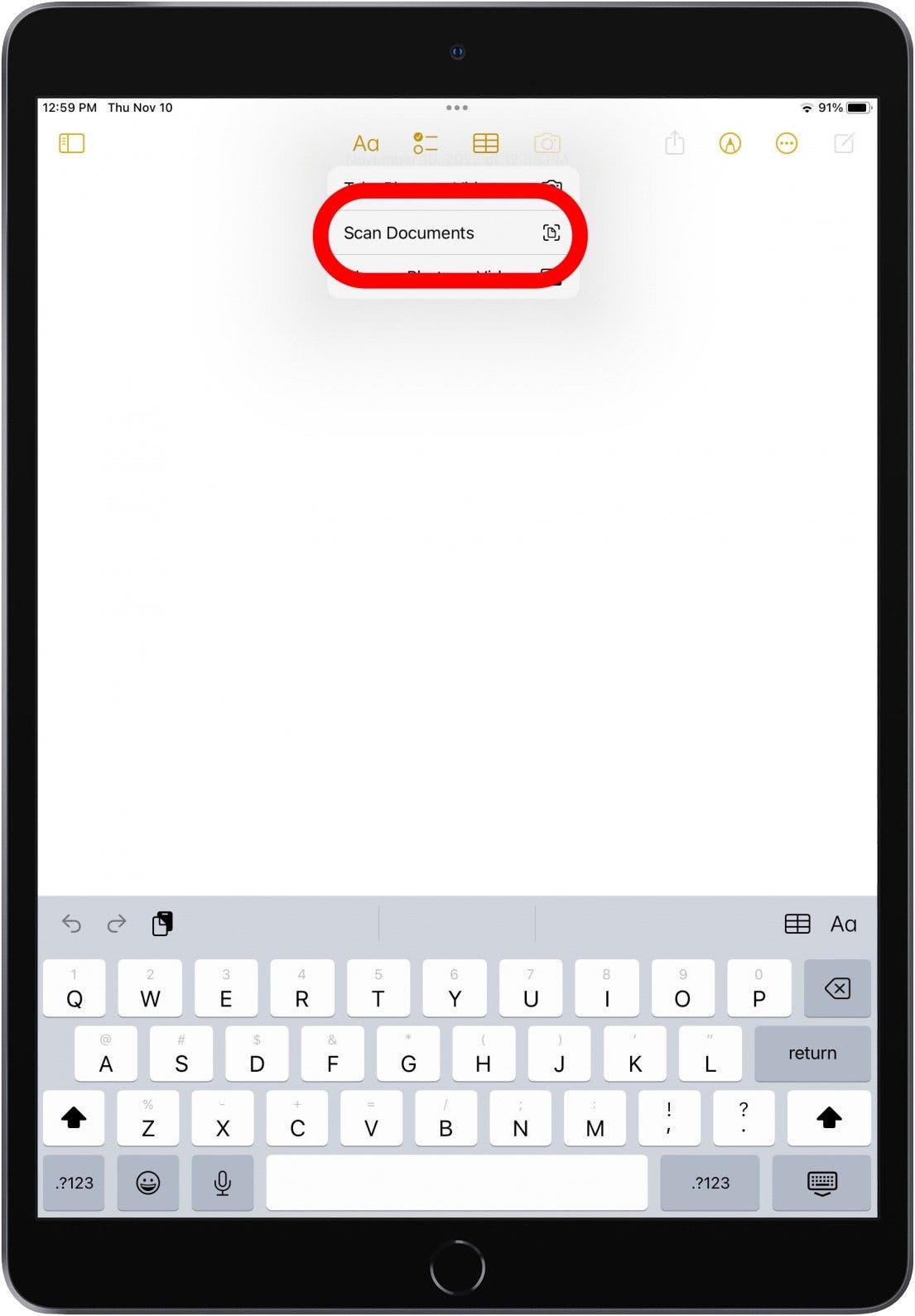
- 轻敲扫描文件。
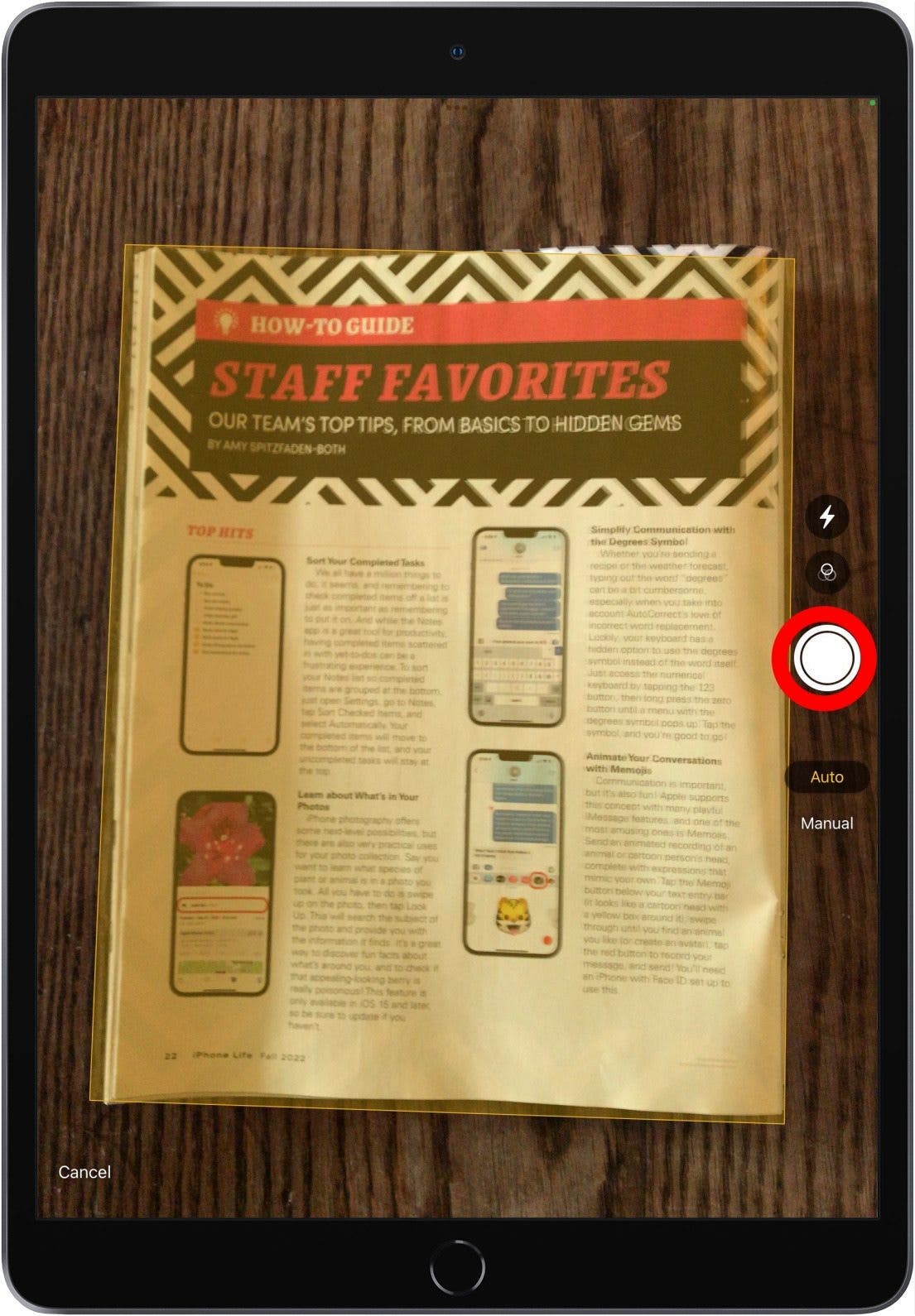
- 确保相机处于自动模式,然后将 iPad 相机放在文档上方。黄色框将指示正在扫描的区域。点击快门按钮如果这是您要扫描的区域。
- 如果需要,触摸并拖动每个角的圆圈以调整扫描文档的大小。轻敲重拍如果扫描不符合您的标准,并且保持扫描如果扫描的文档看起来不错。
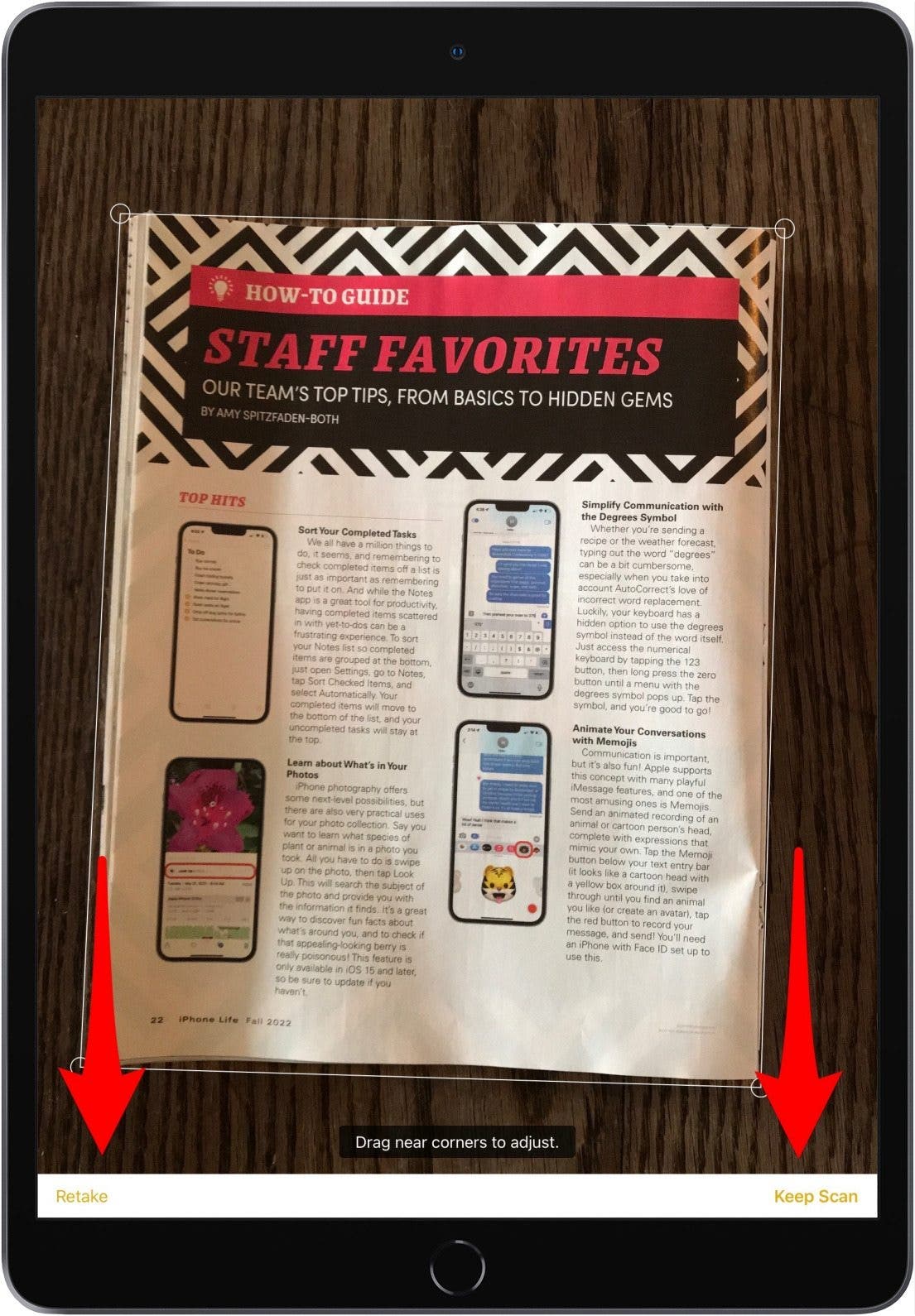
- 轻敲节省当您对扫描结果感到满意时。
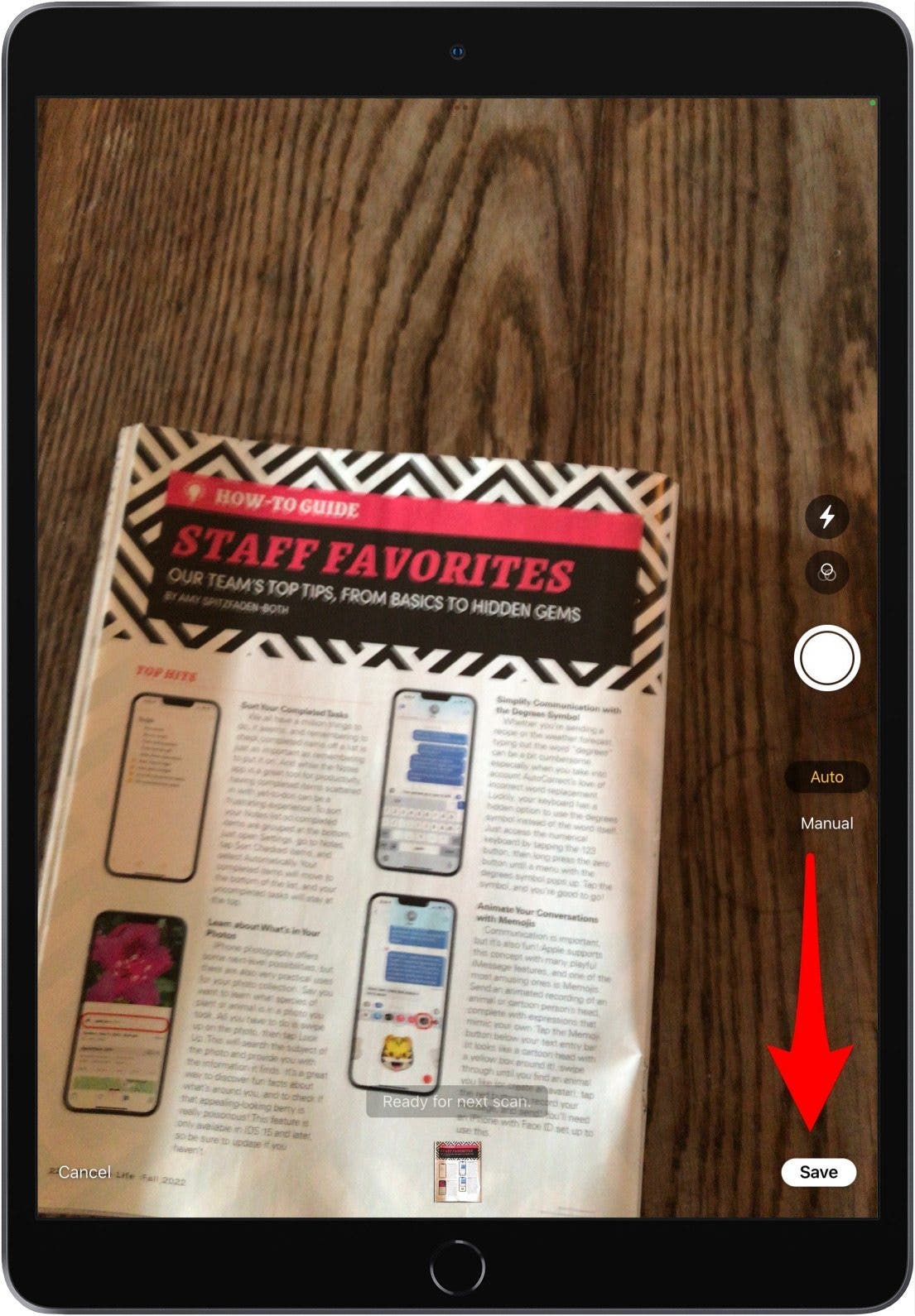
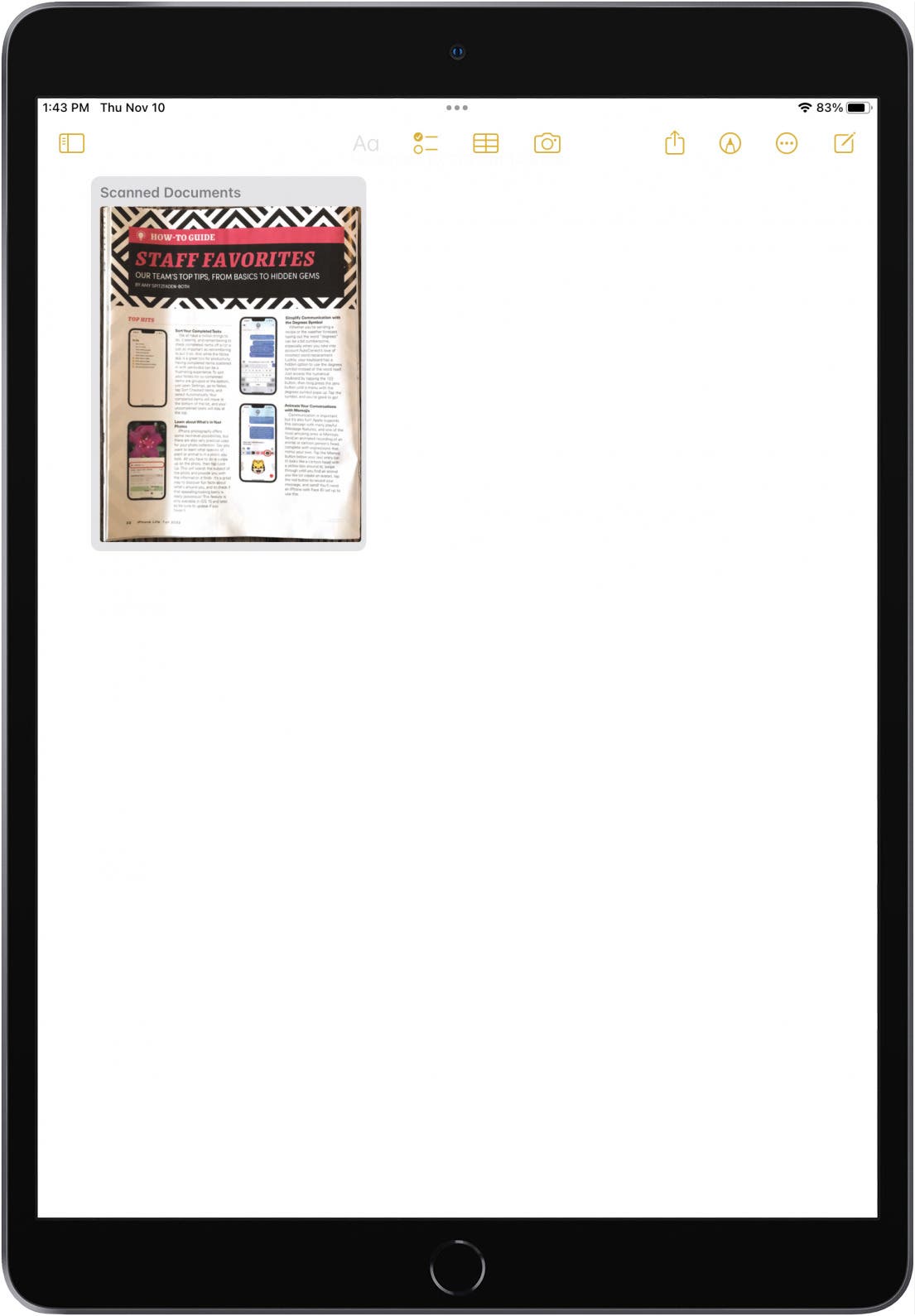
- 您扫描的文档将保存在 Notes 应用程序中。
- 有时,您的 iPad 相机不会选择您要扫描的整个区域。如果发生这种情况,请点击手动的,然后点击快门按钮一旦您看到黄色轮廓区域。
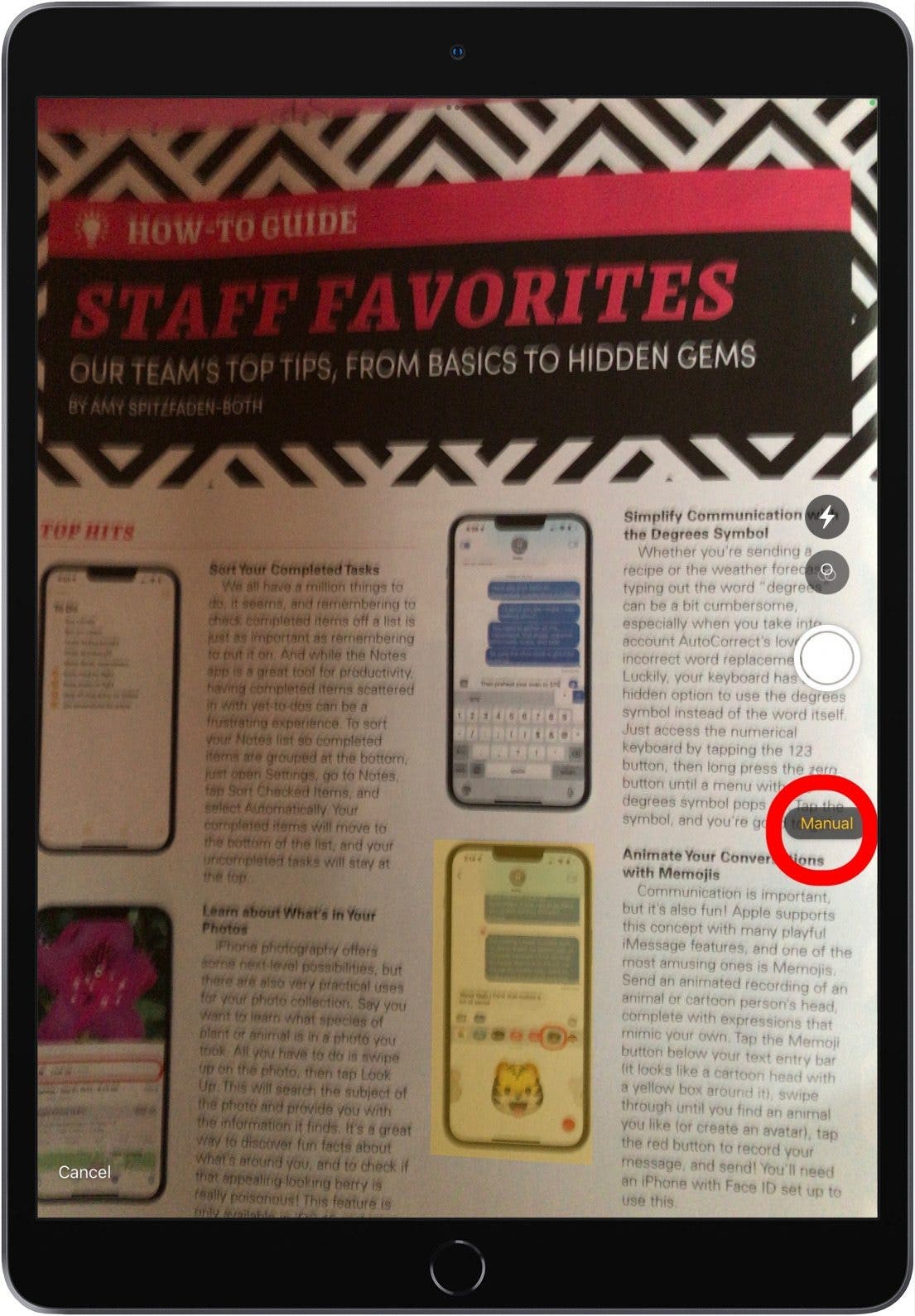
- 如果需要,触摸并拖动每个角的圆圈以调整扫描文档的大小。轻敲重拍如果扫描不符合您的标准或保持扫描如果扫描的文档看起来不错,请点击“保存”。
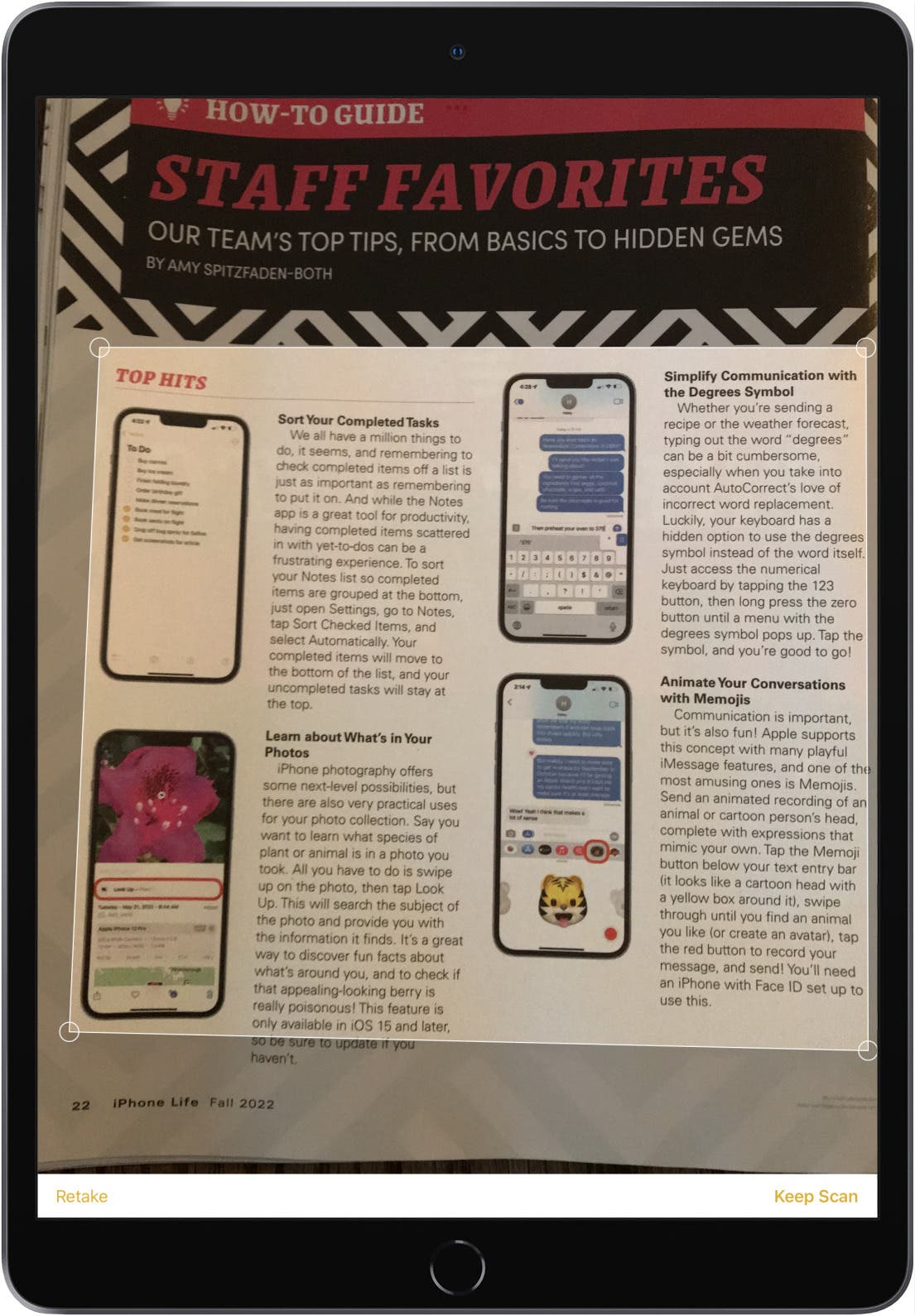
扫描的文档将保存在您的 Notes 应用程序中。
有关的:
如何在 iPad 上扫描二维码
过去几年,二维码越来越受欢迎,越来越多的人想要非接触式菜单等。以下介绍了如何通过几个简单的步骤在 iPad 上扫描二维码。
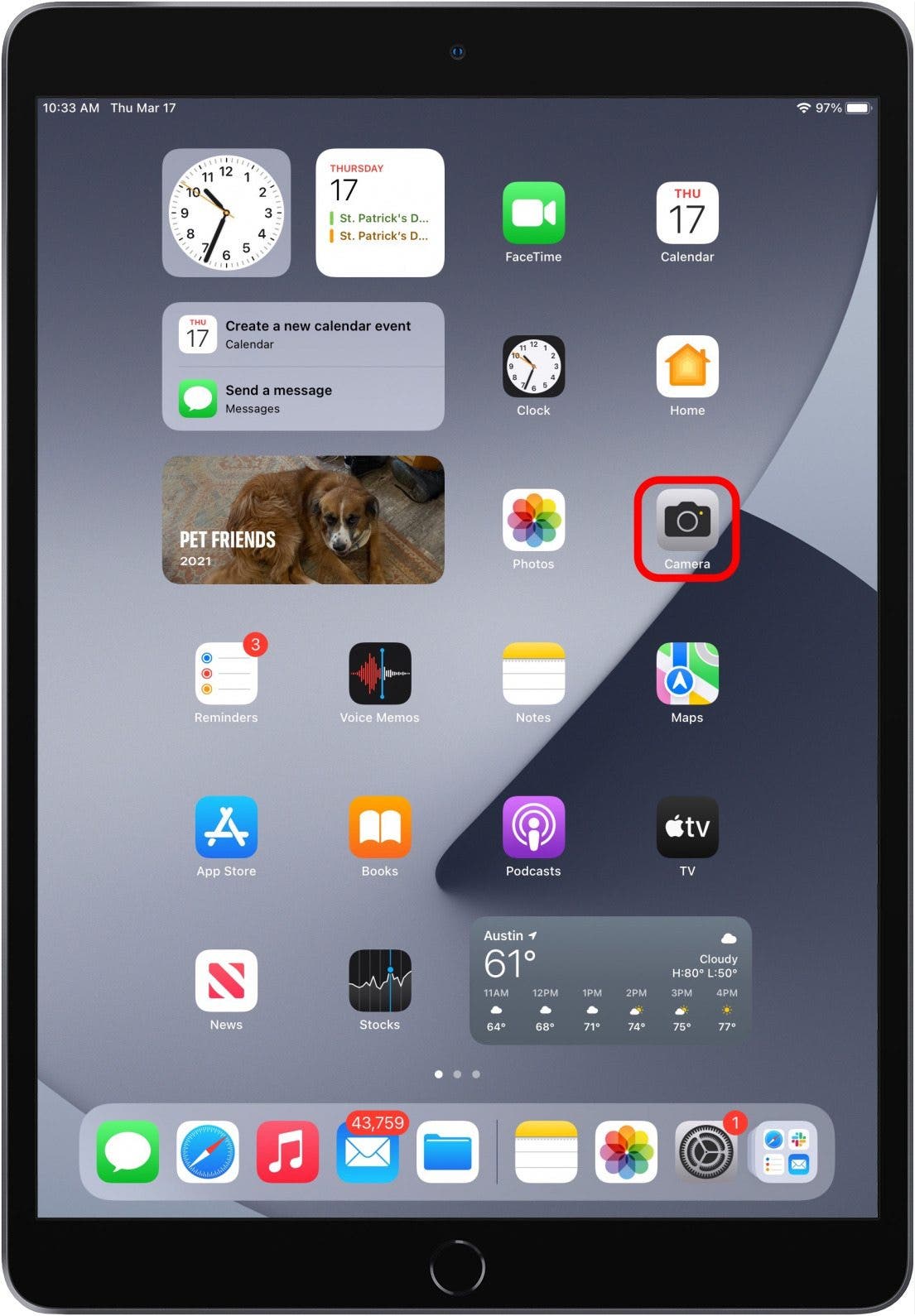
- 打开你的相机应用程序。
- 将相机对准二维码;扫描将自动进行。
- 点击二维码旁边显示的链接。
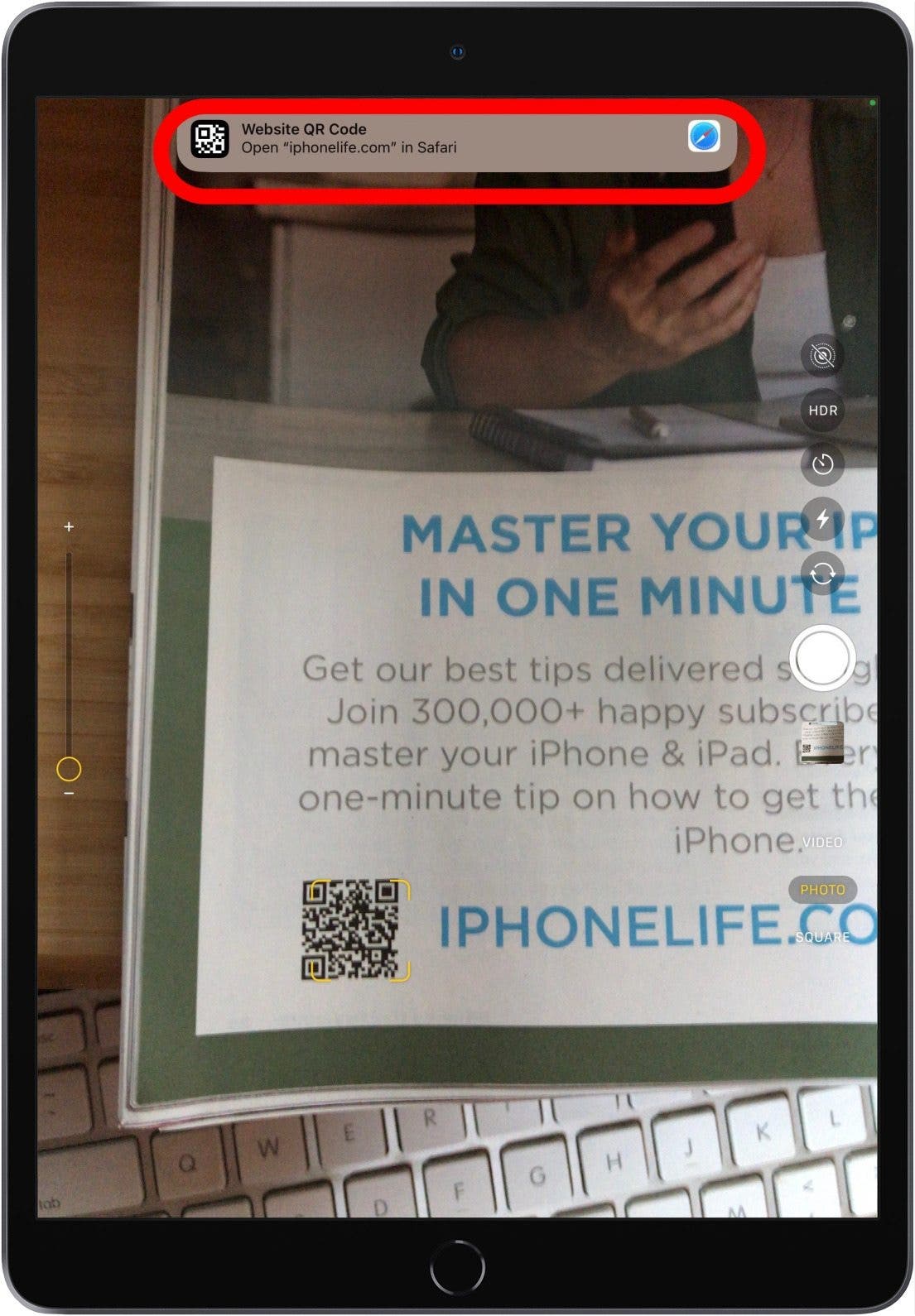
现在,二维码应该会带您直接进入相应的网站。简单易行!

Amy Spitzfaden-Both 是《iPhone Life》杂志的总编辑,也是一位屡获殊荣的小说家,在出版行业拥有 10 多年的经验。她专注于苹果新闻和谣言、健康和健身技术以及数字时代的育儿。她毕业于 MIU,获得文学和写作学士学位。
艾米与丈夫和女儿住在新罕布什尔州。当她不写作或盯着 iPhone 时,她喜欢徒步旅行、旅行和制作自己的混合茶。