Apple Watch 截图不起作用?由于截取屏幕截图的同一命令还会手动暂停和恢复锻炼,因此默认情况下禁用此 Apple Watch 设置。别担心,有一个简单的解决方法!我们将向您展示如何在 Apple Watch 上启用屏幕截图。
有关的:
为什么你会喜欢这个技巧
- 启用 Apple Watch 屏幕截图作为保存所需信息的快速方法。
- 捕获 Apple Watch Workout 屏幕截图并将其发送给朋友,作为比较进度的有趣方式。
如何打开 Apple Watch 屏幕截图
自 watchOS 3 以来,此设置已默认禁用。因此,无论您有新的 Apple Watch 还是最近更新后遇到问题,您可能只需要重新启用 Apple Watch 屏幕截图即可。以下是如何在 Apple Watch 上启用屏幕截图。
- 打开手表应用程序在你的 iPhone 上。
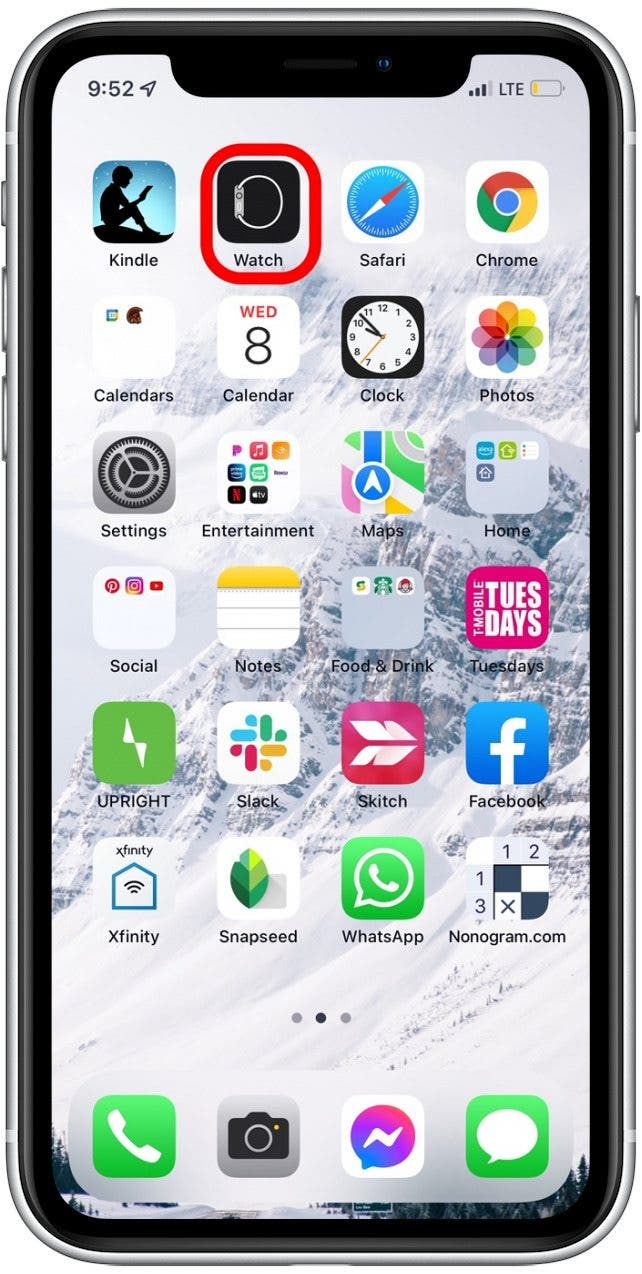
- 轻敲一般的。
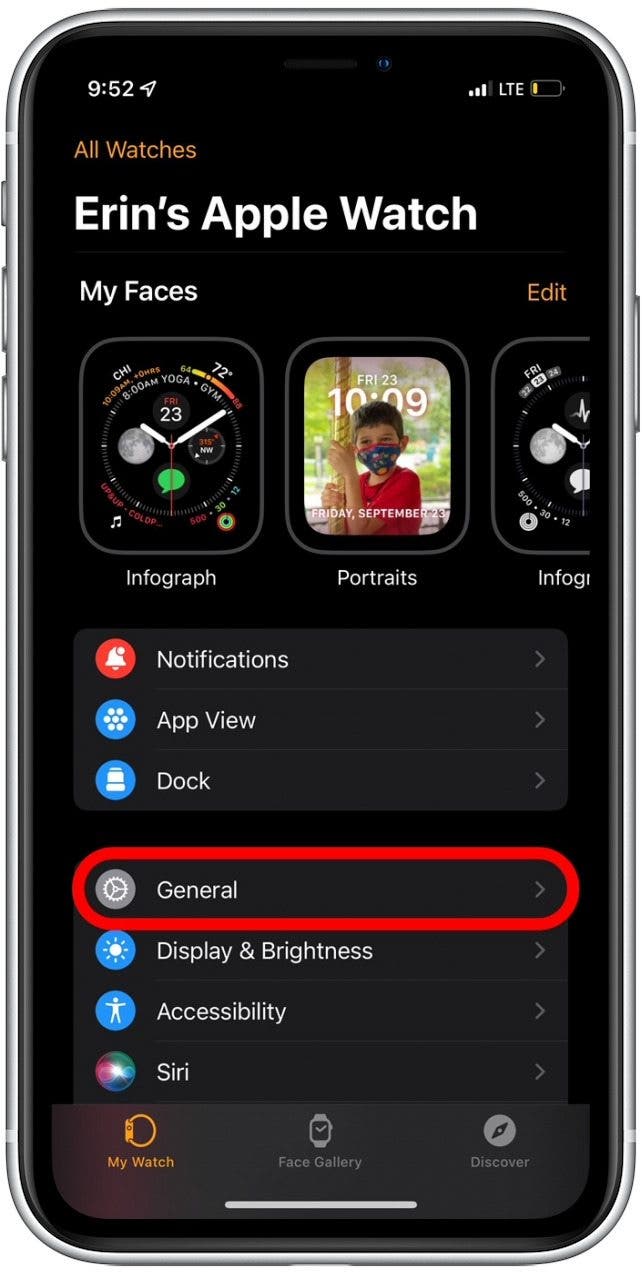
- 向下滚动并点击启用屏幕截图切换将其打开。
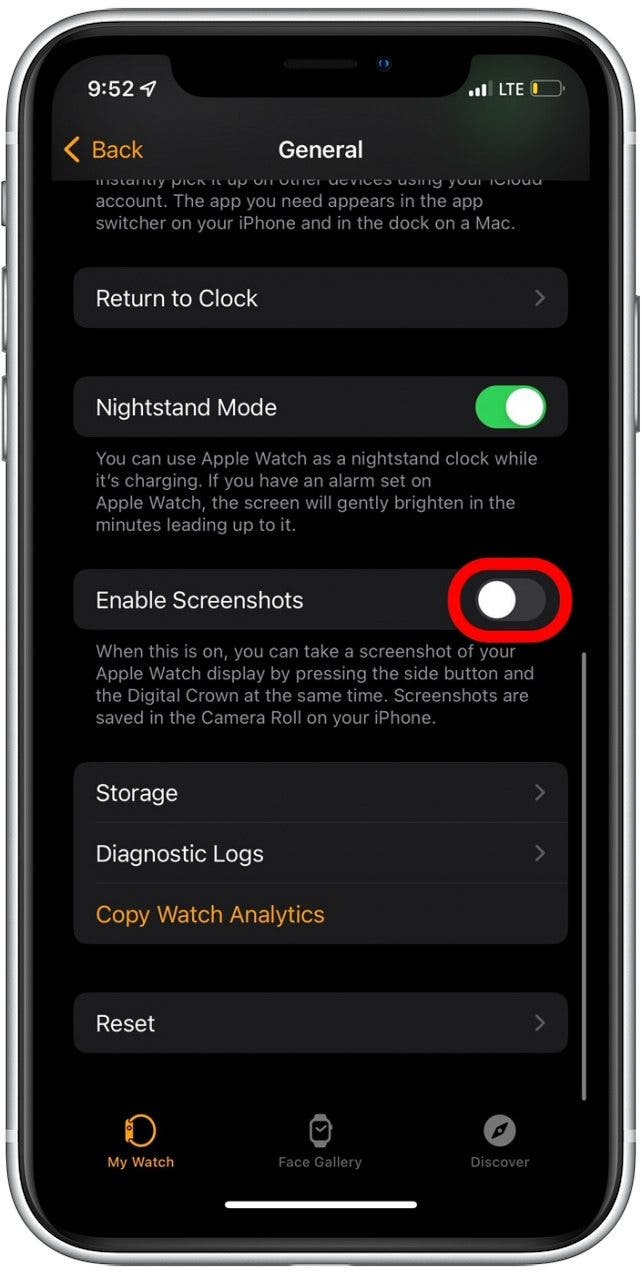
- 当开关为绿色时,Apple Watch 屏幕截图已启用。
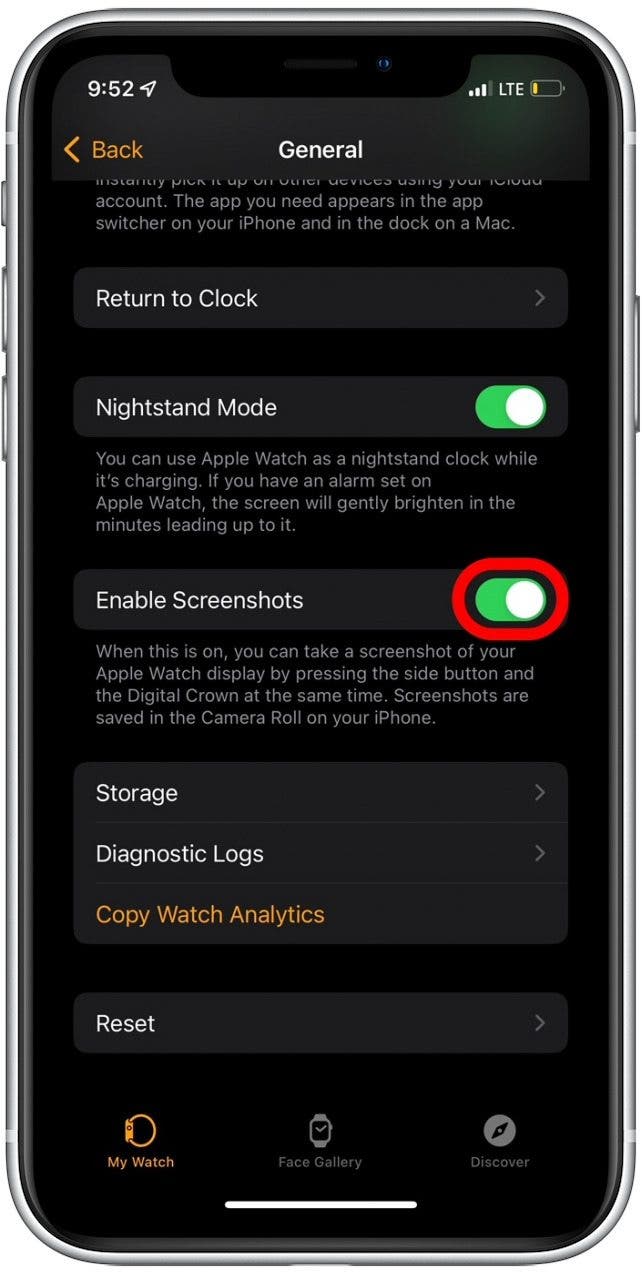
启用此功能后,您将能够。然而,这样做的缺点是,每当您使用侧面按钮暂停或恢复锻炼时,您也会截取屏幕截图。为避免这种情况,请按照以下部分中的步骤使用“自动暂停”。
如何启用 Apple Watch 锻炼自动暂停设置
现在,让我们调整您的锻炼设置以启用自动暂停功能。完成此操作后,您的 Apple Watch 锻炼将在您停止移动时自动暂停,并在您继续移动时恢复锻炼。这不仅超级方便,还可以让您无需在每次开始或停止锻炼时截取屏幕截图。要打开此功能:
- 打开手表应用程序在你的 iPhone 上。
- 向下滚动并点击锻炼。
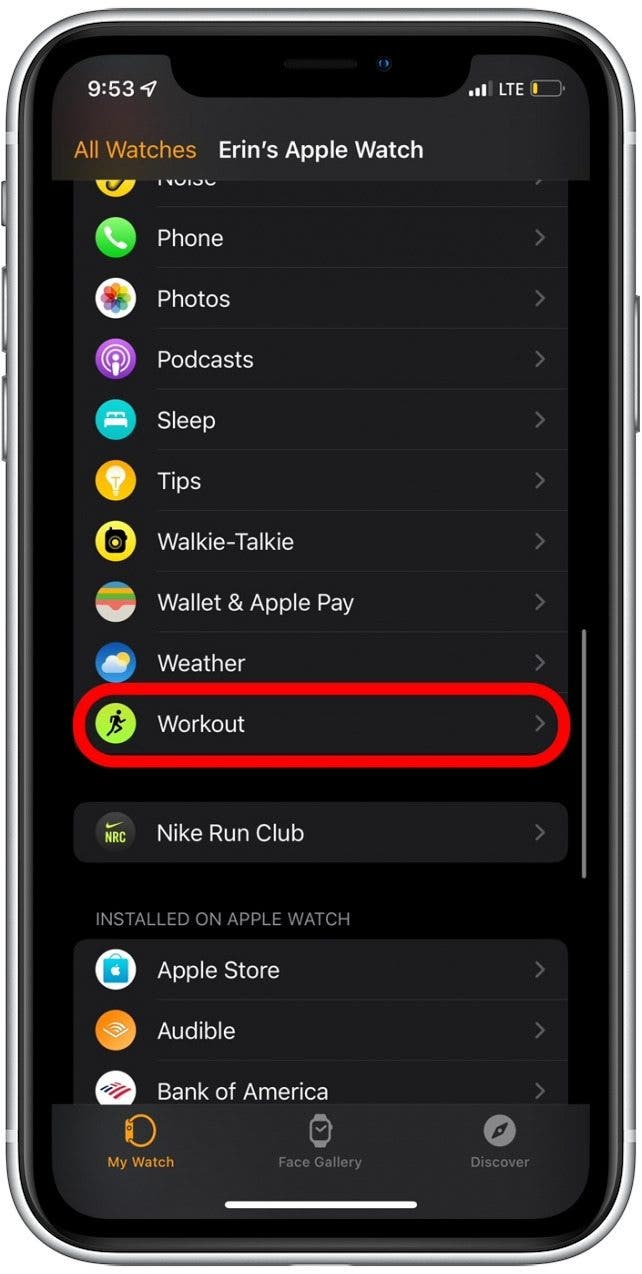
- 轻敲自动暂停。
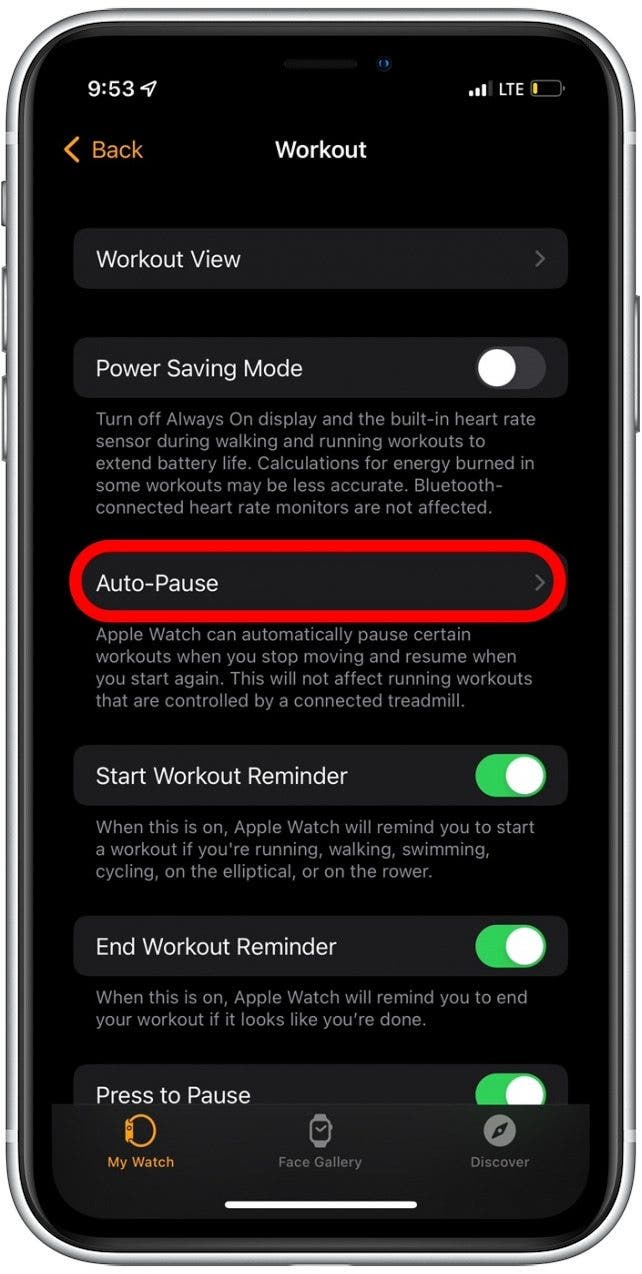
- 点击自动暂停切换来启用它。当开关呈绿色时,自动暂停功能已启用。
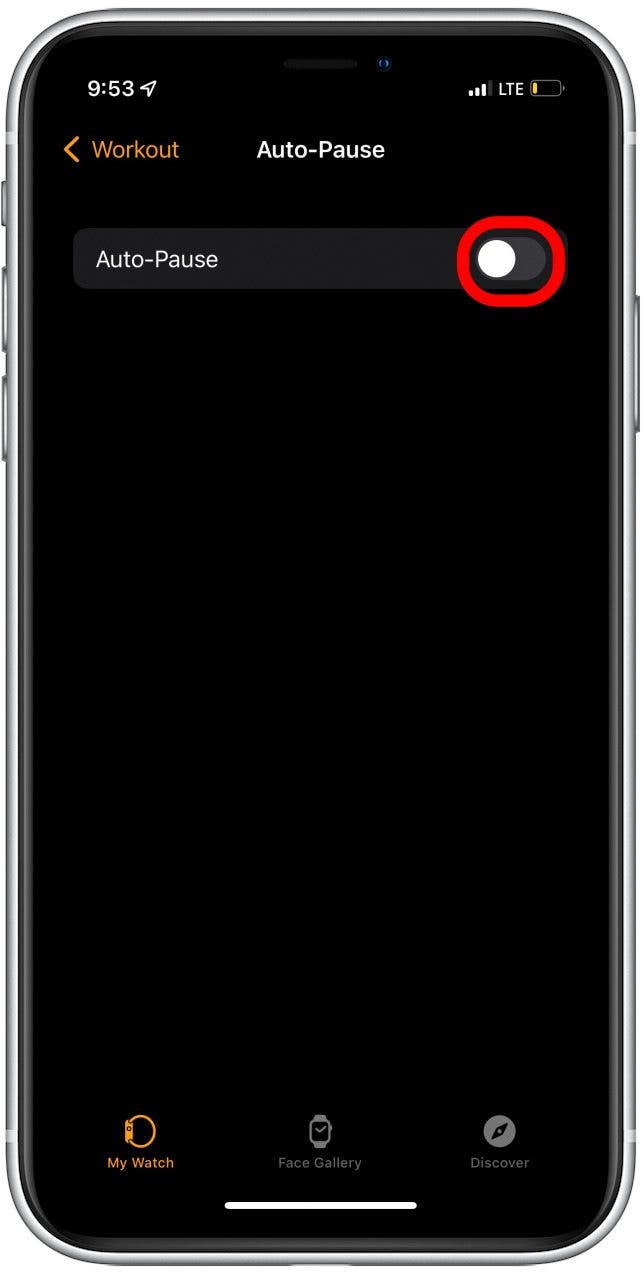
当然,您可以关闭此“锻炼”设置并仍然截取屏幕截图。请记住,每次您通过单击“侧面”按钮和“数字表冠”按钮手动暂停或恢复锻炼时,您还将截取屏幕截图。