要知道什么
- Cookie 是网站在您的硬盘上保存的数据,其中包括您的姓名、登录信息和首选设置。
- 如果您想保存登录信息、站点首选项和最近查看的链接等数据,您应该启用 cookie。
- 如果您不喜欢有针对性的广告并希望阻止网站主机跟踪您访问的页面,请禁用或清除 cookie。
那么,cookie 到底是什么?Cookie 是有关您与网站交互的小数据文件。该数据包保存在您的计算机上,以便当您重新访问网站时,它会记住您的首选设置、登录信息和您访问的页面。 Cookie 有助于创造更方便的浏览体验。缺点是什么? Cookie 还可以跟踪您的兴趣,向您展示有针对性的广告。让我们介绍一下如何在 Mac 上启用和清除 cookie。
如何在 Mac 上启用和禁用 Cookie
就我个人而言,我在 Mac 上启用 cookie,因为我发现利大于弊。我喜欢保存登录信息和浏览设置的便利,但是,每个人在隐私和便利之间的首选平衡是不同的。目前,以下是在 Mac 上允许 cookie 的方法:
- 要管理您的 cookie 设置,请打开Safari 应用程序在您的 Mac 上。

- 打开野生动物园菜单然后单击设置。

- 点击隐私。
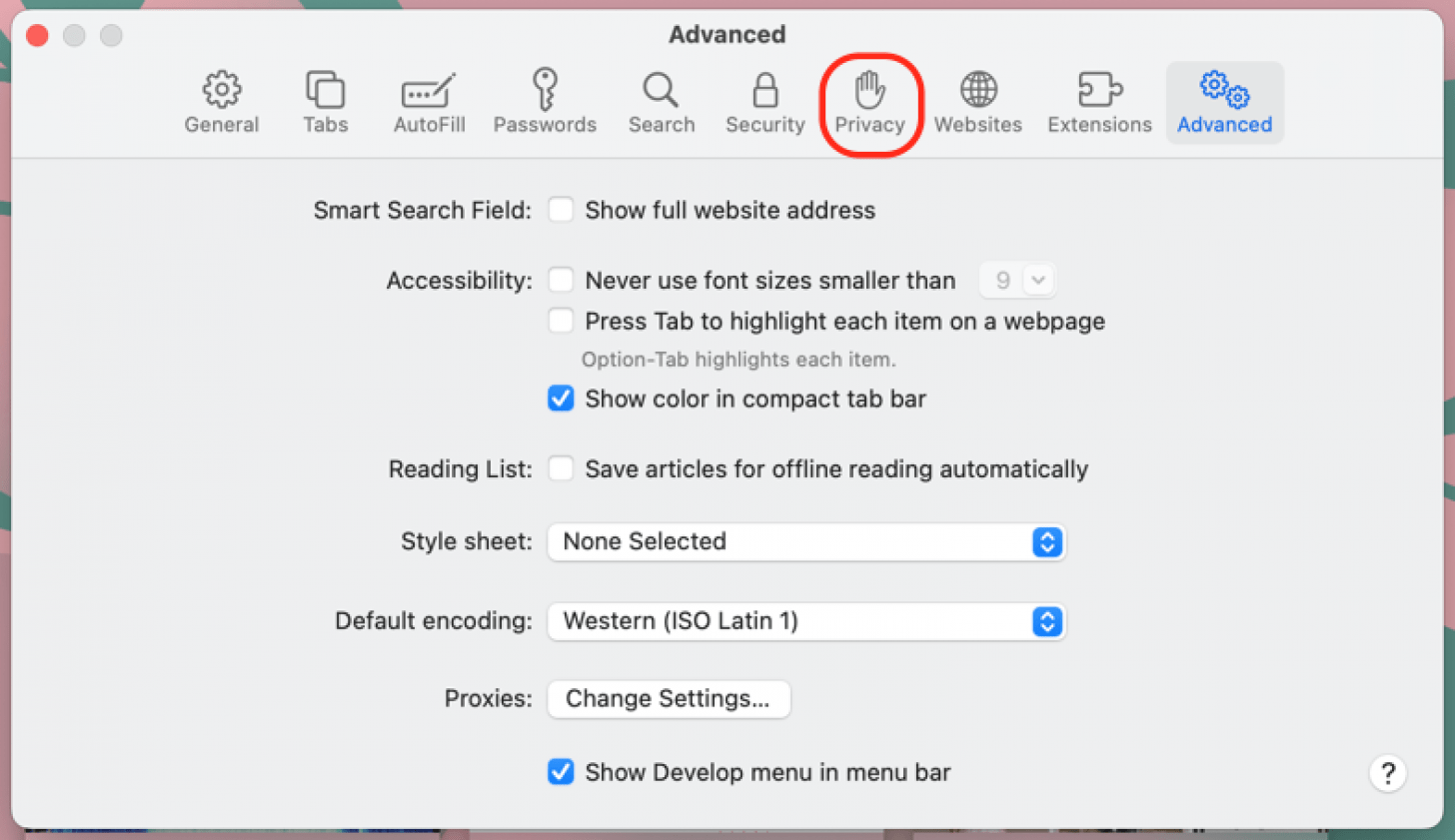
- 取消选择阻止所有 cookie,因此广告商、网站和第三方 cookie 均已启用。
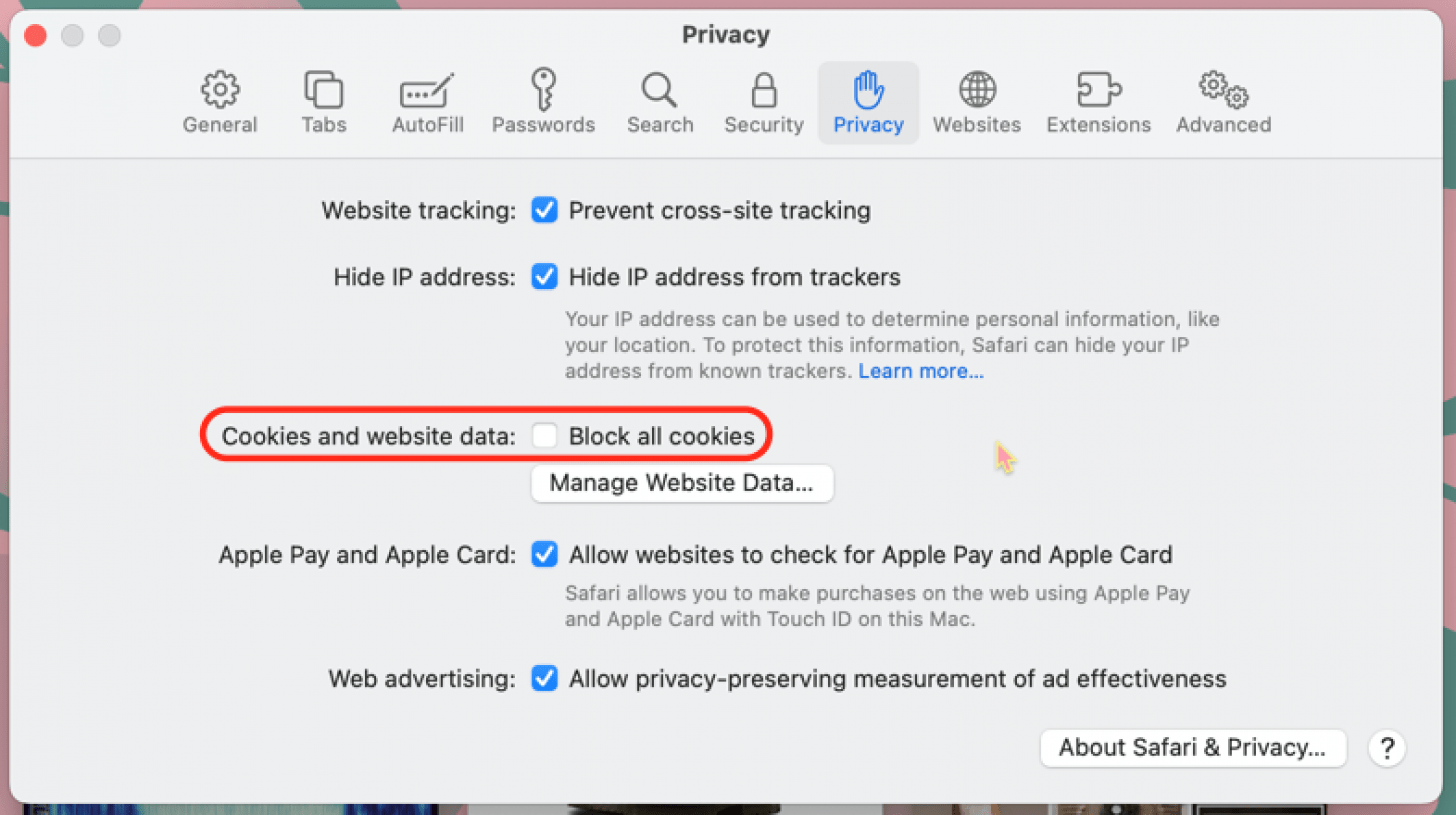
如果您稍后改变主意并想要禁用 cookie,请按照上述步骤操作并启用“阻止所有 cookie”设置。此外,如果您有兴趣了解有关 Mac 功能的更多信息,请查看我们的免费通讯!
如何在 Mac 上清除 Cookie
如果您在浏览器中启用了 Cookie,但因定向广告而感到沮丧或最近访问过可疑网站,则可能是时候清除部分或全部这些 Cookie。以下是清除 Safari 中 cookie 的方法:
- 打开Safari 应用程序,然后打开野生动物园菜单然后单击设置。
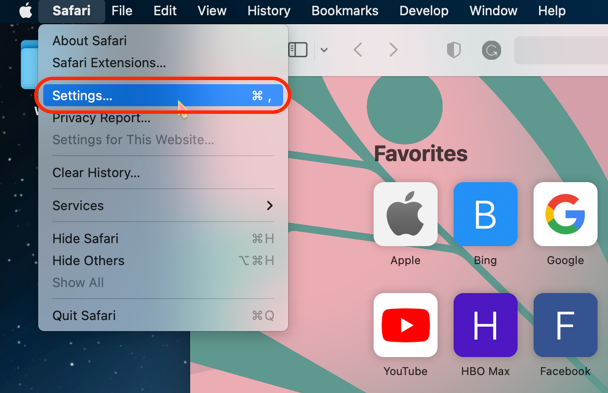
- 点击隐私。
- 点击管理网站数据。

- 单击以突出显示列表中的网站,按住命令键,然后单击其他站点以突出显示多个站点。现在点击消除清除您突出显示的网站。要删除所有 cookie,请单击全部删除。

现在您知道如何在 Mac 上的 Safari 中更改 cookie 设置了!您可以尝试禁用和启用 cookie,看看哪一种最适合您。如果您决定在 Mac 上允许 Cookie,您可以随时删除除最常访问的网站 Cookie 之外的所有内容,以获得满意的中等隐私级别。清除 Cookie 不仅限于您的 Mac;还可以清除您的 Cookie。你也可以学习。

Leanne Hays 拥有十几年在线出版物写作经验。作为 iPhone Life 的专题撰稿人,她撰写了数百篇操作方法、Apple 新闻和装备评论文章,以及全面的照片应用程序指南。 Leanne 拥有教育和科学学位,热爱故障排除和维修。这种结合使她非常适合担任“专家咨询”服务的经理,该服务帮助 iPhone Life Insider 解决 Apple 硬件和软件问题。
在下班时间,Leanne 是两个孩子的母亲、自耕农、有声读物狂热者、音乐家和学习爱好者。