什么是 AirDrop,它是如何工作的? AirDrop 使用 Wi-Fi 和蓝牙在范围内的 Apple 设备之间来回传输文件。您可以使用 AirDrop 从 iPhone 或 iPad 传输到 Mac;它比使用电子邮件更快更容易!以下介绍了如何将 iPhone 上的内容通过 AirDrop 传输到 Mac。
有关的:
如何打开 AirDrop 并使用 AirDrop 在 iPhone 或 iPad 与 Mac 之间共享内容
我们已经向您展示了和iPhone 上的文件。如需更方便地使用 AirDrop,请查看我们的免费。现在,我们来看看如何将文件从 iPhone 空投到 Mac。为此,您需要确保和您的 iPhone 或 iPad 和计算机均已开启,并且这两种设备都没有打开。 AirDrop 还需要将 2012 年或更高版本的 Mac 至少更新到 macOS Yosemite,才能在电脑和 iPhone 或 iPad 之间传输文件。让我们开始吧。
- 打开包含您想要与 Mac 共享的文件的应用。
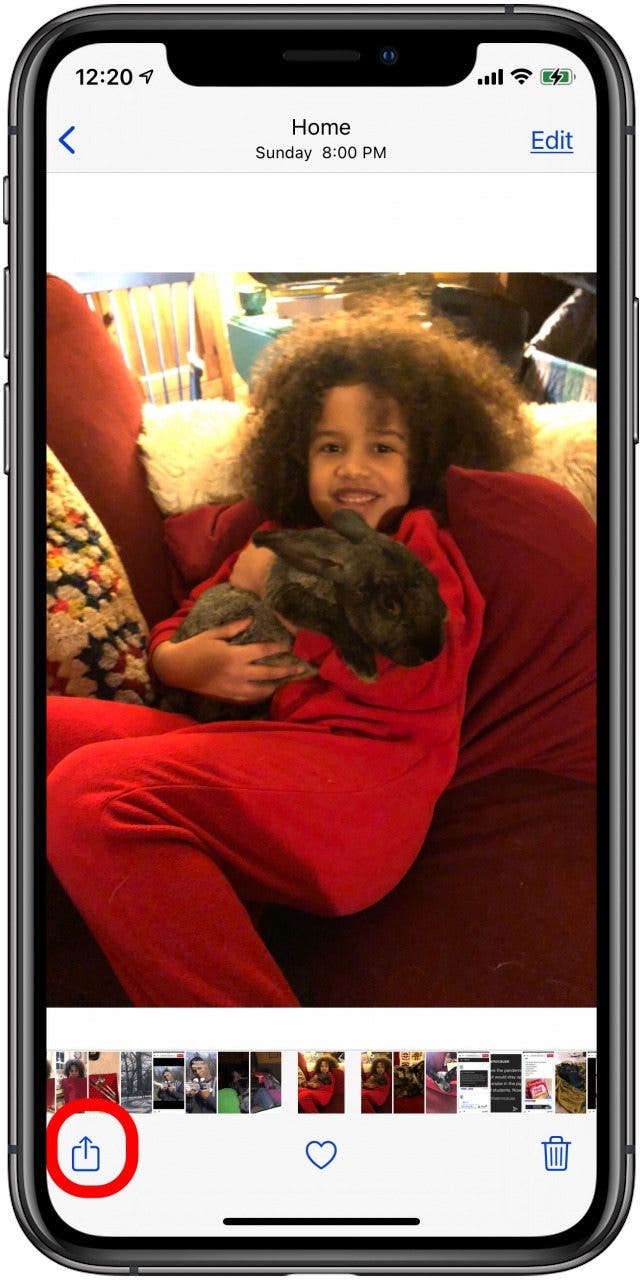
- 点击该文件,然后点击分享图标(一个带有向上箭头的方框)。
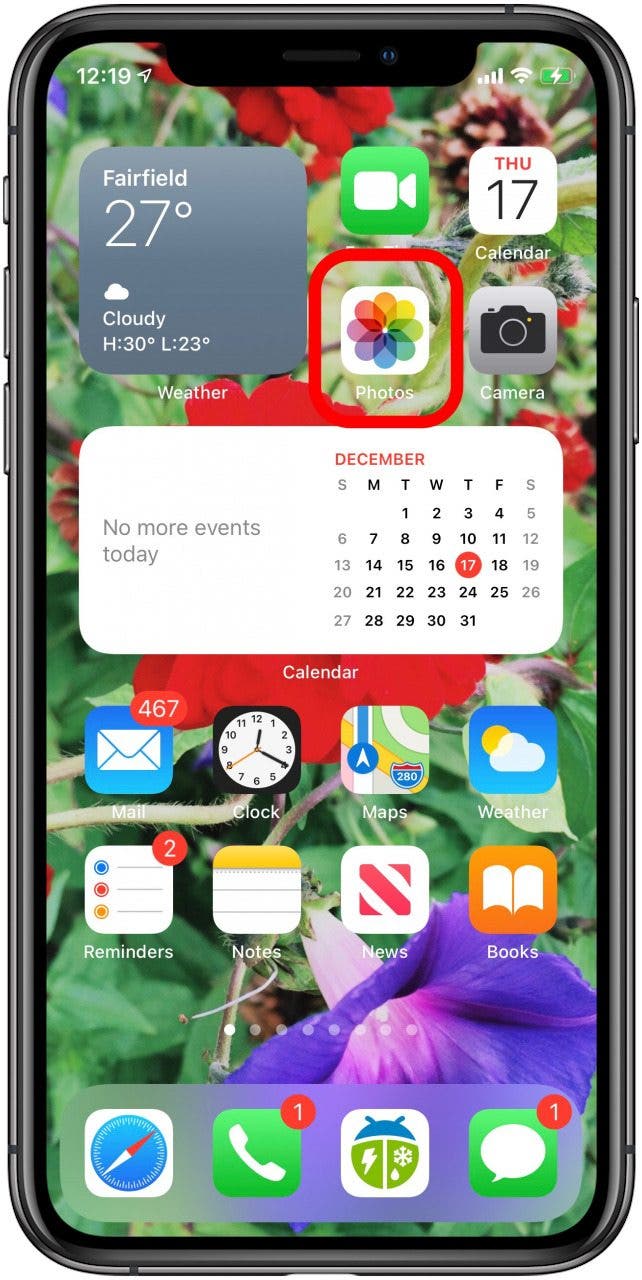
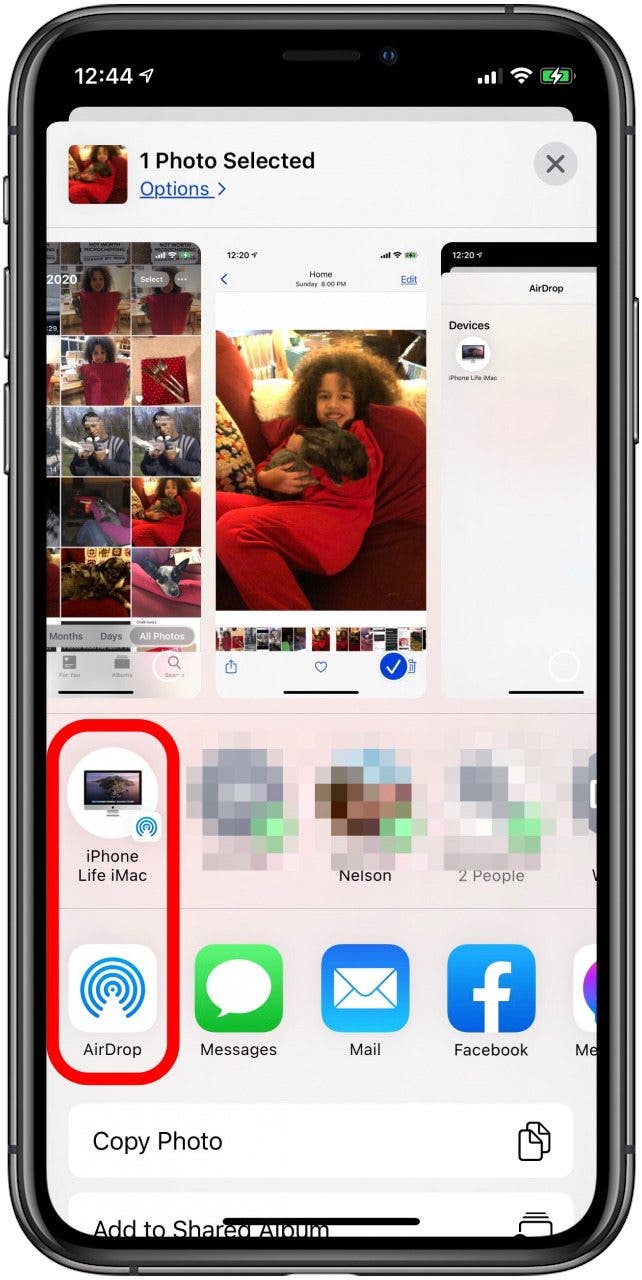
- 轻敲空投。一旦您通过 AirDrop 方式连接到这台计算机,您的 iPhone 可能会提供点击带有 AirDrop 图标的计算机图标的选项,这样您以后就可以跳过第四步。
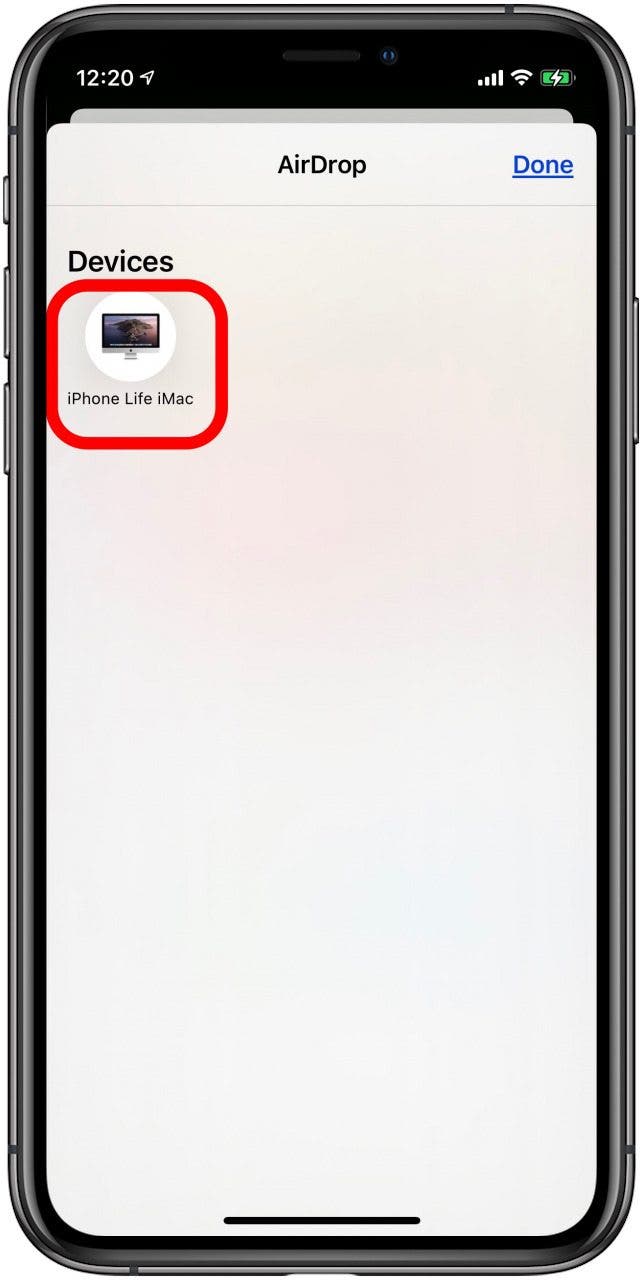
- 点击您的计算机的名称。
- 您会听到一声 ping 声,并在 Mac 屏幕上看到一条通知;点击打开查看您刚刚通过 AirDropped 发送的文件。

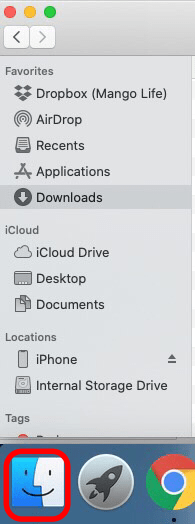
- 您还可以通过打开该文件来查找该文件发现者并点击下载。
专业提示:使用 AirDrop 发送的文件没有大小限制。然而,有。
现在您已经知道如何使用 AirDrop 轻松传输文件,您可能还想了解一些保持桌面文件整洁。接下来,学习如何!

Leanne Hays 拥有十几年在线出版物写作经验。作为 iPhone Life 的专题撰稿人,她撰写了数百篇操作方法、Apple 新闻和装备评论文章,以及全面的照片应用程序指南。 Leanne 拥有教育和科学学位,热爱故障排除和维修。这种结合使她非常适合担任“专家咨询”服务的经理,该服务帮助 iPhone Life Insider 解决 Apple 硬件和软件问题。
在下班时间,Leanne 是两个孩子的母亲、自耕农、有声读物狂热者、音乐家和学习爱好者。