watchOS 8 更新为 Apple Watch 带来了更多独立性。一项令人兴奋的新功能是仅使用手表即可找到您的 AirTags。此更新将“查找我的”应用程序分为三个专门的应用程序:“查找设备”、“查找项目”和“查找人员”。我将引导您完成整个过程。
有关的:
在 Apple Watch 上查找 AirTag 需要什么
- 一个
专业提示:虽然更新将于今年秋天正式发布,但任何人都可以。在执行此操作之前,请务必进行研究并了解您要做什么,尤其是因为您。
如何使用 Apple Watch 查找 AirTag
在此示例中,我将使用防水 AirPod Pro 保护壳的 AirTag。要查找 AirPods,您必须使用“查找设备”而不是“查找项目”应用。
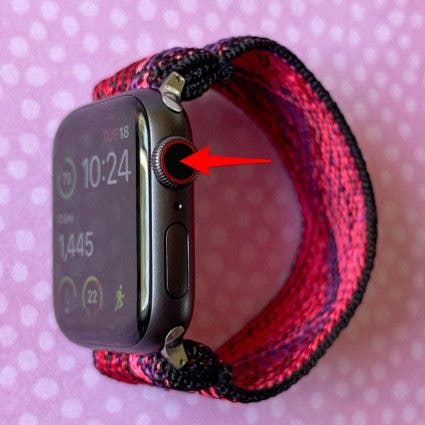
- 按主页按钮在您的 Apple Watch 上。
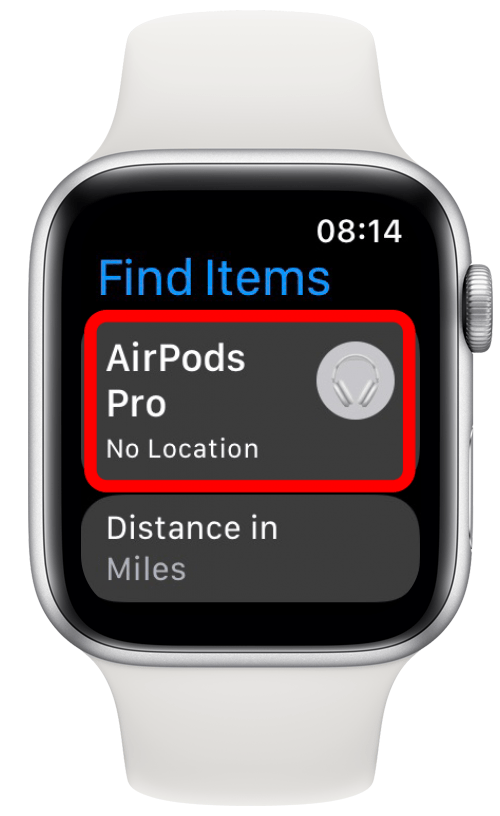
- 选择查找物品。
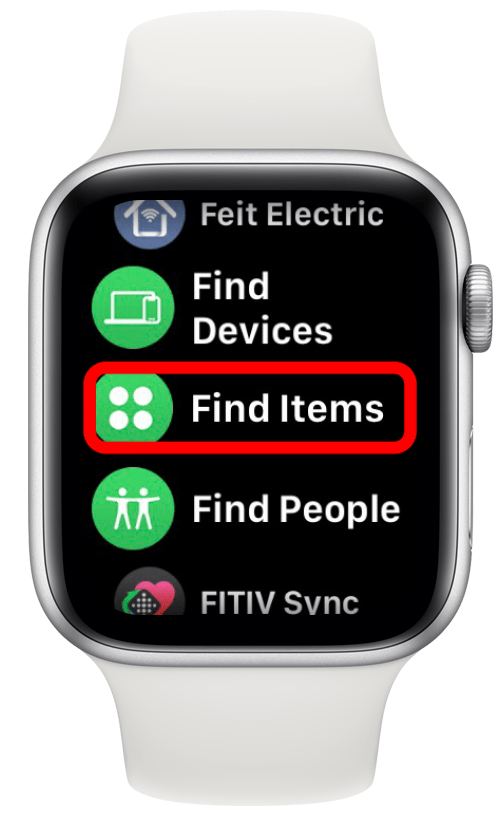
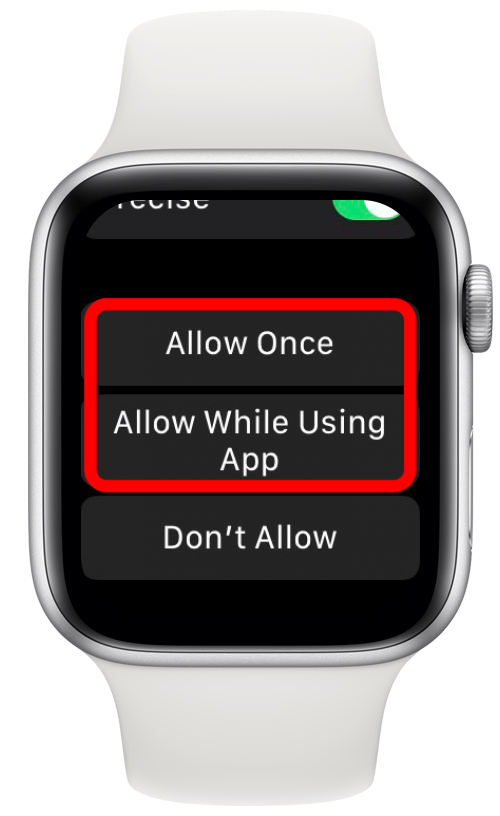
- 第一次执行此操作时,应用程序可能会请求您允许使用您的位置。您必须选择其中之一允许一次或者使用应用程序时允许。
- 点击您要查找的 AirTag 的名称。
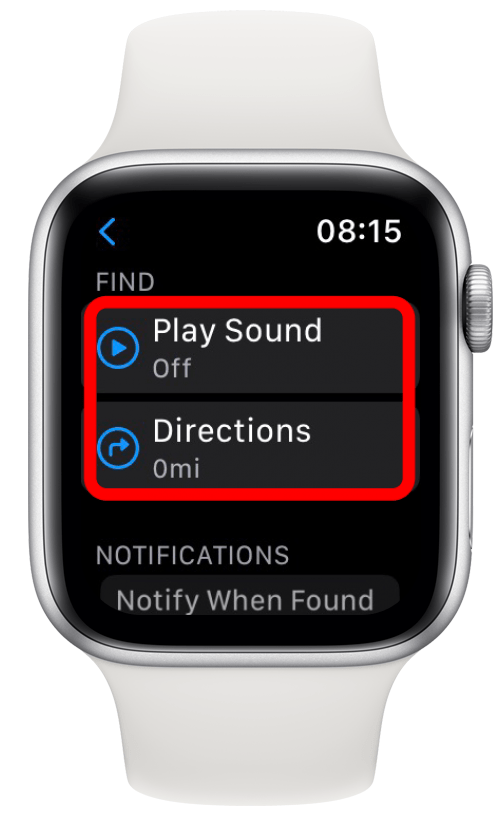
- 要么使用播放声音或者路线找到您的 AirTag。
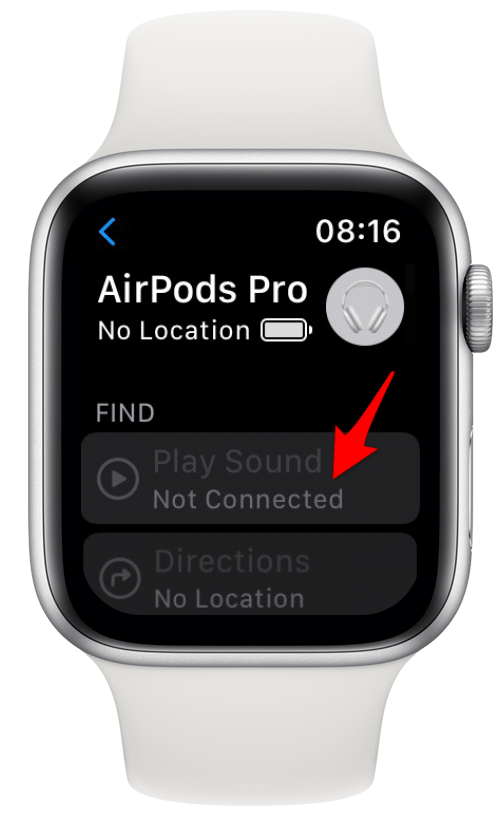
- 如果您所在的区域没有 Wi-Fi 或蜂窝网络,播放声音和方向的选项将呈灰色显示,当您位于有服务的区域或连接到互联网后,您需要重试。
专业提示:如果您的 AirTag 距离很远,并且您选择使用路线来查找它,您可以选择您喜欢的交通方式到达那里。选项包括步行、驾车、公共交通和骑自行车。
AirTags 是 Apple 生态系统中备受期待的新成员。人们以最具创意的方式使用 AirTags 来追踪他们的宠物、Apple TV 遥控器和许多其他容易丢失的物品。你可以考虑。你可以,还有。

Olena Kagui 是 iPhone Life 的专题撰稿人。近10年来,她在国际数十种刊物上发表文章,并荣获优秀奖。自 2020 年加入 iPhone Life 以来,她撰写了有关 Apple 产品、软件和应用程序的操作方法文章以及复杂指南。 Olena 从小就使用 Mac 长大并探索所有最新技术。她在毛伊岛的家是苹果生态系统的缩影,充满了兼容的智能设备。 Olena 最喜欢的设备是 Apple Watch Ultra,因为它可以陪伴她所有的冒险和旅行,甚至是她的毛宝宝。